Configurar un código en el iPad
Para mayor seguridad, establece un código en tu iPad para que se solicite cada vez que lo enciendas o saques del reposo. Al establecer un código, también se activa la protección de datos, la cual encripta los datos en tu iPad mediante el sistema de encriptación AES de 256 bits (algunas apps pueden rechazar la protección de datos).
Establecer o cambiar el código
Ve a Configuración
 y, según tu modelo, toca una de las siguientes opciones:
Face ID y código
Touch ID y código
Selecciona Activar código o Cambiar código.
Para ver las opciones para crear un código, elige Opciones de código. Las opciones más seguras son Alfanumérico personalizado y Numérico personalizado.
Una vez que hayas establecido un código, podrás usar Face ID o Touch ID en modelos compatibles (dependiendo del modelo) para desbloquear tu iPad. Sin embargo, como medida de seguridad adicional, deberás ingresar tu código para desbloquear tu iPad en los siguientes casos:
Al encender o reiniciar tu iPad.
Si no has desbloqueado tu iPad por más de 48 horas.
Si no has desbloqueado tu iPad usando el código en los últimos 6.5 días y si no lo has desbloqueado con Face ID o Touch ID en las últimas 4 horas.
Si tu iPad recibe un comando remoto de bloqueo.
Si suceden cinco intentos fallidos de desbloquear tu iPad con Face ID Touch ID.
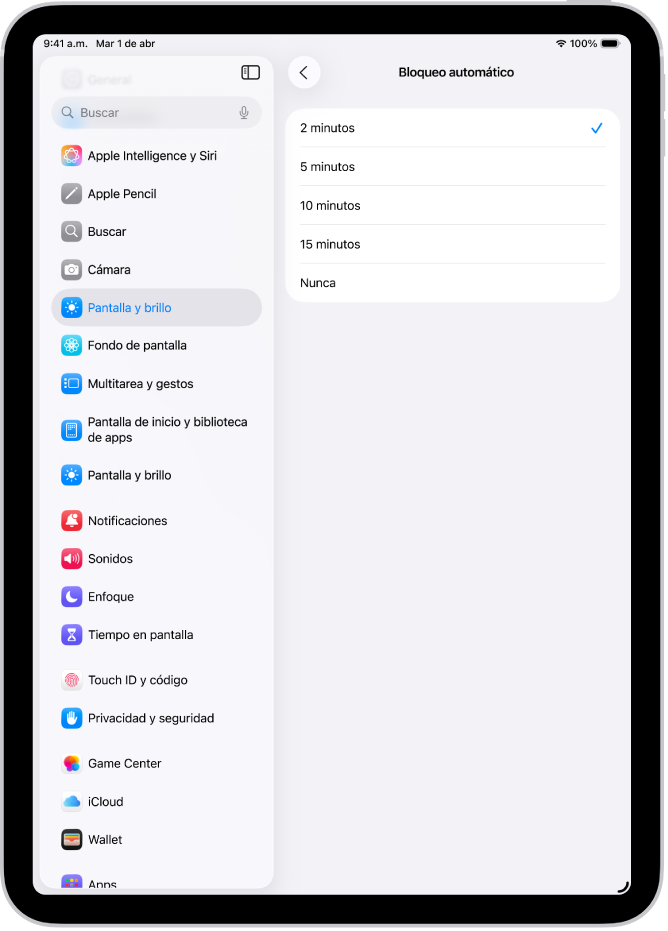
Establecer cuándo se bloquea automáticamente el iPad
Ve a Configuración > Pantalla y brillo > Bloqueo automático y establece una cantidad de tiempo.
Borrar los datos después de 10 intentos fallidos de ingresar el código
Puedes configurar el iPad para que se borre toda la información, contenidos y configuraciones personales después de 10 intentos fallidos de ingresar el código.
Ve a Configuración
y, según tu modelo, toca una de las siguientes opciones:Face ID y código
Touch ID y código
Código
Activa la opción Borrar datos.
Nota: si mantienes tu iPad en la pantalla de inicio y no realizas ninguna acción, el tiempo de bloqueo automático se reducirá a la mitad.
Si se borran los datos, deberás restaurar tu iPad usando un respaldo. Si no respaldaste tu iPad, deberás volver a configurarlo como nuevo.
Desactivar el código
Ve a Configuración
y, según tu modelo, toca una de las siguientes opciones:Face ID y código
Touch ID y código
Código
Selecciona Desactivar código.
Restablecer el código
Si ingresas el código incorrecto cuatro veces seguidas, tu dispositivo se bloqueará y recibirás un mensaje que indica que el iPad está desactivado. Si no puedes recordar tu código, puedes borrar tu iPad usando una computadora o con el modo de recuperación y luego establecer un código nuevo. Consulta el artículo de soporte de Apple Si olvidaste el código del iPad, usa una Mac o PC para restablecerlo.
Nota: si realizaste un respaldo en iCloud o en una computadora antes de olvidar el código, puedes restaurar tus datos y configuraciones desde el respaldo.