Configurar los servicios celulares en el iPad (modelos Wi-Fi + Cellular)
En modelos Wi-Fi + Cellular, puedes suscribirte a un plan de datos celulares. De esta manera, seguirás teniendo conexión a Internet aunque no estés cerca de una red Wi-Fi.
La conexión celular requiere una tarjeta SIM y un plan de datos inalámbricos de un operador. El iPad admite los siguientes tipos de tarjeta SIM:
eSIM (en modelos compatibles; no disponible con todos los operadores ni en todos los países o regiones)
SIM física (en modelos compatibles; no disponible con todos los operadores ni en todos los países o regiones)
Algunos modelos de iPad compatibles se pueden conectar a redes 5G. Consulta el artículo de soporte de Apple Usar la red 5G con el iPad.
Para obtener más información sobre cómo administrar el servicio celular con una SIM de Apple, consulta el artículo de soporte de Apple Configurar un servicio de datos celulares en el modelo de iPad Wi-Fi + Cellular.
Configurar una eSIM
En modelos compatibles con eSIM, puedes activar el servicio celular desde el iPad. Es posible que también puedas viajar al extranjero con el iPad y contratar un servicio celular con un operador local del país o la región que estés visitando.
Nota: las tarjetas eSIM sólo están disponibles en algunos países o regiones y con determinados operadores.
Ve a la app Configuración
 en tu iPad.
Toca Datos celulares y luego haz una de las siguientes acciones:
Configurar el primer plan celular en el iPad: selecciona un operador y sigue las instrucciones que aparecen en pantalla.
Agregar otro plan celular: toca Agregar un nuevo plan.
Escanear un código QR proporcionado por un operador: toca Otro y coloca el iPad de tal forma que el código QR proporcionado por el operador se muestre en el recuadro, o bien ingresa los datos manualmente. Es posible que se te solicite ingresar el código de confirmación proporcionado por tu operador.
Para cambiar tu plan o revisar su estado, ve a Configuración > Datos celulares.
También puedes activar el plan celular mediante la app de tu operador (si se ofrece esta posibilidad). Ve a App Store, descarga la app de tu operador y úsala para adquirir un plan celular.
Puedes almacenar más de una eSIM en el iPad, pero sólo es posible usar una eSIM a la vez. Para cambiar de eSIM, ve a Configuración > Datos celulares, y toca el plan que quieras usar (debajo de SIM).
Instalar una tarjeta SIM física
En los modelos que admiten una SIM física, puedes obtener una tarjeta nano-SIM de un operador.
Inserta un clip de papel o una herramienta para retirar la tarjeta SIM (no incluida) en el pequeño orificio de la bandeja de la tarjeta SIM y empuja para extraer la bandeja.
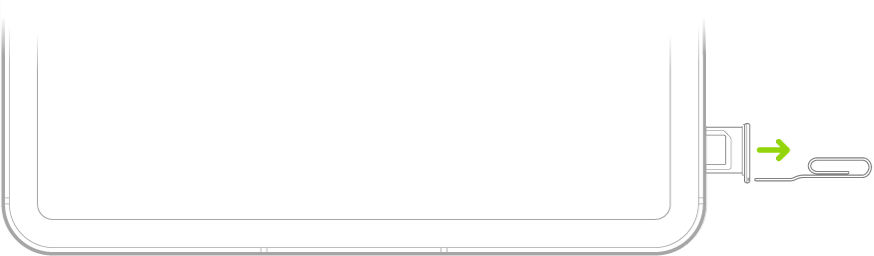
Nota: la forma y orientación de la bandeja de la tarjeta SIM depende del modelo de iPad y tu país o región.
Extrae la bandeja del iPad.
Coloca la tarjeta SIM en la bandeja. La esquina angulada determina la posición correcta.
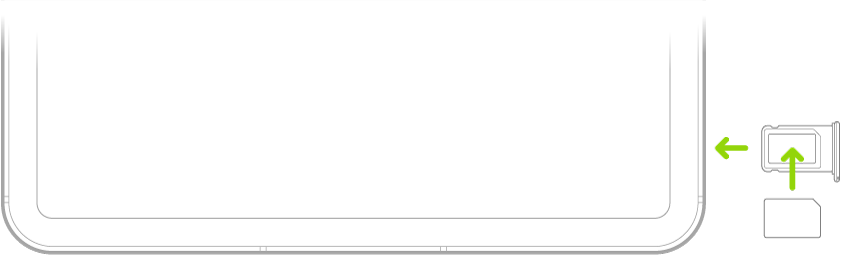
Vuelve a insertar la bandeja en el iPad.
Si previamente configuraste un PIN en la SIM, ingrésalo cuando se te solicite.
Advertencia: nunca intentes adivinar el PIN de una SIM. Si lo ingresas incorrectamente, se podría bloquear permanentemente la tarjeta SIM y no podrías usar los datos celulares de tu operador hasta que consigas una tarjeta SIM nueva. Consulta el artículo de soporte de Apple Usar un PIN de la tarjeta SIM para el iPhone o iPad.
Administrar el servicio de datos celulares
Ve a la app Configuración
en tu iPad.Toca Datos celulares y luego haz cualquiera de las siguientes acciones:
Restringir todos los datos a Wi-Fi: desactiva Datos celulares.
Activar o desactivar 5G, LTE o el roaming: toca Opciones.
Activar Compartir Internet: toca Configurar Compartir Internet (disponible con algunos operadores) y sigue las instrucciones en pantalla.
Administrar tu cuenta de datos celulares: toca Administrar [nombre de la cuenta] o Servicios del operador.
Para obtener más información sobre cómo administrar el uso de los datos celulares, consulta Consultar o cambiar la configuración de datos celulares.
Importante: si utilizas servicios celulares a través de redes GSM, necesitarás una eSIM o una SIM de un tercero. Si utilizas servicios celulares a través de redes CDMA, necesitarás una SIM de un tercero. Tu iPad está sujeto a las políticas de tu proveedor de servicios inalámbricos, que pueden incluir restricciones sobre el cambio de proveedor de servicios y sobre el roaming, incluso tras la terminación de cualquier contrato de servicio mínimo requerido. Ponte en contacto con tu proveedor de servicios inalámbricos para obtener más detalles al respecto. La disponibilidad de las prestaciones celulares depende de la red inalámbrica, el modelo de tu iPad y tu ubicación.