Efectos de Logic incluidos en Final Cut Pro
- Bienvenida
-
- Introducción a los efectos de eco
-
- Introducción a Delay Designer
- Interfaz de Delay Designer
- Controles de la pantalla principal
- Botones de visualización
- Navegar por la pantalla de líneas de retardo
- Crear líneas de retardo
- Seleccionar líneas de retardo
- Mover y eliminar líneas de retardo
- Usar los botones de alternancia de líneas de retardo
- Editar las líneas de retardo de la pantalla Tap
- Alinear valores de líneas de retardo
- Editar el corte de filtro
- Editar la panorámica
- Barra de parámetros de líneas de retardo
- Menú de función rápida de línea de retardo
- Restablecer valores de líneas de retardo
- Controles de la sección Master
- Utilizar Delay Designer en surround
- Modulation Delay
- Stereo Delay
- Tape Delay
- Copyright
Seleccionar líneas de retardo en Delay Designer en Final Cut Pro para Mac
Siempre habrá al menos una línea de retardo seleccionada. Puedes distinguir fácilmente las líneas seleccionadas por el color: los iconos de la barra Toggle y las letras de la barra Identification de las líneas seleccionadas son de color blanco.
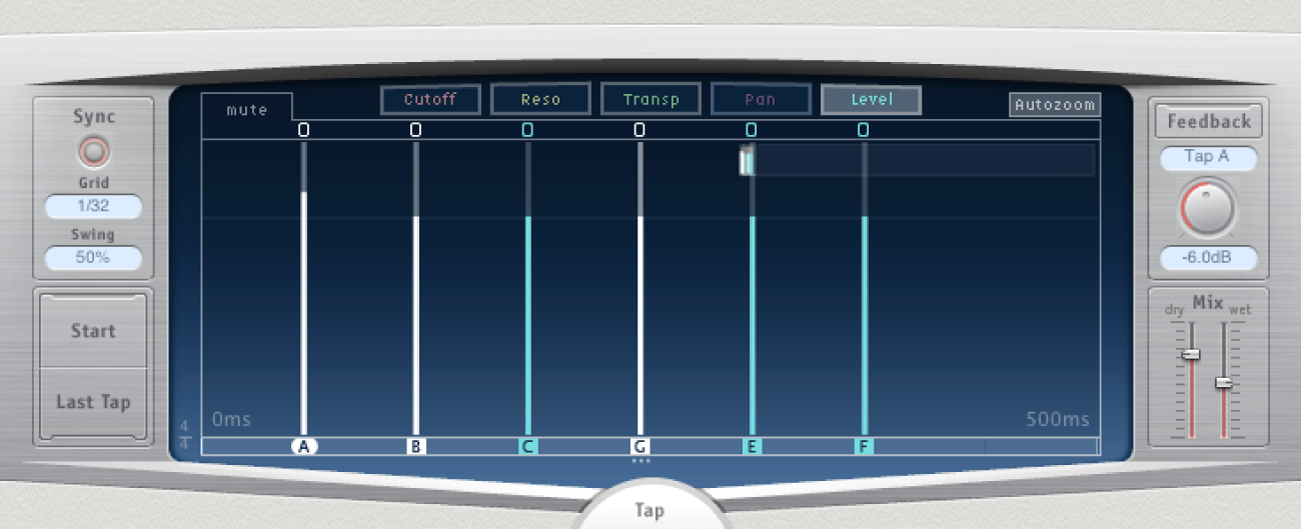
Seleccionar una línea de retardo
En la línea del tiempo de Final Cut Pro, selecciona un clip con el efecto Delay Designer aplicado y abre los ajustes del efecto en el inspector de audio.
Para añadir el efecto y mostrar sus controles, consulta Añadir efectos de Logic a clips en Final Cut Pro para Mac.
Realiza una de las siguientes operaciones:
Haz clic en una línea en la pantalla de líneas de retardo.
Haz clic en la letra de la línea de retardo oportuna en la barra Identification.
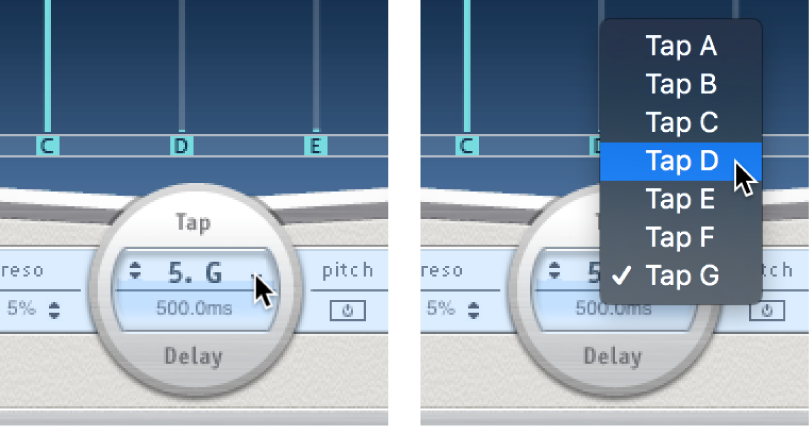
Haz clic en una de las flechas situadas a la izquierda del nombre de la línea para seleccionar la línea anterior o siguiente.
Abre el menú desplegable situado a la derecha del nombre de la línea y selecciona la letra de la línea de retardo oportuna.
Seleccionar varias líneas de retardo
En la línea del tiempo de Final Cut Pro, selecciona un clip con el efecto Delay Designer aplicado y abre los ajustes del efecto en el inspector de audio.
Para añadir el efecto y mostrar sus controles, consulta Añadir efectos de Logic a clips en Final Cut Pro para Mac.
Realiza una de las siguientes operaciones:
Arrastra a través del fondo de la pantalla Tap para seleccionar varias líneas de retardo.
Mantén pulsada la tecla Mayúsculas y haz clic en determinadas líneas de retardo de la pantalla Tap para seleccionar varias líneas de retardo no adyacentes.