Usa los botones de volumen, el botón lateral y otros controles de tu iPhone
Obtén información general sobre los controles de tu iPhone.
En el iPhone Duo

1: Botones de volumen: usa los botones para subir y bajar el volumen para ajustarlo cuando escuches música, veas videos o juegues. Cuando no uses otras apps, los botones ajustarán el volumen del timbre. Obtén información sobre los botones de volumen dinámicos de tu iPhone Duo.
2: Botón lateral: usa el botón lateral para apagar, bloquear, y desbloquear tu iPhone o hacer compras con Touch ID. Para invocar a Siri, mantén presionado el botón lateral.
3: Control de la cámara: usa el control de la cámara para abrir rápidamente la cámara de tu iPhone, tomar fotos o grabar videos, y acceder a la configuración de la cámara. Descubre más sobre Control de la cámara. Mantén presionado el control de la cámara para usar Inteligencia visual.
En el iPhone 16 y modelos posteriores con Control de la Cámara
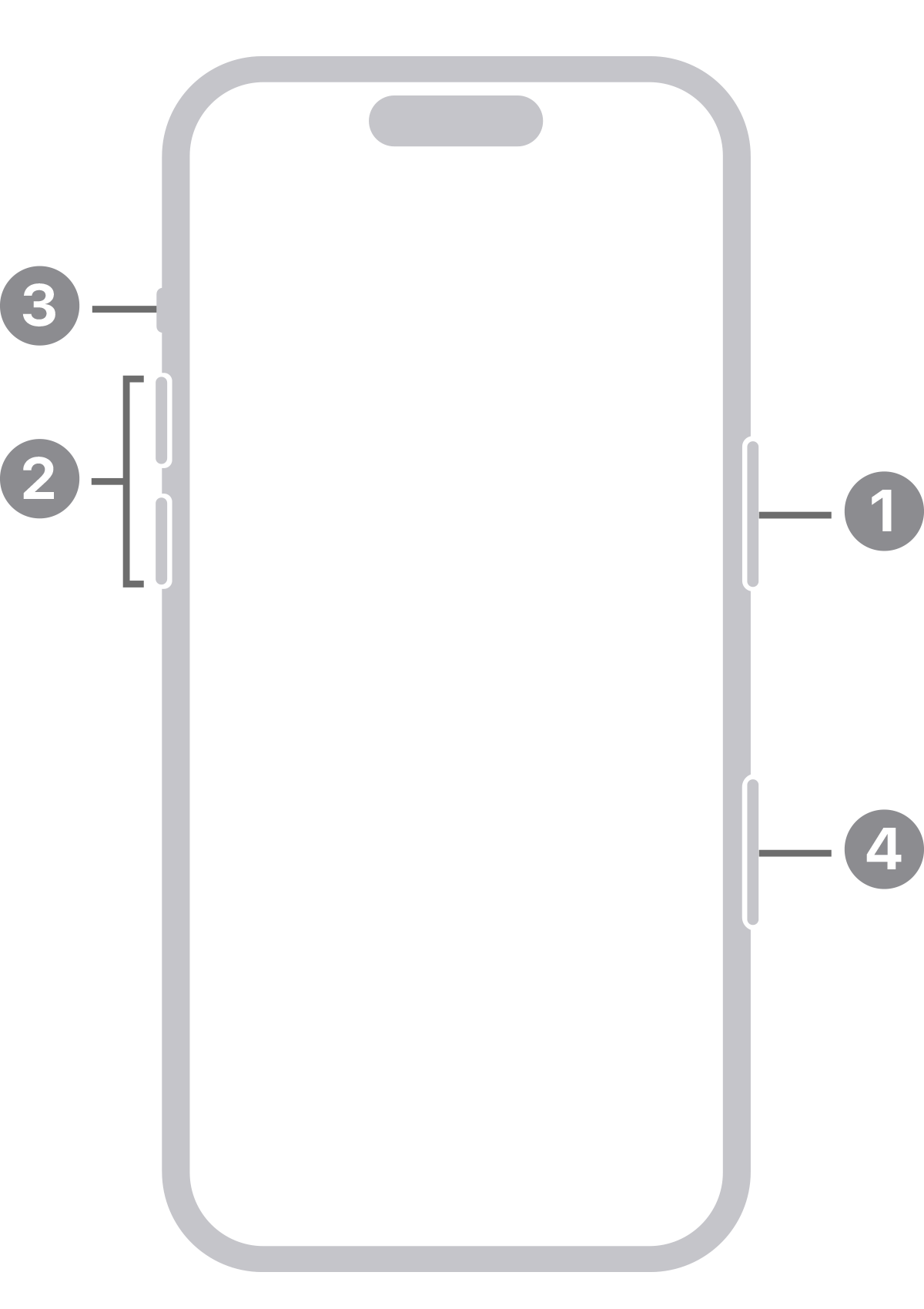
1: Botón lateral: usa el botón lateral para apagar el iPhone y bloquearlo. Para invocar a Siri, mantén presionado el botón lateral.
2: Botones de volumen: usa los botones para subir y bajar el volumen para ajustar el volumen cuando escuchas música, ves videos o disfrutas de juegos. Cuando no uses otras apps, los botones ajustarán el volumen del timbre.
3: Botón de Acción: puedes elegir lo que quieres que haga este botón, como abrir la app Cámara o encender la linterna. De forma predeterminada, el Botón de Acción activa o desactiva el modo Silencio. Descubre más sobre el Botón de Acción.
4: Control de la cámara: usa Control de la cámara para abrir rápidamente la cámara del iPhone, tomar fotos o grabar videos y acceder a la configuración de la cámara. Descubre más sobre Control de la cámara. Mantén presionado el control de la cámara para usar Inteligencia visual.
En el iPhone 17e, el iPhone 16e, el iPhone 15 y modelos anteriores sin botón de inicio

1: Botón lateral: usa el botón lateral para apagar el iPhone y bloquearlo. Para invocar a Siri, mantén presionado el botón lateral.
2: Botones de volumen: usa los botones para subir y bajar el volumen para ajustar el volumen cuando escuchas música, ves videos o disfrutas de juegos. Cuando no uses otras apps, los botones ajustarán el volumen del timbre.
3: Botón de Acción o interruptor de Tono/Silencio:
Con el botón de Acción en los modelos de iPhone 17e, iPhone 16e y iPhone 15 Pro: puedes elegir qué quieres que haga este botón, como abrir la app Cámara o encender la linterna. De forma predeterminada, el botón de Acción activa o desactiva el modo Silencio. Descubre más sobre el Botón de Acción.
Interruptor de Tono/Silencio: si el interruptor se ve naranja, el iPhone está en modo Silencio y vibrará al recibir llamadas entrantes o alertas. Aun cuando el iPhone esté en modo Silencio, sonarán las alarmas que configuraste en la app Reloj y las llamadas de tus contactos favoritos.
En el iPhone 8 y modelos anteriores

1: Botón lateral: usa el botón lateral para apagar el iPhone y bloquearlo.
2: Botones de volumen: usa los botones para subir y bajar el volumen para ajustar el volumen cuando escuchas música, ves videos o disfrutas de juegos. Cuando no uses otras apps, los botones ajustarán el volumen del timbre.
3: Interruptor de Tono/Silencio: si el interruptor se ve naranja, el iPhone está en modo Silencio y vibrará al recibir llamadas entrantes o alertas. Aun cuando el iPhone esté en modo Silencio, sonarán las alarmas que configuraste en la app Reloj y las llamadas de tus contactos favoritos.
4: Botón de Inicio con Touch ID: usa el botón de Inicio para desbloquear el dispositivo o realizar compras con Touch ID. Presiona el botón de Inicio una vez para ir a la pantalla de Inicio. Presiona el botón de Inicio dos veces para que aparezca el Selector de apps. Para invocar a Siri, mantén presionado el botón de Inicio.
Usa los botones de volumen en el iPhone Duo
De forma predeterminada, el botón de volumen más cercano al botón superior sube el volumen y el botón de volumen más alejado del botón superior lo baja, sin importar cómo sostengas tu iPhone Duo:

Los botones de volumen dinámicos se ajustan automáticamente a medida que giras tu iPhone Duo. Así pues, subes el volumen con el botón de la derecha o de arriba, y lo bajas con el botón de la izquierda o de abajo, sin importar cómo sostengas tu iPhone Duo.
Si quieres, puedes activar o desactivar los botones de volumen dinámicos:
Abre Configuración y toca Sonidos y vibración.
Si quieres que los botones de volumen siempre tengan el mismo comportamiento, activa Controles de volumen en posición fija. Si quieres que los botones de volumen cambien dinámicamente con la orientación de tu iPhone Duo, desactiva la configuración.
En los idiomas que se escriben de derecha a izquierda, subes el volumen con el botón de la izquierda o de arriba, y lo bajas con el botón de la derecha o de abajo. Si tu iPhone Duo tiene Bloqueo de rotación activado, los botones de volumen funcionarán según la orientación en la que esté bloqueado tu iPhone Duo.


Obtén más información
Descubre qué hacer si un botón o un interruptor no funcionan.
Descubre cómo identificar tu modelo de iPhone.
Descubre cómo usar AssistiveTouch para ajustar el volumen, bloquear la pantalla, usar gestos con varios dedos, reiniciar el dispositivo o reemplazar la presión de botones por solo un toque.
Para poner el iPhone en modo de suspension: en el iPhone 6 y modelos posteriores, y en el iPhone SE (2.ª generación) y modelos posteriores, presiona el botón lateral para activar el iPhone o ponerlo en modo de suspensión. En un iPhone SE (primera generación) y versiones anteriores, presiona el botón superior.