Usa Utilidad de Discos para borrar el contenido de una Mac con chip de Apple
Usa la Utilidad de Discos para borrar (formatear) el disco de arranque integrado de la Mac. Luego, puedes reinstalar macOS para que la Mac pueda arrancar desde ese disco nuevamente.
Estos pasos solo se aplican a las computadoras Mac con chip de Apple. Si no usas una Mac con chip de Apple, sigue los pasos para borrar el contenido de una Mac con procesador Intel.
Antes de borrar el contenido de la Mac
Si es posible, instala las actualizaciones más recientes de macOS y haz un respaldo de los archivos que quieras conservar. Cuando se borra el contenido de la Mac, se eliminan todos los archivos de manera permanente.
Cuando reinstales macOS después de borrar el contenido de la Mac, si antes habías instalado una actualización de macOS, es posible que se instale la versión de macOS que tenías antes de la actualización. Puedes volver a instalar cualquier actualización o mejora de macOS después.
Si quieres borrar el contenido de la Mac porque vas a ceder su propiedad, obtén información sobre qué hacer antes de vender, regalar, canjear o reciclar la Mac.
Con estos pasos, los dispositivos Bluetooth se desconectan (desenlazan) de la Mac. Para completar estos pasos con un teclado, mouse o trackpad Bluetooth, conéctalos a la Mac con un cable USB, si es posible.
Inicio desde Recuperación de macOS
Para borrar el contenido el disco de arranque de la Mac con Utilidad de Discos, primero debes iniciar el sistema desde Recuperación de macOS o un disco diferente. Aprende cómo iniciar el sistema desde Recuperación de macOS.
Usa la funcionalidad Borrar de Utilidad de Discos
Cuando veas la lista de utilidades en Recuperación de macOS, selecciona Utilidad de Discos y haz clic en Continuar.

Comprueba que aparezca el volumen llamado Macintosh HD en la sección interna de la barra lateral de la Utilidad de Discos. ¿No aparece Macintosh HD?
Si antes usabas la Utilidad de Discos para agregar cualquier volumen interno que no sea Macintosh HD al disco de arranque, selecciona ese volumen interno adicional en la barra lateral y haz clic en el botón (-) en la barra de herramientas para eliminar el volumen. (Durante este paso, ignora cualquier volumen interno llamado Macintosh HD o Macintosh HD - Datos, y cualquier volumen que se encuentre en la sección Externo o en la sección Imágenes de disco de la barra lateral).
Ahora selecciona Macintosh HD en la barra lateral.
Haz clic en el botón Borrar
 en la barra de herramientas y, luego, especifica un nombre y un formato:
Nombre: Macintosh HD
Formato: APFS
Haz clic en Borrar. Sin embargo, si ves el botón Borrar grupo de volúmenes, haz clic en ese botón.
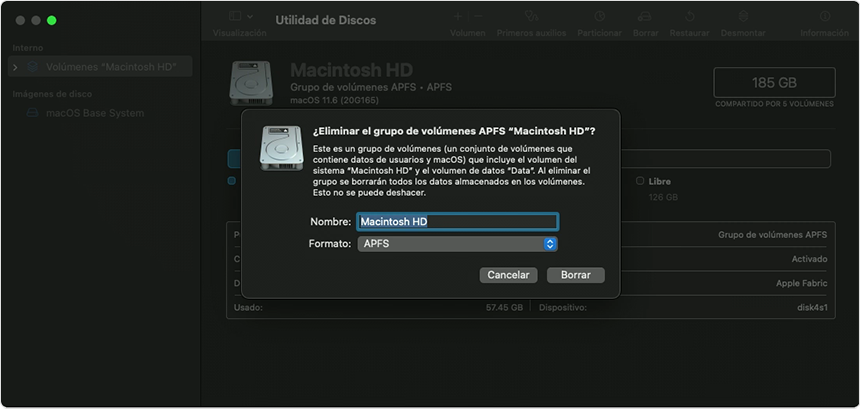
Si se te solicita, ingresa la información de tu cuenta de Apple. ¿Olvidaste tu cuenta de Apple?
Cuando se te pregunte si de verdad quieres borrar esta Mac, haz clic en Borrar Mac para confirmar.
Cuando la Mac se reinicie, sigue las instrucciones que aparecen en pantalla para elegir el idioma.
Ahora la Mac intentará activarse, lo que requiere una conexión a Internet. Usa menú Wi-Fi
 en la barra de menús para elegir una red Wi-Fi o conecta un cable de red.
Después de que la Mac se active, haz clic en Salir e ir a las Utilidades de Recuperación.
Si quieres volver a iniciar la Mac desde el disco que acabas de formatear, selecciona Reinstalar macOS en la ventana de utilidades; luego, haz clic en Continuar y sigue las instrucciones que aparecen en pantalla. Obtén más información sobre la reinstalación de macOS.
Si hiciste un respaldo de la Mac con Time Machine, puedes restaurar tus datos desde el respaldo después de reinstalar macOS.
Si no ves Macintosh HD en la Utilidad de Discos
Tu disco de arranque integrado debe ser el primer elemento enumerado en la barra lateral de la Utilidad de Discos. Se llama Macintosh HD, a menos que hayas cambiado el nombre. Si no lo ves en la barra lateral, selecciona el menú Apple > Apagar, luego desconecta de la Mac todos los dispositivos no esenciales y vuelve a intentarlo.
Si el disco sigue sin aparecer en la Utilidad de Discos, o el programa informa que el proceso de borrado falló, es probable que el disco o la Mac necesiten servicio técnico.
