Estaciones base AirPort: Instalación y configuración de una red inalámbrica ampliada (802.11n)
En este artículo, se explica cómo configurar una red inalámbrica ampliada 802.11n.
Para obtener información sobre otras opciones para ampliar la red inalámbrica de tu estación base Wi-Fi y sobre qué debes tener en cuenta antes de ampliar la red, haz clic aquí.
Configuración: componentes de una red ampliada
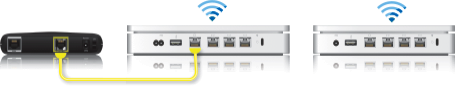
➊ Estación base Wi-Fi principal (esta es la estación base conectada directamente a Internet)
➋ Estación base ampliada
Cómo configurar una red inalámbrica ampliada

Para crear una red Wi-Fi ampliada, debes situar las estaciones base Wi-Fi ampliadas dentro del rango de la estación base Wi-Fi principal.
Comienza con el dispositivo que se configurará como la estación base Wi-Fi principal. Luego, configura las estaciones base Wi-Fi ampliadas y asegúrate de que cada una esté dentro del alcance directo de la estación base Wi-Fi principal. La ubicación física de las estaciones base Wi-Fi ampliadas variará según el entorno del edificio y puede requerir cierta experimentación.
Si ya configuraste las estaciones base Wi-Fi anteriormente, puede ser útil restablecer cada estación base Wi-Fi a los valores predeterminados de fábrica antes de comenzar a usar la red inalámbrica ampliada.
Cómo configurar la estación base Wi-Fi principal
Enciende todas las estaciones base Wi-Fi 802.11n y deja que pase un rato hasta que aparezcan en el menú extra de AirPort.
Abre Utilidad AirPort (en una Mac, selecciona Ir > Aplicaciones en el escritorio, haz clic en la carpeta Utilidades y luego abre Utilidad AirPort. En Microsoft Windows, selecciona Inicio > Todos los programas > AirPort para iniciar Utilidad AirPort).
Selecciona la estación base Wi-Fi principal en el selector de estación base y luego haz clic en Continuar. Importante: Si aparece un mensaje que indica que la estación base Wi-Fi se restableció, haz clic en Cancelar para continuar.
Haz clic en Configuración manual. Ingresa la contraseña de la estación base si es necesario.
Haz clic en AirPort en la barra de herramientas.
Haz clic en Wireless (Inalámbrico).
Selecciona “Crear una red inalámbrica” en el menú Wireless Mode (Modo inalámbrico).
Selecciona la casilla “Permitir la ampliación de esta red”.
Ingresa un nombre para la red inalámbrica.
Opcional: De forma predeterminada, la seguridad inalámbrica está configurada en Ninguna, de modo que no se solicitará ninguna contraseña para unirse a la red. Te recomendamos que hagas clic en el menú Seguridad inalámbrica, selecciones WPA2 Personal y crees una contraseña de entre 8 y 63 caracteres.
En el menú Selección de canal de radio, selecciona Automático.
Haz clic en Actualizar.
Es posible que en la siguiente ventana se indiquen algunos problemas. Resuelve los problemas y luego haz clic en Actualizar.
Ahora ya puedes agregar estaciones base Wi-Fi ampliadas a la red.
Cómo configurar una estación base Wi-Fi ampliada
Ubica las estaciones base Wi-Fi ampliadas dentro del alcance de la estación base Wi-Fi principal.
Asegúrate de que todas las estaciones base Wi-Fi 802.11n estén encendidas y deja que pase un rato hasta que aparezcan en el menú extra de AirPort.
Abre Utilidad AirPort (en una Mac, selecciona Ir > Aplicaciones en el escritorio, haz clic en la carpeta Utilidades y luego abre Utilidad AirPort. En Microsoft Windows, selecciona Inicio > Todos los programas > AirPort para iniciar Utilidad AirPort).
Selecciona la estación base Wi-Fi ampliada en el selector de estación base y luego haz clic en Continuar. Importante: Si aparece un mensaje que indica que la estación base Wi-Fi se restableció, haz clic en Cancelar para continuar.
Haz clic en Configuración manual. Ingresa la contraseña de la estación base si es necesario.
Haz clic en AirPort en la barra de herramientas.
Haz clic en Wireless (Inalámbrico).
Selecciona “Ampliar una red inalámbrica” en el menú Wireless Mode (Modo inalámbrico).
Selecciona la red que deseas ampliar en el menú Nombre de la red.
Ingresa la contraseña de la red y del dispositivo si es necesario y luego haz clic en Actualizar.
Es posible que en la siguiente ventana se indiquen algunos problemas. Resuelve los problemas y luego haz clic en Actualizar.