Abrir archivos antiguos de iWork en versiones más recientes de Pages, Numbers y Keynote
Obtén información sobre qué esperar al usar iWork para Mac para abrir documentos creados en versiones anteriores de iWork o al exportar documentos al formato de iWork ’09.
iWork ’09 no es compatible con macOS Catalina 10.15 y versiones posteriores. Para continuar usando tus apps de iWork con el sistema operativo más reciente, actualiza Pages, Numbers y Keynote.
Abrir un documento antiguo de iWork
Las versiones actuales de iWork para las apps de Mac pueden abrir documentos creados en cualquier versión de iWork. Para abrir un documento antiguo de iWork en Pages, Numbers o Keynote, haz doble clic en el documento o ábrelo desde la app:
Selecciona Archivo > Abrir.
Selecciona el documento.
Haz clic en Abrir.
Si ves una ventana de advertencia
Cuando abres un documento antiguo de iWork, es posible que veas una ventana de advertencia. En esta ventana, se muestra una lista de las funcionalidades de tu documento que son compatibles con la versión anterior de la app pero que no están disponibles en las versiones más recientes de iWork para Mac.
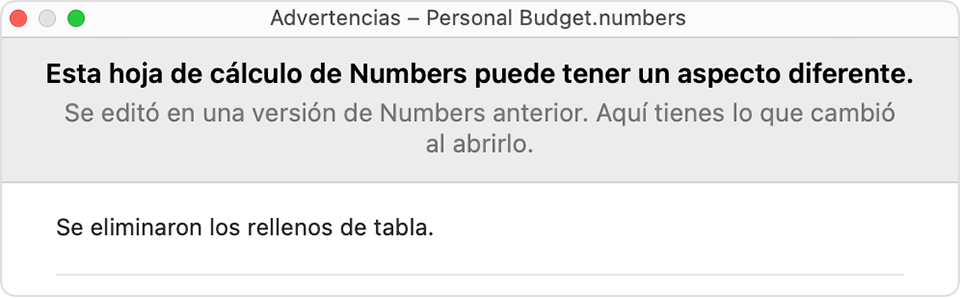
Obtén información sobre los cambios que ocurren cuando se actualiza un documento de iWork.
Guardar un documento antiguo de iWork
La primera vez que guardes o edites un documento antiguo de iWork, deberás confirmar cómo quieres que iWork maneje el documento actualizado:
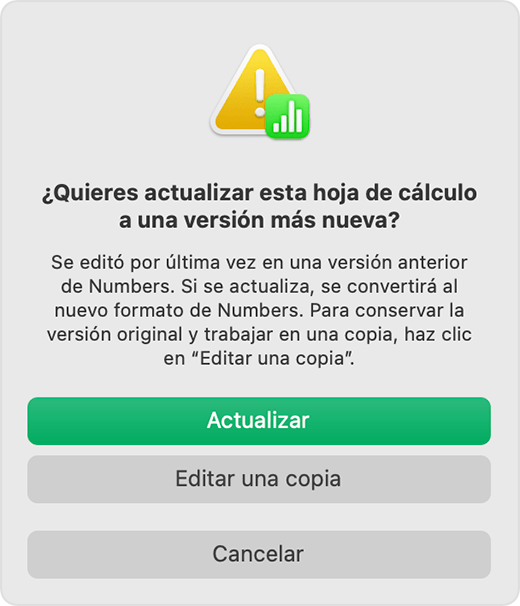
Haz clic en Actualizar para convertir el documento existente al formato nuevo.
Haz clic en Cancelar para cancelar el guardado o la edición y dejar tu documento original sin cambios.
Haz clic en “Editar una copia” para convertir una copia del documento al formato nuevo y conservar el original en el formato antiguo de iWork.
Revertir un documento actualizado
Si ya actualizaste tu documento al formato nuevo de archivo de iWork y quieres volver a cambiarlo a una versión compatible con apps anteriores de iWork, usa una de estas opciones:
Revertir a una versión anterior
Selecciona Archivo > Revertir a. Esto elimina todos los cambios que hiciste y restaura la versión de tu documento que se guardó en una versión anterior de iWork.
Guardar una copia en formato iWork ’09
Si editaste el documento y quieres conservar las modificaciones, puedes guardar el archivo como un documento de iWork ’09. Selecciona Archivo > Exportar a. Luego, elige Pages ’09, Numbers ’09 o Keynote ’09 como el formato del archivo. Consulta los cambios que se producen al realizar exportaciones a iWork ’09 para obtener información sobre las alteraciones que puede experimentar el documento.
Cambios que ocurren al actualizar un documento de iWork
Todas las apps:
Se elimina la rotación de las tablas y los gráficos.
Se eliminan los rellenos de tabla.
Se desagrupan los sectores agrupados en los gráficos circulares.
Se eliminan los metadatos de Spotlight.
Pages:
El seguimiento de cambios no es compatible con las tablas, los encabezados, los pies de página y los objetos de disposición de secciones. Los cambios registrados en estas ubicaciones se aceptan como definitivos.
Se eliminan los enlaces a otros archivos de Pages.
Numbers:
Categorías de tabla
Ahora las colecciones de filas en una tabla con categorías se denominan “grupos”.
Se agrega una columna nueva con los nombres de los grupos a la tabla. La columna solo se muestra si las categorías están activadas. No afecta las direcciones de las columnas en las fórmulas ni en los gráficos.
Ahora los nombres de las funciones en los cálculos de cada grupo aparecen en filas de etiquetas separadas.
Keynote:
Se elimina la configuración “Solicitar contraseña para salir de la presentación”. Para establecer una contraseña nueva, selecciona Keynote > Preferencias > Presentación de diapositivas; luego, selecciona “Solicitar contraseña para salir de la presentación”. Ingresa una contraseña cuando se te solicite y, luego, haz clic en Establecer contraseña. Esta contraseña se aplica a todas las presentaciones que se reproduzcan en esta computadora.
Las diapositivas con sangría de más de seis niveles se actualizan al nivel seis.
Se eliminan los enlaces a otros archivos de Keynote.
Se elimina la rotación de los marcadores de posición de objetos.
Las transiciones que no están disponibles en Keynote para Mac se convierten en Disolución.
La transición Girar cambia de nombre a Volteo de objeto.
Las composiciones de convergencia se convierten en Disolución.
Las composiciones se eliminan de las disposiciones de diapositivas y las leyendas de las gráficas.
Las composiciones inteligentes se convierten en galerías de imágenes.
Cambios que se producen al exportar a iWork ’09
Todas las apps:
Se eliminan los estilos de letras capitales.
Se desactiva el ajuste automático de las etiquetas de valor de serie en los gráficos. Las etiquetas pueden superponerse.
Se desactiva el ajuste automático de las barras de error en los gráficos. Las barras de error pueden superponerse.
Ahora los gráficos que contiene una muestra representativa de sus datos muestran todos los puntos de datos.
Las sombras curvadas y de contacto se convierten en sombras paralelas.
Se eliminan los comentarios en los objetos.
Los objetos anclados se convierten en objetos flotantes o integrados.
Se eliminan las fórmulas que no están disponibles en iWork ’09. Se exportan los últimos valores calculados.
Los gráficos interactivos se convierten en gráficos estándar.
Los gráficos de burbujas se convierten en gráficos de dispersión.
Los gráficos de dona se convierten en gráficos circulares.
Los dibujos se convierten en grupos de líneas y formas.
Se eliminan las galerías de imágenes. Se exporta una imagen de cada galería.
No se admiten tablas de derecha a izquierda (como en árabe y hebreo).
El texto vertical (como en el chino, el japonés y el coreano) no es totalmente compatible con iWork ’09.
Se eliminan las respuestas de los comentarios en cadena.
Las esquinas redondeadas de los gráficos se convierten en esquinas cuadradas.
Las ecuaciones creadas en Pages, Numbers y Keynote se convierten en imágenes al exportarlas a iWork ’09.
Los rellenos de texto con degradé se convierten en colores sólidos.
Los rellenos de texto de imagen se convierten en colores sólidos.
Los contornos de texto que no son sólidos se convierten en contornos sólidos.
Los videos web incrustados se convierten en imágenes enlazadas a los videos en línea.
Pages:
Las tablas de contenido se convierten en texto sin formato. no se actualizan automáticamente en Pages ’09.
El texto de derecha a izquierda (como en el árabe y el hebreo) no es totalmente compatible con Pages ’09.
Se eliminan las anotaciones.
Se eliminan los fondos de página.
Se eliminan los enlaces a las páginas.
Se eliminan los subtítulos de las tablas integradas con el texto.
Numbers:
Si un documento contiene filtros “O” en una columna y filtros “Y” en varias columnas, todas las reglas de filtro se exportan. Los filtros “Y” se convierten en “O”.
Se eliminan los filtros basados en la duración y los resaltados condicionales.
No se admiten hojas de derecha a izquierda (como en árabe y hebreo).
Categorías de tabla
Las categorías que agrupan por día de la semana cambian para agrupar por valores únicos.
Las referencias de los gráficos a los resúmenes se reemplazan por los últimos valores calculados.
Los gráficos que hacen referencia a un rango que incluye celdas de varios grupos usan los últimos valores calculados, en lugar de referencias.
Las fórmulas que hacen referencia a un rango que incluye celdas de varios grupos se reemplazan por los últimos valores calculados.
Las fórmulas que hacen referencia a resúmenes se reemplazan por los últimos valores calculados.
Los objetos integrados se mueven a las hojas.
Se eliminan los enlaces a las hojas.
Se eliminan los subtítulos de las tablas y los gráficos.
Las tablas dinámicas se convierten en tablas estándar.
Keynote:
Las transiciones y los efectos de composición de entrada y de salida que no están disponibles en Keynote ’09 se convierten en Disolución.
La transición Volteo de objeto cambia de nombre a Girar.
Se eliminan las composiciones de énfasis.
Se eliminan los comentarios en las celdas de tablas.
Los objetos integrados no son compatibles y se eliminan.
Los videos y los audios no se reproducen durante la transición de una diapositiva a otra.
Se elimina el video en vivo.