Manual de uso del Apple Watch
- Te damos la bienvenida
- Novedades
-
- Cambiar el idioma y la orientación
- Ajustar el brillo y el tamaño de la letra
- Ajustar el volumen, los sonidos y las vibraciones
- Extraer, cambiar y abrochar las correas del reloj
- Usar el gesto del doble toque para realizar acciones habituales
- Personalizar el botón de acción
- Organizar apps
- Gestionar la cuenta de Apple
- Correr con el Apple Watch
-
- Alarmas
- App Store
- Oxígeno en Sangre
- Calculadora
- Calendario
- Control de cámara
- ECG
- Medicación
- Memoji
- Reconocer Música
- News
- Ahora suena
- Recordatorios
- Mando
- Atajos
- Sirena
- Bolsa
- Cronómetro
- Mareas
- Temporizadores
- Usar la app Consejos
- Traducir
- Constantes Vitales
- Notas de Voz
- Walkie-talkie
- Reloj Mundial
-
- VoiceOver
- Ajustar el Apple Watch usando VoiceOver
- Nociones básicas del Apple Watch con VoiceOver
- Duplicación del Apple Watch
- Controlar dispositivos cercanos
- AssistiveTouch
- Utilizar una pantalla braille
- Utilizar un teclado Bluetooth
- Zoom
- Consultar la hora con respuesta táctil
- Ajustar el tamaño del texto y otros ajustes visuales
- Configurar ajustes de habilidades motrices
- Configurar y usar RTT
- Ajustes de audio accesible
- Escribir para hablar
- Abrir automáticamente la app resaltada
- Utilizar las funciones de accesibilidad con Siri
- La función rápida de accesibilidad
-
- Información de seguridad importante
- Información de manejo importante
- Modificación no autorizada de watchOS
- Información sobre el cuidado de las correas
- Declaración de conformidad de la FCC
- Declaración de conformidad de ISED Canada
- Información de banda ultraancha
- Información sobre productos láser de Clase 1
- Información sobre residuos y reciclaje
- Apple y el medio ambiente
- Copyright y marcas comerciales
Ajustar el volumen, los sonidos y las vibraciones en el Apple Watch
Ajustar el volumen de reproducción de contenido en el centro de control
Pulsa el botón lateral para abrir el centro de control.
Toca
 .
.Arrastra el regulador para ajustar el volumen.
Ajustar el volumen de los tonos y alertas
Ve a la app Ajustes
 en el Apple Watch.
Toca “Sonidos y vibraciones”.
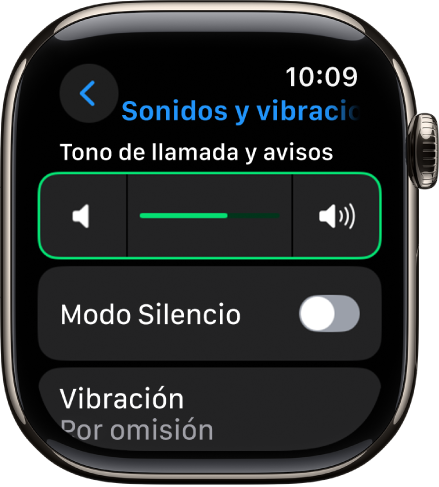
Realiza una de las siguientes operaciones:
Ajustar el nivel de volumen: toca los controles de volumen o toca el regulador y, a continuación, gira la corona Digital Crown para ajustar el volumen.
Silenciar todos los avisos: Activa el modo Silencio.
Ajustar la intensidad de las vibraciones (toques en la muñeca): toca Vibración y elige No, “Por omisión” o Especial.
Cambiar los tonos de aviso: toca una categoría (como “Tono de llamada” o “Tono de mensaje”) y elige un sonido.
Reducir los sonidos fuertes procedentes de auriculares conectados a tu Apple Watch: toca “Audición segura con auriculares”, activa “Reducir sonidos fuertes” y ajusta el volumen máximo de audio.
Ajustar la intensidad de las vibraciones
Puedes ajustar la intensidad de las vibraciones del Apple Watch en la muñeca para las notificaciones y los avisos.
Ve a la app Ajustes
en el Apple Watch.Toca “Sonidos y vibraciones” y, a continuación, toca Vibración.
Selecciona “Por omisión” o Especial.
O bien, en el iPhone, abre la app Apple Watch, toca “Mi reloj”, seguido de “Sonidos y vibraciones”, toca Vibración y, a continuación, selecciona “Por omisión” o Especial.
Activar o desactivar las vibraciones de la corona Digital Crown
En el Apple Watch, sientes los clics cuando giras la corona Digital Crown para desplazarte. Para activar o desactivar estas vibraciones, sigue estos pasos:
Ve a la app Ajustes
en el Apple Watch.Toca “Sonidos y vibraciones” y activa o desactiva “Vibración de la corona”.
También puedes tocar la vibración del sistema para activarla o desactivarla.
O bien, en el iPhone, abre la app Apple Watch, toca “Mi reloj”, seguido de “Sonidos y vibraciones”, y activa o desactiva “Vibración de la corona”.