
Buscar correos electrónicos en Mail del Mac
Puedes buscar, ordenar o filtrar tus correos electrónicos para encontrar un mensaje fácilmente.
Consejo: Para encontrar rápidamente confirmaciones de reservas de viajes, introduce el código de aeropuerto de tres letras de la ciudad.

Buscar correos electrónicos
Puedes buscar mensajes de correo electrónico en algunos buzones o en todos a la vez. En la parte superior se muestra la lista de mejores resultados, con los mensajes que has leído y a los que has contestado recientemente, tus contactos y remitentes VIP, y otros factores.
Abre la app Mail
en el Mac.En la barra de herramientas de Mail, comienza a escribir una frase en el campo de búsqueda (si no se muestra, haz clic en
 en la barra de herramientas) y, a continuación, selecciona una sugerencia de Mail.
Mail crea un filtro de búsqueda en el campo de búsqueda y muestra los mensajes coincidentes que ha encontrado.
Si no aparecen resultados en el buzón seleccionado, haz clic en “Buscar en todos los buzones”, debajo del campo de búsqueda.
Limita los resultados de una de estas maneras:
Cambiar los filtros de búsqueda: Si un filtro de búsqueda contiene una flecha hacia abajo, puedes hacer clic en ella para cambiar el filtro. Por ejemplo, puedes cambiar un filtro de búsqueda para buscar mensajes procedentes de o dirigidos a una persona determinada, así como buscar en líneas de asunto o en los mensajes completos.
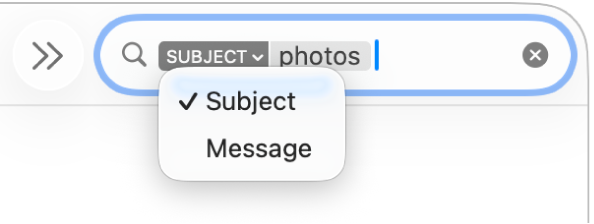
Usar varios filtros de búsqueda: Coloca el puntero después del primer filtro de búsqueda, comienza a escribir texto de búsqueda y selecciona una sugerencia. Repite este paso todas las veces que sea necesario. El campo de búsqueda se ampliará a medida que añadas filtros de búsqueda.
Mail busca mensajes que coincidan con todos los filtros de búsqueda; cuantos más utilices, más dirigida será la búsqueda. Si no obtienes los resultados esperados, quita alguno de los filtros de búsqueda.
Buscar en las cabeceras de los mensajes: Escribe el nombre de un campo de cabecera de mensaje, seguido por dos puntos y el valor que buscas (por ejemplo, “de: “Ashley Rico” o “prioridad: alta”) y, finalmente, selecciona una sugerencia.
Buscar en un intervalo de tiempo o de fechas: Escribe un intervalo de fechas, como “02/04/23 a 19/04/23”.
Buscar por atributos de correo electrónico: Escribe “indicador” y selecciona “El mensaje está marcado” para buscar todos los correos marcados. Escribe “no leído” y selecciona “El mensaje no se ha leído” para buscar todos los mensajes que estén todavía sin leer. Escribe “adjunto” y selecciona “Mensaje con archivos adjuntos” para buscar todos los mensajes que tengan archivos adjuntos.
Buscar usando AND, OR, NOT (operadores booleanos): Escribe el texto de búsqueda usando los operadores (en mayúsculas).
Por ejemplo, para buscar mensajes que contengan el texto “yellowstone” y “cascadas” pero no “teton”, escribe “yellowstone AND cascadas NOT teton” o “cascada AND yellowstone -teton”.
Buscar en distintos buzones: Selecciona uno o varios buzones en la barra lateral de Mail o la barra de favoritos.
Cuando hayas terminado, haz clic en
 en el campo de búsqueda.
Ordenar mensajes de correo electrónico
Puedes ordenar mensajes de correo electrónico en la lista de mensajes (por ejemplo, por persona o por fecha) de manera que sea más fácil encontrar mensajes.
Abre la app Mail
en el Mac.Selecciona Visualización > “Ordenar por” y, a continuación, selecciona un atributo como De o Tamaño, y un orden.
Definir filtros
Puedes utilizar filtros para mostrar solo ciertos mensajes de correo electrónico de un buzón, como aquellos con archivos adjuntos.

Abre la app Mail
en el Mac.Selecciona Visualización > Filtro, o bien mantén pulsado
 .
.Realiza una de las acciones siguientes:
Configurar un filtro: Selecciona un filtro (como “Solo de la lista VIP”) en el menú. Aparece una marca de verificación junto al filtro.
Si utilizas más de una cuenta de correo electrónico en Mail, puedes filtrar el buzón por cuenta (por ejemplo, puedes filtrar el buzón de entrada para que muestre únicamente los mensajes no leídos de tu cuenta de iCloud).
Eliminar un filtro: Selecciona un filtro activo en el menú. La marca de verificación que había junto al filtro se elimina.
Activar los filtros
Abre la app Mail
en el Mac.Haz clic en el botón Filtro
en la parte superior de la lista de mensajes, o bien elige Visualización > Filtro > Activar filtro de mensajes. También puedes mantener pulsado y, a continuación, elegir “Activar filtro de mensajes” en el menú que aparece.El botón Filtro cambia de color
 para indicar que al buzón seleccionado se le ha aplicado el filtro por omisión (“No leído”) o los filtros que has configurado previamente. Los filtros se muestran en la barra de herramientas situada sobre la lista de mensajes.
Si tienes activado Apple Intelligence*, puedes usar la función de mensajes prioritarios para ver rápidamente tus correos más urgentes. Consulta Usar Apple Intelligence en la app Mail.