
Volver a enlazar clips con archivos multimedia en Final Cut Pro
En Final Cut Pro, los clips representan los contenidos, pero no son los archivos de contenido propiamente dichos (consulta Archivos multimedia y clips en Final Cut Pro). Final Cut Pro registra automáticamente los enlaces entre los clips y los archivos de contenido.
Sin embargo, es posible que en alguna ocasión debas volver a enlazar manualmente los clips con los archivos de contenido:
Al modificar o volver a crear archivos fuera de tu copia de Final Cut Pro: Por ejemplo, si envías archivos fuera para aplicar corrección de color, es posible que debas volver a enlazar los clips del evento a las versiones de los archivos con la corrección de color aplicada cuando las recibas.
Cuando faltan archivos de contenido: Si se trasladan o renombran archivos enlazados externamente en el Finder, o si se traslada un evento o un proyecto a una ubicación diferente, será necesario volver a enlazar los clips del evento o proyecto (que aparecen como fotogramas rojos con triángulos de alerta amarillos) con los archivos.
En cualquiera de estos casos, al volver a enlazar manualmente se consigue que los clips de Final Cut Pro se conecten a los archivos correctos en el Mac o dispositivo de almacenamiento.
Puedes volver a enlazar archivos multimedia de origen originales o archivos proxy. Los archivos enlazados de nuevo deben incluir todo el contenido de los clips referenciados, ser del mismo tipo (por ejemplo, vídeo o audio) y tener la misma frecuencia de fotogramas y canales de audio similares.
Nota: No es posible deshacer el comando “Volver a enlazar archivos”.
En Final Cut Pro, realiza una de las siguientes operaciones:
En el explorador o la línea de tiempo, selecciona los clips que quieres volver a enlazar.
En el explorador, selecciona los proyectos que contengan los clips que quieres volver a enlazar.
En la barra lateral de bibliotecas, selecciona un evento o una biblioteca completa que contenga los clips que quieres volver a enlazar.
Realiza una de las siguientes acciones:
Volver a enlazar archivos multimedia originales: Elige Archivo > Volver a enlazar archivos > Contenido original.
Volver a enlazar archivos proxy: Elige Archivo > Volver a enlazar archivos > Contenido proxy.
Aparece la ventana “Volver a enlazar archivos”. Por omisión, esta ventana muestra únicamente clips o eventos no encontrados.
Si quieres mostrar todos los ítems en la selección, haz clic en Todos.
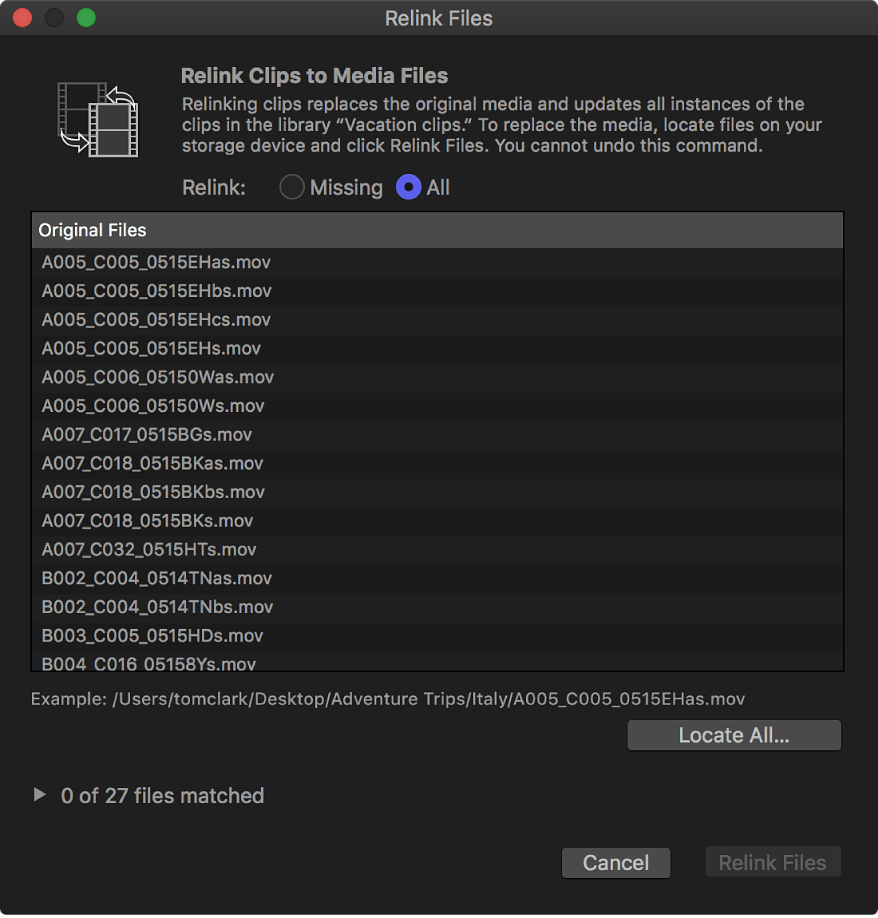
Realiza una de las siguientes acciones:
Localizar todos los archivos coincidentes: Haz clic en “Localizar todo”.
Localizar algunos de los archivos coincidentes: Selecciona ítems en la lista y haz clic en “Localizar selección”.
En la ventana que aparece, navega hasta uno de los archivos con los que quieres enlazar o hasta la carpeta que lo contiene.
El texto en la parte inferior de la ventana indica cuántas coincidencias potenciales con ítems de la lista original se han hallado (basándose solo en los nombres de archivo).
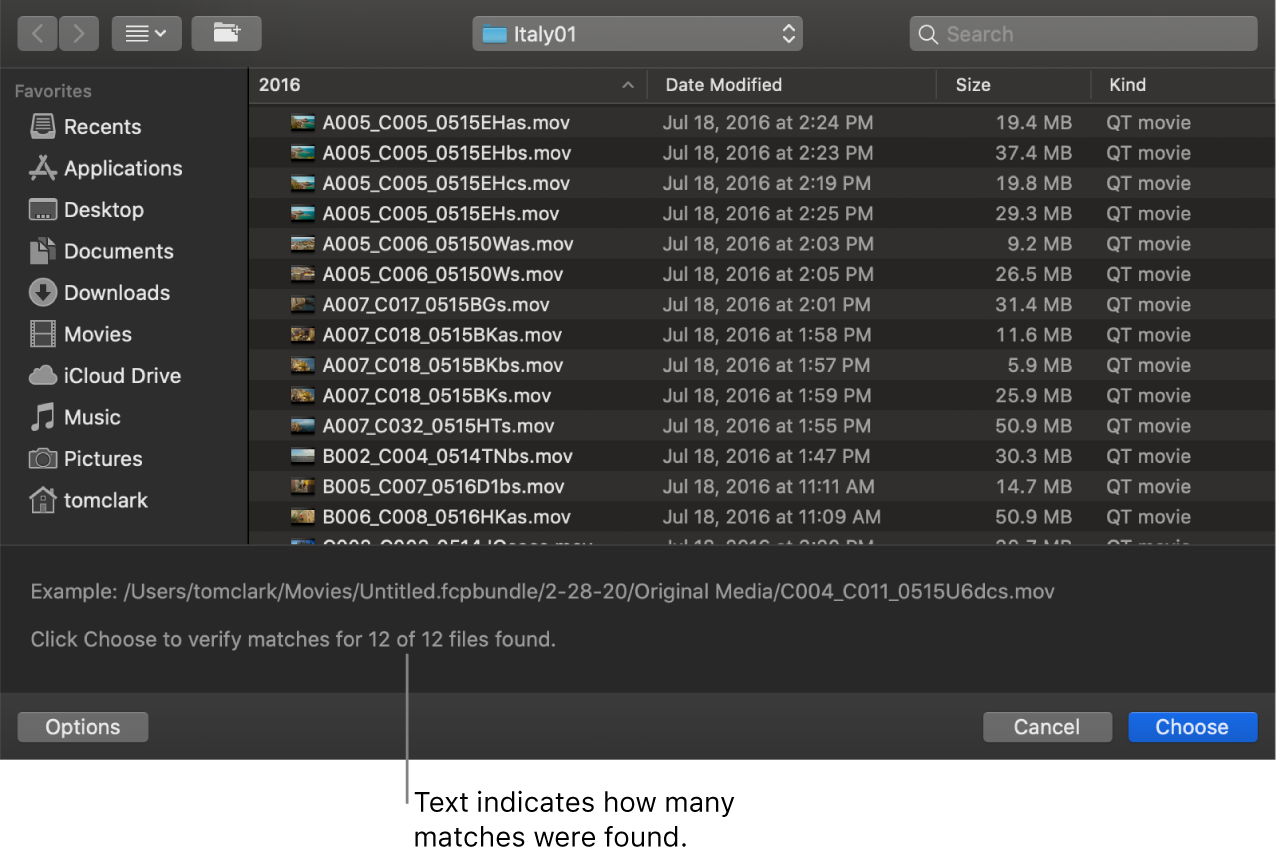
Nota: Final Cut Pro identifica las coincidencias basándose en la proximidad en la estructura de directorios y en los nombres de archivo relacionados. Por ejemplo, si los archivos originales estaban en dos carpetas adyacentes, Final Cut Pro busca en carpetas adyacentes a la carpeta que contiene el archivo seleccionado y vuelve a enlazar todos los archivos coincidentes en la ruta relativa. Si los archivos originales se llamaban Archivo1, Archivo2, Archivo3 y así sucesivamente, y has seleccionado volver a conectar con un archivo llamado Archivo1_A, Final Cut Pro busca archivos llamados Archivo2_A, Archivo3_A y así sucesivamente, para volver a enlazar con los restantes ítems de la lista.
Haz clic en Seleccionar.
Final Cut Pro analiza los archivos para confirmar que todos los atributos (además del nombre de archivo) coinciden con los ítems de la selección original. Los resultados del análisis se muestran bajo la lista de archivos originales (por ejemplo, “3 de 3 archivos coincidentes”).
Haz clic en el triángulo desplegable situado junto a los resultados del análisis para mostrar una lista de los archivos antiguos a la izquierda y los nuevos archivos coincidentes a la derecha.
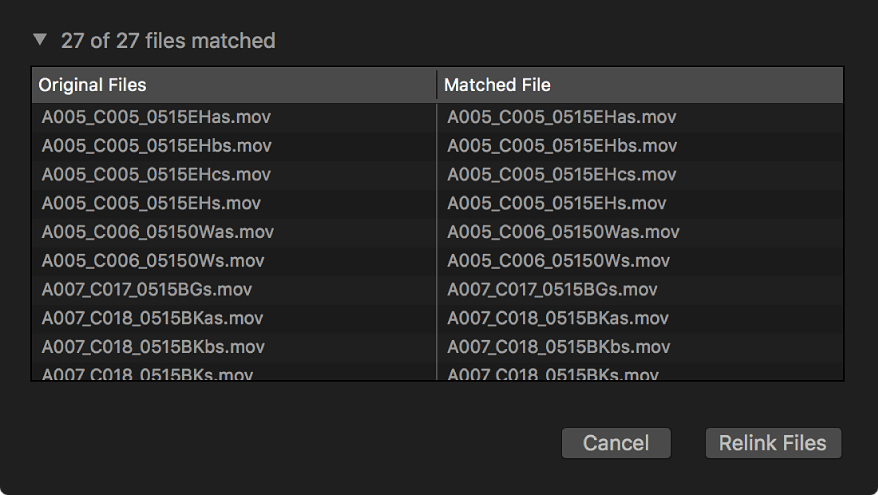
Si un archivo se considera coincidente de forma incorrecta, selecciónalo en la lista y pulsa Suprimir. El ítem vuelve a ser colocado en la lista original en la parte superior de la ventana “Volver a enlazar archivos”.
Los ítems sin coincidencias permanecen en la lista original anterior. Para continuar localizando coincidencias, selecciona ítems en la lista original y repite los pasos del 4 al 6.
Para enlazar los clips del evento con los nuevos archivos de contenido, haz clic en “Volver a enlazar archivos”.
Todos los clips coincidentes (incluidos los de otros proyectos o eventos) se actualizan para enlazar con los nuevos archivos de contenido. Los metadatos de los clips vueltos a enlazar permanecen inalterados.
Nota: Los iconos de alerta rojos de “Archivo de proxy no encontrado” del explorador, del visor o de la línea de tiempo pueden indicar un problema no relacionado. Es posible que tengas que cambiar el modo de reproducción de contenido o generar contenido proxy. Consulta Controlar la calidad de la reproducción en Final Cut Pro o Crear archivos optimizados y proxy en Final Cut Pro.