Usar redes Wi-Fi 6E o Wi-Fi 7 con dispositivos Apple
Los dispositivos Apple que pueden unirse a una red Wi-Fi 6E o Wi-Fi 7 pueden usar la banda Wi-Fi de 6 GHz de la red para ofrecer conexiones Wi-Fi más rápidas y fiables. O se pueden configurar para usar solo las bandas de 2,4 GHz o 5 GHz de esa red.
Lo que necesitas para unirte a una red Wi-Fi 6E o Wi-Fi 7
Para unirte a una red Wi-Fi 6E o Wi-Fi 7, necesitas un dispositivo Apple compatible con Wi-Fi 6E o posterior:
MacBook Pro de 2023 o modelos posteriores
MacBook Air de 2024 o modelos posteriores
MacBook Neo
iMac de 2023 o modelos posteriores
Mac mini de 2023 o modelos posteriores
Mac Studio de 2023 o modelos posteriores
Mac Pro de 2023 o modelos posteriores
iPhone 15 Pro, iPhone 15 Pro Max o modelos posteriores (excepto iPhone 15, iPhone 15 Plus, iPhone 16e, iPhone 17e)
iPad Pro de 11 pulgadas (4.ª generación), iPad Pro de 12,9 pulgadas (6.ª generación) o modelos posteriores
iPad Air 11 pulgadas (M2), iPad Air 13 pulgadas (M2) o modelos posteriores
iPad mini (A17 Pro) o modelos posteriores
Para crear una red Wi-Fi 6E, necesitas un router o punto de acceso Wi-Fi que admita Wi-Fi 6E. Para crear una red Wi-Fi 7, necesitas un router o punto de acceso Wi-Fi que admita Wi-Fi 7.
Acerca de las redes Wi-Fi 7 que tienen compatibilidad limitada
Para lograr un mejor rendimiento con los dispositivos Apple, el router que proporciona la red debe usar un solo nombre de red (SSID) en todas sus bandas inalámbricas: la banda de 2,4 GHz, la banda de 5 GHz y la banda de 6 GHz.
Si el router no usa el mismo nombre para todas las bandas, el dispositivo identifica que la red tiene compatibilidad limitada. Luego detecta el nombre de la red correspondiente de 5 GHzy te pregunta si quieres conectarte a ella para una mejor compatibilidad:
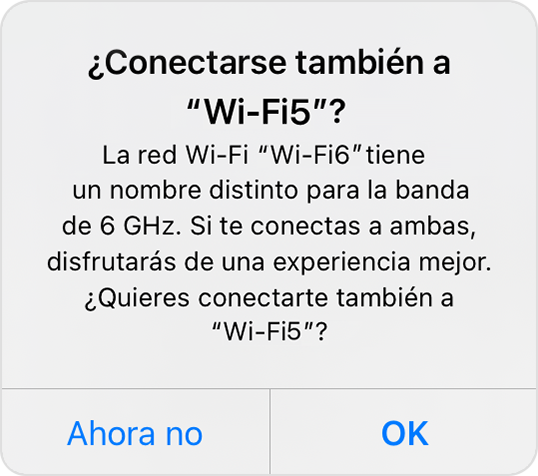
Si seleccionas Aceptar o Acceder, el dispositivo se une a la red de 5 GHz, que no aporta las ventajas de la tecnología Wi-Fi 6E o Wi-Fi 7.
Si seleccionas Ahora no, el dispositivo continuará usando la red 6 GHz, pero la experiencia general con algunas actividades en la red podría no ser la esperada.
Si administras el router Wi-Fi, puedes usar su página web o aplicación de configuración para editar el nombre de cada banda para que todas tengan el mismo nombre. Tu dispositivo puede volver a unirse a la red 6 GHz con compatibilidad total. Para obtener más información sobre los nombres de red y otros ajustes, consulta los ajustes recomendados para enrutadores y puntos de acceso wifi.
Cómo desactivar el modo Wi-Fi 6E en el dispositivo
En el caso de redes Wi-Fi 6E o Wi-Fi 7 que utilizan un solo nombre de red (SSID), tal y como se recomienda, si experimentas algún problema con el uso de la red, puedes desactivar el modo Wi-Fi 6E cuando quieras conectarte a esa red. El dispositivo ya no utilizará la banda de 6 GHz de dicha red . El uso de Wi-Fi 6E o Wi-Fi 7 en otras redes no se ve afectado.
Mac
En el menú Apple (), selecciona Ajustes del Sistema.
Haz clic en Wi-Fi y, a continuación, en el botón Detalles junto al nombre de la red Wi-Fi 6E a la que te has conectado.
En el menú emergente junto al Modo Wi-Fi 6E, selecciona Desactivar. Esta opción aparece cuando el dispositivo compatible está conectado a una red Wi-Fi 6E o Wi-Fi 7.
iPhone, iPad
Abre Ajustes y pulsa Wi-Fi.
Toca el nombre de la red Wi-Fi 6E a la que te has conectado.
Toca Modo Wi-Fi 6E y, a continuación, desactívalo. Esta opción aparece cuando el dispositivo compatible está conectado a una red Wi-Fi 6E o Wi-Fi 7.
Más información
Las prestaciones de Wi-Fi 6E y Wi-Fi 7 que funcionan en la banda de 6 GHz no están disponibles en todas las regiones. Más información: Disponibilidad de Wi-Fi 7 en dispositivos Apple.
Más información sobre Especificaciones de Wi-Fi para dispositivos Apple.
Para obtener información general sobre cómo conectarse a una red wifi, aprende a conectarte a una red wifi en el iPhone o iPad o conectarte a una red wifi en el Mac.
