Actualizar el software y comprobar la versión de OS X
En primer lugar, utiliza Actualización de software para buscar el software nuevo que el ordenador pudiera necesitar. Una vez aplicadas las actualizaciones, comprueba qué versión de OS X tiene el ordenador seleccionando Acerca de este Mac en el menú Apple.

Identificar un dispositivo y sus requisitos
Obtén más información acerca de los nombres de los dispositivos, las descripciones y los requisitos mínimos de software.
Ratones inalámbricos de Apple

Magic Mouse 2
- Conector Lightning, batería integrada
- Requiere OS X v10.11 o posterior
Ratón Apple Magic Mouse
- Tapa de la batería extraíble, utiliza dos pilas tipo AA
- Requiere OS X v10.5.6 más la actualización de software 1.0 del ratón inalámbrico, o Mac OS X v10.6.2 o posterior
Ratón inalámbrico Apple Mighty Mouse
- Varios botones, bola de desplazamiento
- Requiere OS X v10.4.8 o posterior
Ratón inalámbrico Apple Wireless Mouse
- Un solo botón
- Requiere OS X v10.2.6 o posterior
Teclados inalámbricos de Apple

Magic Keyboard
- Conector Lightning, batería integrada
- Requiere OS X v10.11 o posterior
Teclado inalámbrico Apple Wireless Keyboard 2011
- Utiliza dos pilas tipo AA
- Teclas de función Exposé y Launchpad:

- Requiere OS X v10.5.8 más la actualización 2.0 del teclado de aluminio u OS X v10.6.2 o posterior
Teclado inalámbrico Apple Wireless Keyboard 2009
- Utiliza dos pilas tipo AA
- Teclas de función Exposé y Dashboard:

- Requiere OS X v10.5.8 más la actualización 2.0 del teclado de aluminio, u OS X v10.6.2 o posterior
Teclado inalámbrico de Apple 2007
- Sin teclado numérico, utiliza tres pilas tipo AA
- Requiere OS X v10.4.8 o posterior
Teclado inalámbrico de Apple 2003
- Con carcasa, teclado numérico, utiliza cuatro pilas tipo AA
- Requiere OS X v10.2.6 o posterior
Trackpads inalámbricos de Apple

Magic Trackpad 2
- Conector Lightning, batería integrada
- Requiere OS X v10.11 o posterior
Magic Trackpad
- Carcasa de aluminio, utiliza dos pilas tipo AA
- Requiere OS X v10.6.5 o posterior

Buscar el número de serie del dispositivo
Obtén información acerca de cómo buscar el número de serie del dispositivo inalámbrico.
Ratones inalámbricos de Apple
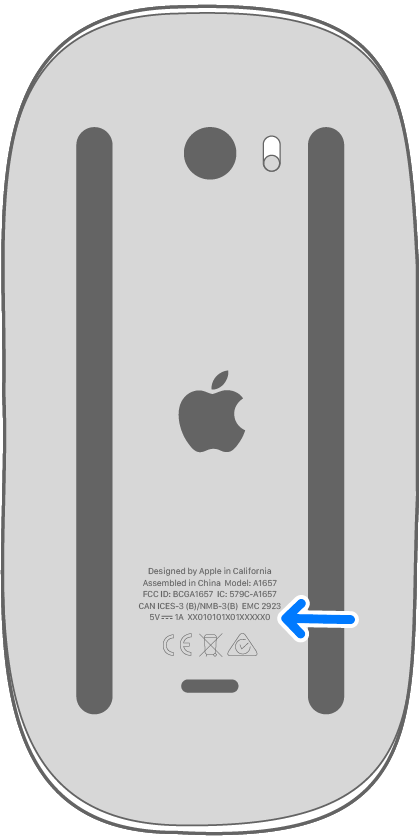
Magic Mouse 2
El número de serie del Magic Mouse 2 se encuentra en la superficie inferior del dispositivo, junto con otras indicaciones. Se trata de una cadena de 17 letras y números.
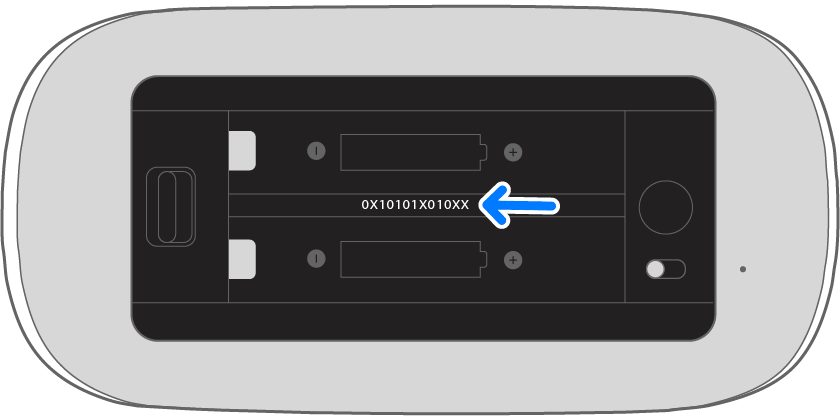
Ratones inalámbricos anteriores
Puedes buscar el número de serie de modelos anteriores de ratones inalámbricos de Apple dentro del compartimento de la batería:
Teclados inalámbricos de Apple
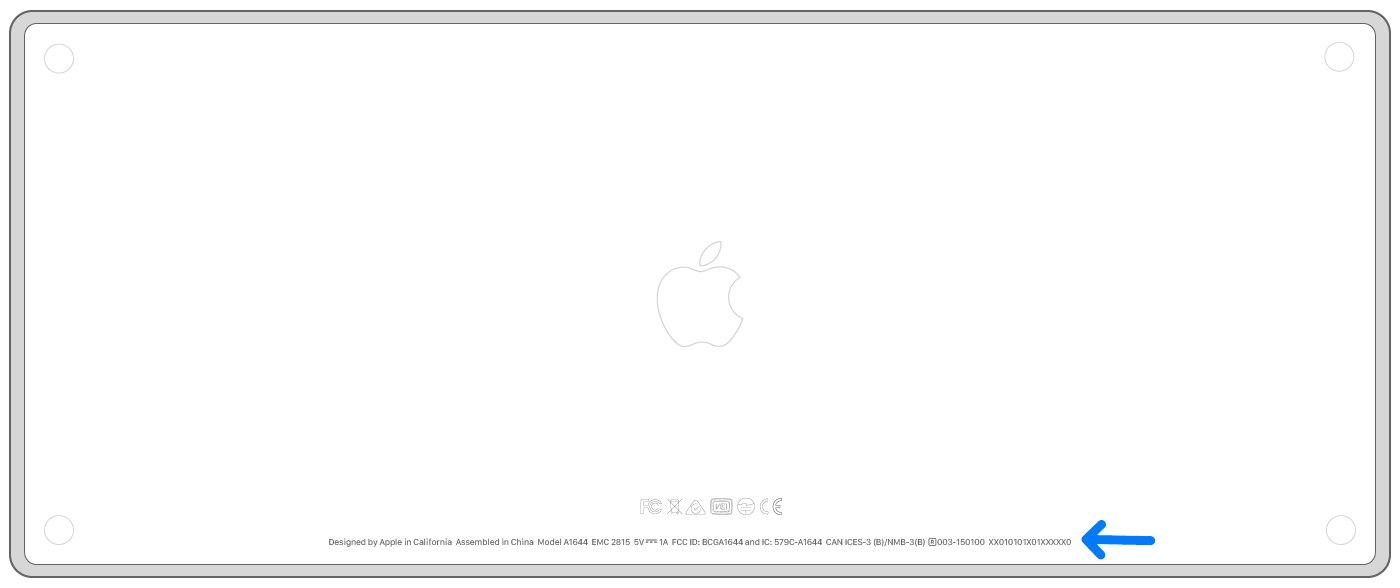
Magic Keyboard
El número de serie del Magic Keyboard se encuentra en la superficie inferior del dispositivo, junto con otras indicaciones. Se trata de una cadena de 17 letras y números.
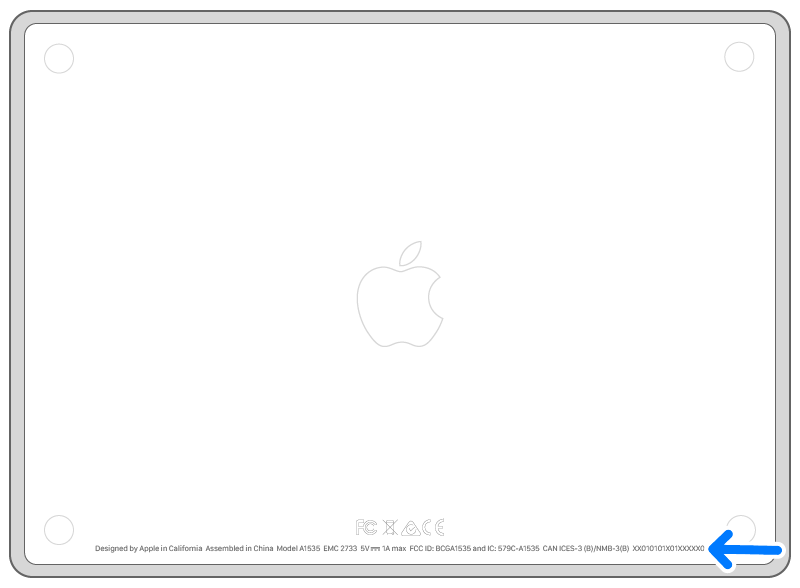
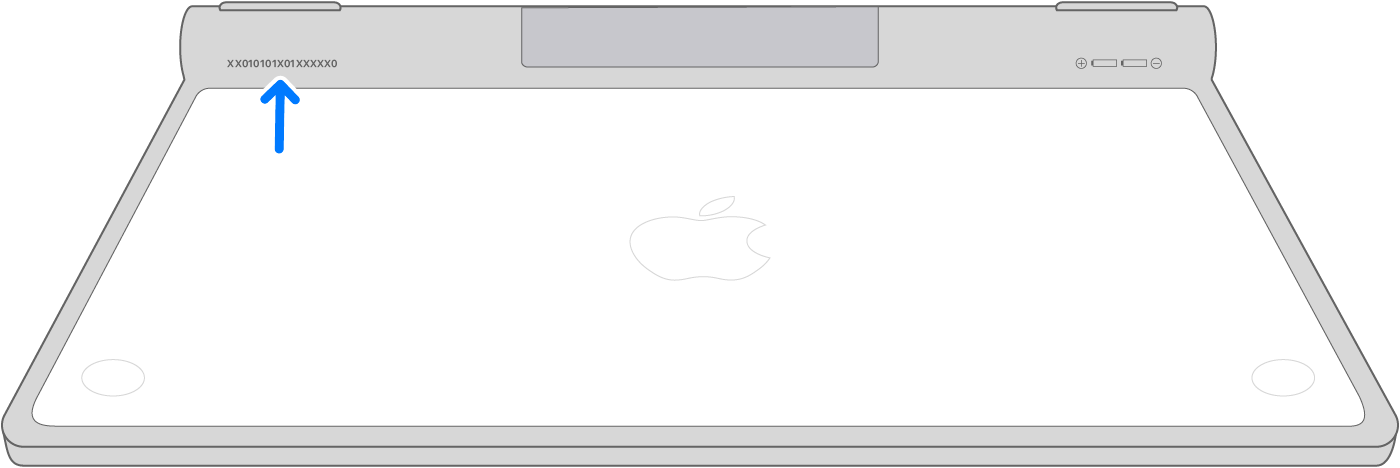
Teclados inalámbricos anteriores
Puedes buscar el número de serie de modelos anteriores de teclados inalámbricos de Apple debajo del dispositivo:
Trackpads inalámbricos de Apple
Magic Trackpad 2
El número de serie del Magic Trackpad 2 se encuentra en la superficie inferior del dispositivo, junto con otras indicaciones. Se trata de una cadena de 17 letras y números.
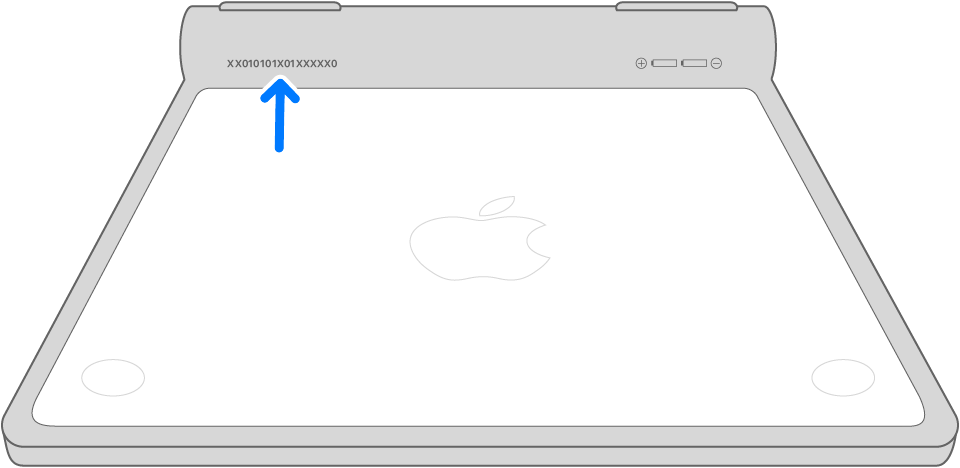
Trackpads inalámbricos anteriores
Puedes buscar el número de serie de modelos anteriores de trackpads inalámbricos de Apple debajo del dispositivo: