Usar Control por botón en tu dispositivo para controlar otro dispositivo Apple
Con Usar otros dispositivos con Control por botón, puedes controlar tus otros dispositivos Apple de forma remota en la misma red Wi-Fi sin modificar las conexiones de los botones. Esto te permite navegar por el Mac o el Apple TV con la misma configuración de botones que usas para controlar el iPhone.
Usar el iPhone, iPad o iPod touch para controlar otro dispositivo
Conecta los dispositivos a la misma red Wi-Fi.
Inicia sesión en iCloud con el mismo ID de Apple en ambos dispositivos.
Si quieres controlar un Mac, selecciona Ajustes del Sistema en el menú Apple del Mac, haz clic en Accesibilidad en la barra lateral y, a continuación, haz clic en Control por Botón a la derecha. Selecciona Permitir el Cambio de Plataforma para Controlar el Ordenador.
Activa el Control por Botón en el iPhone, iPad o iPod touch.
Utiliza el botón para recorrer el menú Control por Botón y selecciona Dispositivo.
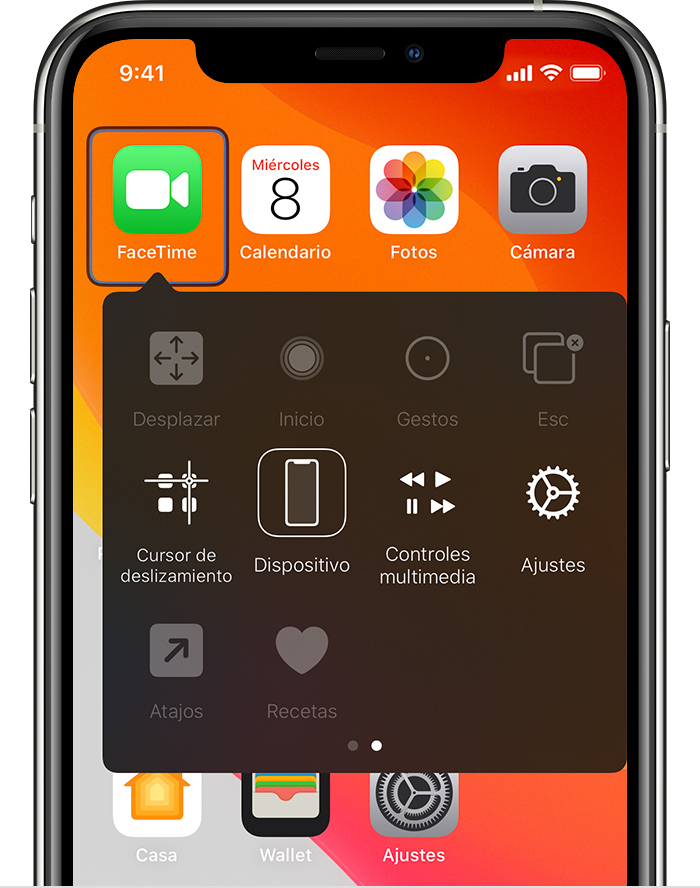
Selecciona Usar otro dispositivo.
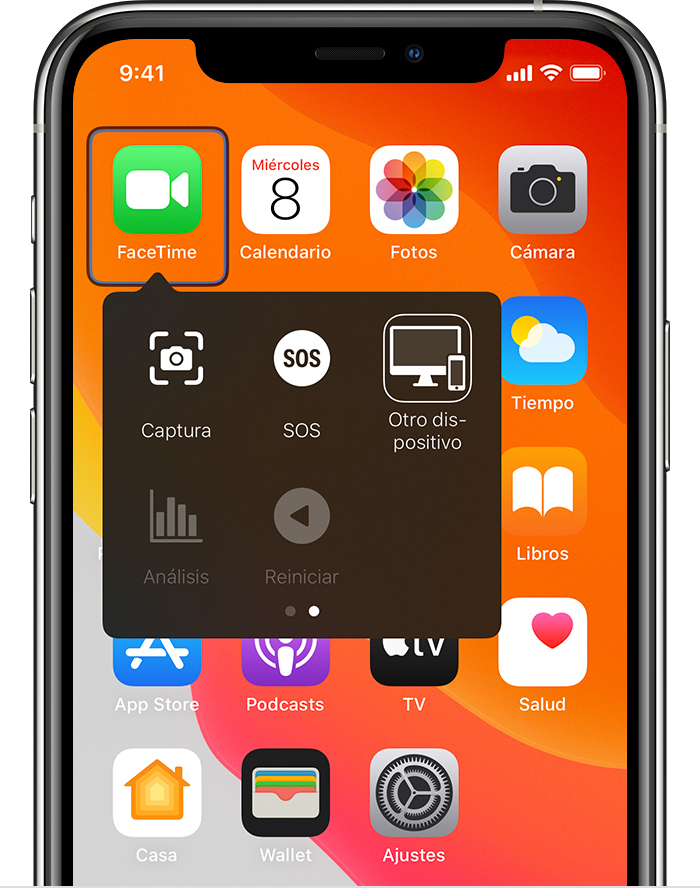
Selecciona el dispositivo que deseas controlar y, a continuación, selecciona Conectar. Ahora puedes usar el botón conectado al iPhone, iPad o iPod touch para controlar el otro dispositivo.
Usar el Mac para controlar otro dispositivo
Conecta los dispositivos a la misma red Wi-Fi.
Inicia sesión en iCloud con el mismo ID de Apple en ambos dispositivos.
Utiliza el botón para recorrer el menú Control por Botón y selecciona Dispositivos.

Selecciona el dispositivo que deseas controlar y, a continuación, selecciona Conectar. Ahora puedes usar el botón conectado al Mac para controlar el otro dispositivo.
Dejar de controlar otro dispositivo
Para dejar de controlar otro dispositivo, mantén presionado el botón durante diez segundos. El botón controlará el dispositivo original de nuevo. También puedes seguir estos pasos.
Dejar de controlar un Mac
Utiliza el botón para recorrer el menú Control por Botón y selecciona Dispositivos.
Selecciona Desconectar. El botón controlará el dispositivo original de nuevo.
Dejar de controlar un iPhone, iPad o iPod touch
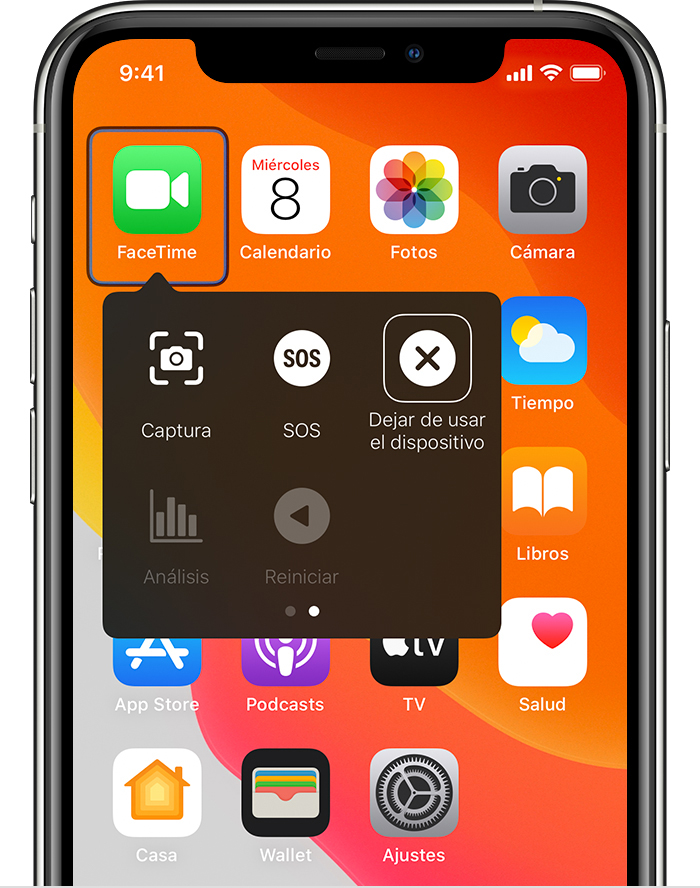
Utiliza el botón para recorrer el menú Control por Botón y selecciona Dispositivo.
Selecciona Dejar de usar el dispositivo. El botón controlará el dispositivo original de nuevo.
Desactivar el Control por botón
Si deseas desactivar totalmente el Control por botón, sigue estos pasos para tu dispositivo:
Desactivar el Control por botón en un iPhone, iPad o iPod touch
Utiliza el botón para abrir Ajustes, toca Accesibilidad, luego toca Control por Botón y desactiva el ajuste. Otra posibilidad es tocar tres veces el botón de inicio o lateral (en ciertos modelos) en cualquier momento para salir de Control por Botón.
Desactivar el Control por botón en un Mac
Utiliza el botón para elegir Preferencias del Sistema en el menú Apple . Haz clic en Accesibilidad en la barra lateral, luego haz clic en Control por Botón y desactiva el ajuste.
¿Necesitas más ayuda?
Cuéntanos más sobre lo que está pasando y te sugeriremos lo que puedes hacer a continuación.
