Usar la tarjeta exprés con Apple Pay en China continental
Obtén información acerca de cómo usar la tarjeta exprés para transporte público con Apple Pay en el iPhone o Apple Watch.
Qué necesitas
Para usar la tarjeta exprés con Apple Pay en China continental, necesitas:
Configurar tu tarjeta de transporte público con Apple Pay en un iPhone o Apple Watch compatible.
Puedes consultar con la compañía de transporte qué dispositivos son compatibles con tu tarjeta de transporte público. Los requisitos del dispositivo pueden variar según la ciudad.
Pagar con la tarjeta exprés para transporte público a través de Apple Pay
Puedes usar la tarjeta exprés con Apple Pay para pagar viajes de metro o autobús.2
Al pasar por el control de acceso de entrada, coloca la parte superior del iPhone o la pantalla del Apple Watch en el centro del lector de tarjetas hasta que notes una vibración.
En la pantalla, verás OK y una marca de verificación. El iPhone o el Apple Watch deben estar encendidos, pero no es preciso que estén conectados a una red. Con la tarjeta exprés, no necesitas validar con Face ID, Touch ID ni contraseña; tampoco es necesario que actives o desbloquees el dispositivo ni que abras ninguna app.
Al pasar por el control de salida, coloca la parte superior del iPhone o la pantalla del Apple Watch en el centro del lector de tarjetas hasta que notes una vibración
En el iPhone, las tarjetas exprés con reserva de carga están disponibles durante un máximo de cinco horas cuando el iPhone necesita cargarse. Puedes pulsar el botón lateral para comprobar si las tarjetas exprés están disponibles cuando el iPhone se ha quedado sin batería. Hacer esto a menudo podría reducir de forma significativa la reserva de carga de las tarjetas exprés. Si eliges apagar el iPhone, esta característica no estará disponible.
Pagar en tiendas
Para pagar en las tiendas con tu tarjeta de crédito o débito predeterminada en el iPhone:
En un iPhone con Touch ID, haz doble clic en el botón de inicio mientras el iPhone está bloqueado, o selecciona tu tarjeta en la app Cartera y autentícate. A continuación, acerca el iPhone al lector.
En el iPhone X o modelos posteriores, haz doble clic en el botón lateral y autentícate con Face ID. A continuación, acerca el iPhone al lector.
Si un agente de la estación tiene que realizar tareas de servicio con la tarjeta exprés en Apple Pay, pon el dispositivo en el modo de mantenimiento antes de entregárselo:
En el iPhone, abre la app Cartera, toca el botón Más
 , toca Detalles de la tarjeta
 , luego abre Mantenimiento y autentícate con Face ID, Touch ID o con tu código.
En el caso del Apple Watch, quítatelo de la muñeca, introduce el código para desbloquearlo y haz doble clic en el botón lateral. A continuación, selecciona la tarjeta de transporte, toca la pantalla con firmeza, toca Mantenimiento y pide al agente de la estación que sostenga el reloj con la pantalla hacia abajo.
Cambiar la tarjeta exprés
La primera tarjeta para transporte público que añadas a Cartera se convertirá en la tarjeta exprés predeterminada. Si añades más tarjetas de transporte público y quieres cambiar la tarjeta exprés, sigue estos pasos.
Cambiar la tarjeta de transporte exprés en el iPhone
Ve a la app Ajustes y, a continuación, toca Cartera y Apple Pay.
En un iPhone 6s, iPhone 6s Plus y modelos posteriores, toca Tarjeta exprés. En un iPhone 6 o iPhone 6 Plus, toca Tarjeta de transporte automática.
Selecciona una nueva tarjeta de transporte y autorízala con Face ID, Touch ID o con tu código.
Cambiar la tarjeta de transporte exprés en el Apple Watch
Abre la app Watch del iPhone.
Ve a la pestaña Mi reloj, toca Cartera y Apple Pay y, a continuación, Tarjeta exprés de transporte.
Elige otra tarjeta y luego introduce tu código en el Apple Watch para dar autorización.
Si no configurar ninguna tarjeta como tarjeta exprés para transporte público, selecciona Ninguna.
Consultar el saldo de la tarjeta de transporte público
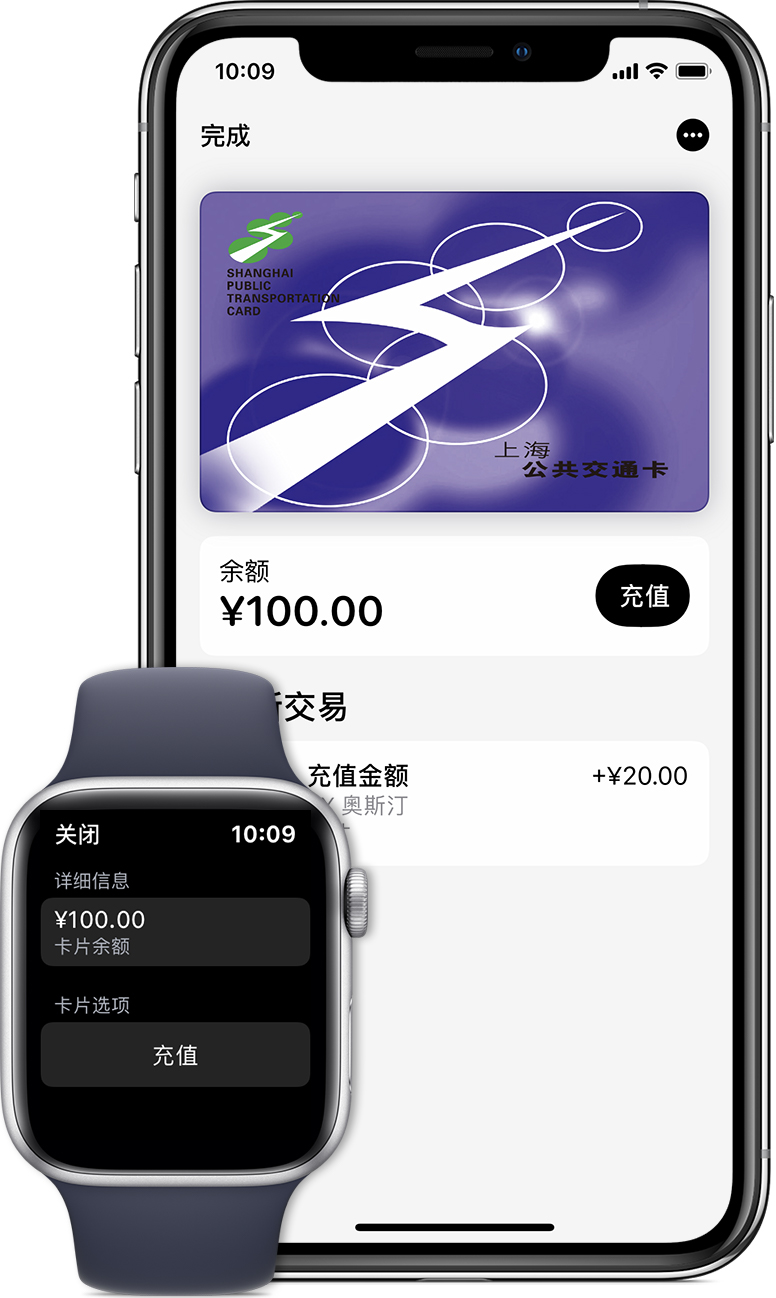
En el iPhone, abre la app Cartera y después toca tu tarjeta de transporte público. Se muestra tu saldo actual.
En el Apple Watch, haz doble clic en el botón lateral y desplázate hasta la tarjeta de transporte para ver el saldo.
Recibir notificaciones de saldo bajo
En la app Wallet, toca sobre la tarjeta de transporte.
Toca el botón Más
y, a continuación, toca Detalles de la tarjeta. Toca Saldo y, a continuación, toca Sin recordatorio, y sigue los pasos para configurar las notificaciones.
Si el saldo de la tarjeta de transporte no se actualiza
En el iPhone, abre la app Cartera.
Toca la tarjeta de transporte
Toca el botón Más
y, a continuación, toca Detalles de la tarjeta.Pulsa Mantenimiento y autentícate con Face ID, Touch ID o tu código.
Para desactivar el modo de mantenimiento, toca la tarjeta. Si el saldo sigue siendo incorrecto, reinicia el iPhone.
Añadir dinero a la tarjeta de transporte público
Para añadir dinero a la tarjeta de transporte público, usa la tarjeta de débito o crédito de China UnionPay que has añadido a Cartera. La cantidad mínima y máxima que puedes añadir al iPhone o Apple Watch puede variar según la agencia de transporte público.
Añadir dinero en el iPhone
Abre la app Cartera.
Toca la tarjeta de transporte a la que quieres añadir dinero.
Toca Añadir dinero, elige la cantidad y, a continuación, toca Añadir.
Selecciona la tarjeta de débito o crédito de UnionPay, y usa Face ID, Touch ID o introduce la contraseña para completar la transacción.
Añadir dinero en el Apple Watch
Abre la app Cartera.
Toca la tarjeta de transporte.
Ve a Opciones de la tarjeta y toca Añadir dinero.
Sigue las instrucciones que aparecen en pantalla.
Antes de iniciar el trayecto, asegúrate de que tienes dinero suficiente en la tarjeta de transporte en Apple Pay para todo el viaje. Recuerda también que la batería debe tener carga suficiente para todo el viaje.
También puedes añadir dinero a través de la app de la agencia de transporte.
Más información
El modo exprés para el transporte público solo está disponible en determinadas ciudades y redes de transporte público. Requiere un dispositivo que cumpla los requisitos y la versión del sistema operativo adecuada. Consulta más información aquí.
En Shanghái, puedes usar la tarjeta de transporte público para pagar el metro, los autobuses, los ferris y los trenes de levitación magnética.
La información sobre productos no fabricados por Apple, o sobre sitios web independientes no controlados ni comprobados por Apple, se facilita sin ningún tipo de recomendación ni respaldo. Apple no se responsabiliza de la selección, el rendimiento o el uso de sitios web o productos de otros fabricantes. Apple no emite ninguna declaración sobre la exactitud o fiabilidad de sitios web de otros fabricantes. Contacta con el proveedor para obtener más información.