Si no puedes descargar o instalar iCloud para Windows
Si no puedes descargar, instalar ni actualizar iCloud para Windows en tu PC, asegúrate de que cumples los requisitos del sistema y de que tienes una cuenta de Microsoft y una cuenta de Apple. A continuación, comprueba si hay mensajes adicionales relacionados con el servidor o el contenido multimedia.
Si iCloud para Windows no se descarga ni se instala desde Microsoft Store
Para instalar iCloud para Windows 11 o una versión posterior, asegúrate de lo siguiente:
Actualiza tu versión de Windows a la versión de mayo de 2019 o una posterior. Obtén más información sobre los requisitos mínimos del sistema para iCloud para Windows.
Configura una cuenta de Microsoft. Puedes crear una en el sitio web de Microsoft.
Conoce tu cuenta de Apple y su contraseña. Descubre qué hacer si has olvidado la contraseña de tu cuenta de Apple o si necesitas encontrar la dirección de correo de tu cuenta de Apple.
Para obtener información sobre las correcciones generales de actualización e instalación, visita el sitio de soporte técnico de Microsoft.
Si aparece un mensaje en el que se indica que al ordenador le faltan las características multimedia
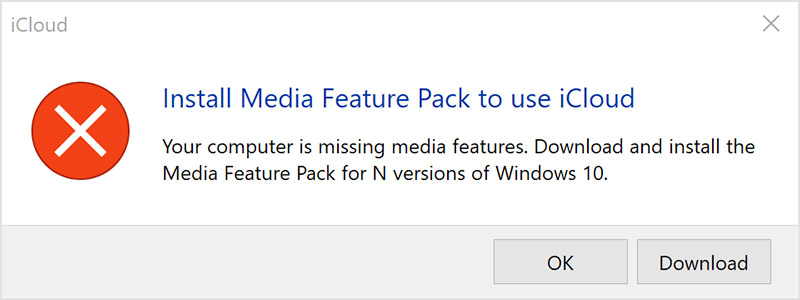
El Reproductor de Windows Media reproduce archivos de vídeo y audio en tu PC. Necesitas Media Player para instalar iCloud para Windows. Si al intentar descargar iCloud para Windows 11 y versiones posteriores ves un mensaje de error en el que se indica que tienes que instalar Media Feature Pack para usar iCloud, selecciona Descargar. Después, sigue las instrucciones de la pantalla que aparece a continuación.
Si has desactivado las características multimedia de Windows o si el PC no incluía el Reproductor de Windows Media, no podrás instalar iCloud para Windows.
Activar el Reproductor de Windows Media
Ve al Panel de control.
Haz clic en Todos los elementos del Panel de control y, a continuación, en Programas y características.
Haz clic en «Activar o desactivar las características de Windows».
Marca la casilla de Características multimedia para volver a activarlas.
Haz clic en Aceptar.
Si aparece un mensaje que indica que debes reiniciar el PC, reinícialo y, a continuación, instala iCloud para Windows.
Si tu PC no venía con Windows Media Player
Si te encuentras en Corea del Sur o Europa y tu PC no incluía Windows Media Player, puedes descargar el Media Feature Pack desde el sitio web de Microsoft.
Si iCloud para Windows 13 se reinicia al hacer clic en Contraseñas en iCloud
Si anclaste la función rápida Contraseñas en iCloud a la barra de tareas en las versiones anteriores de iCloud para Windows y, luego, actualizaste a iCloud para Windows 13, desancla la función rápida Contraseñas en iCloud y crea una nueva función rápida desde el menú Inicio.
Si ves el mensaje «no se puede establecer conexión con el host»
Comprobar la conexión a internet.
Consulta la página de estado del sistema para saber si hay problemas conocidos.
Si hay un corte del suministro o se están realizando tareas de mantenimiento, vuelve a probar más tarde.
Descargar la versión más reciente de iCloud para Windows
Para descargar la última actualización, visita Microsoft Store.
La información sobre productos no fabricados por Apple, o sobre sitios web independientes no controlados ni comprobados por Apple, se facilita sin ningún tipo de recomendación ni respaldo. Apple no se responsabiliza de la selección, el rendimiento o el uso de sitios web o productos de otros fabricantes. Apple no emite ninguna declaración sobre la exactitud o fiabilidad de sitios web de otros fabricantes. Contacta con el proveedor para obtener más información.
