Recargar la batería integrada del teclado, el ratón o el trackpad de Apple
Aprende a cargar la batería integrada del Magic Keyboard, el Magic Mouse y el Magic Trackpad.
Cargar el dispositivo
Dependiendo de tu dispositivo, puede cargarse con un puerto USB-C o Lightning. Para cargar la batería de tu dispositivo, conecta un cable Lightning o USB-C al puerto de carga del dispositivo y, a continuación, conecta el otro extremo del cable al Mac o a un adaptador de corriente USB. Para cargar la batería de la manera más rápida, asegúrate de que el dispositivo esté encendido mientras se carga.
Nota: El Magic Keyboard y el Magic Trackpad se pueden usar mientras se cargan. El Magic Mouse no se puede usar mientras se carga.
Verificar el estado de la batería
Para comprobar el nivel de carga del dispositivo, haz clic en el icono del Centro de control en la barra de menús y, a continuación, haz clic en Bluetooth. O bien, haz clic en el menú Bluetooth
 en la barra de menús. Tu dispositivo no tiene un indicador del nivel de carga.
Localizar el puerto de carga del dispositivo Apple
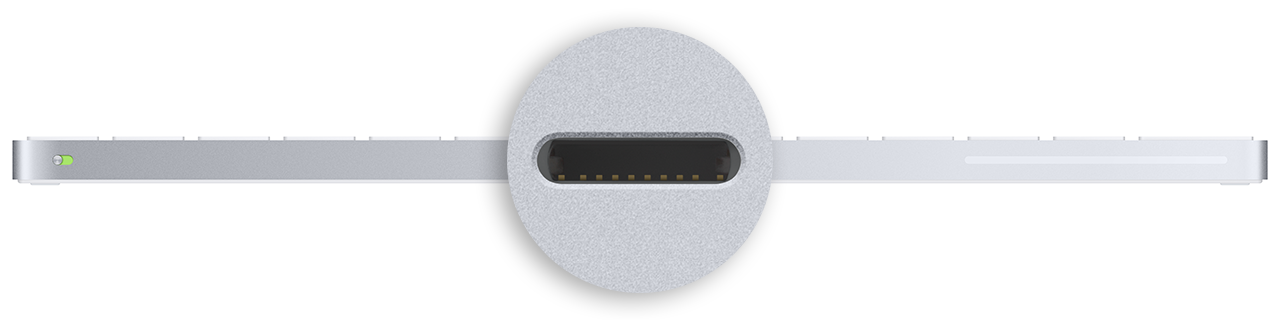
El puerto de carga del Magic Keyboard se encuentra en la parte posterior del dispositivo, en el centro:
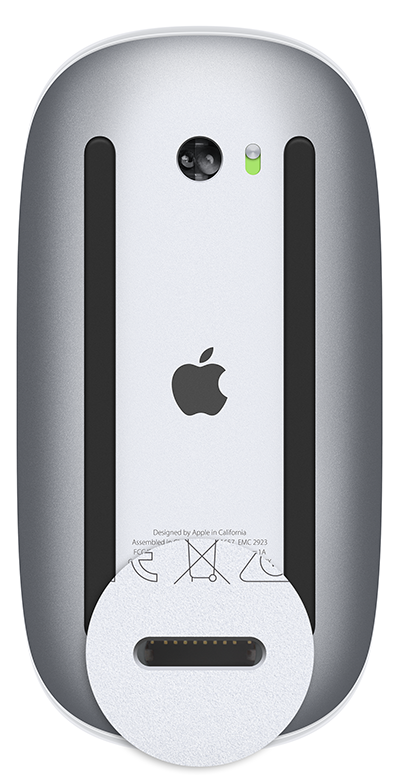
El puerto de carga del Magic Mouse se encuentra en la parte inferior del dispositivo, debajo del texto y las indicaciones:
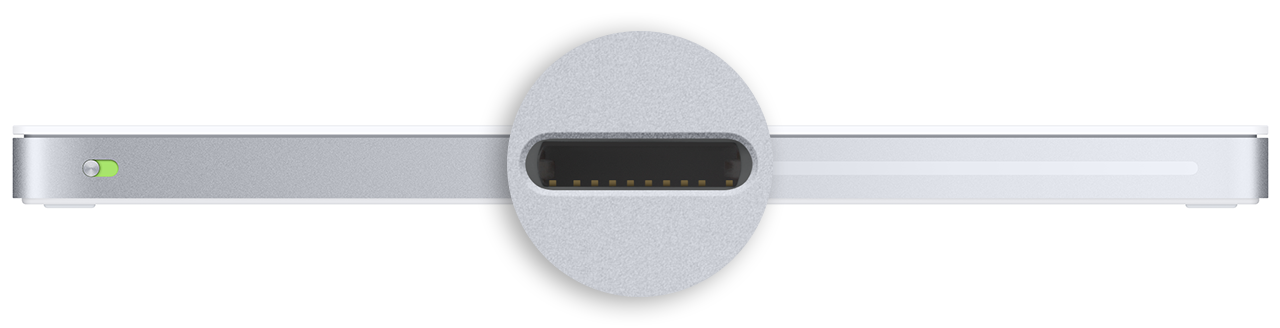
El puerto de carga del Magic Trackpad se encuentra en la parte posterior del dispositivo, en el centro:
Más información
Si tienes un modelo anterior de ratón, teclado o trackpad inalámbrico de Apple con pilas extraíbles, obtén información acerca de cómo colocar las pilas.