Usar vídeos 4K y a 60 fotogramas por segundo en iMovie
Con iMovie para iPhone, iPad o Mac, puedes trabajar con vídeos 4k y de 60 fotogramas por segundo (fps) siempre que uno de los clips del proyecto se haya grabado originalmente en uno de esos formatos.
Grabar vídeos 4k o a 60 fps
Puedes configurar tu iPhone o iPad para grabar videos 4k o a 60 fps. Si estás grabando un vídeo con un dispositivo que no es Apple, contacta con el fabricante del dispositivo para obtener instrucciones sobre cómo configurarlo para grabar vídeos 4k o a 60 fps.
Para que la nitidez y la calidad sean de calidad óptima, graba y edita vídeos grabados en 4K. Para conseguir un aspecto más fluido y realista, prueba a grabar y editar vídeo a 60 fps.
Usar vídeos 4K o de 60 fps en iMovie
Después de grabar vídeo 4K o de 60 fps, solo tienes que añadir los clips de vídeo a tu proyecto en iMovie. Puedes combinar clips de vídeo 4K y de 60 fps con otros tipos de clips de vídeo y fotos en el mismo proyecto.
Usar vídeos 4k o de 60 fps en el iPhone o el iPad
En iMovie para iPhone o iPad, asegúrate de que tu proyecto tenga al menos un clip de vídeo 4k o de 60 fps.1 También puedes compartir un vídeo 4k o de 60 fps si el proyecto solo contiene fotos.
Usar vídeos 4k o de 60 fps en el Mac
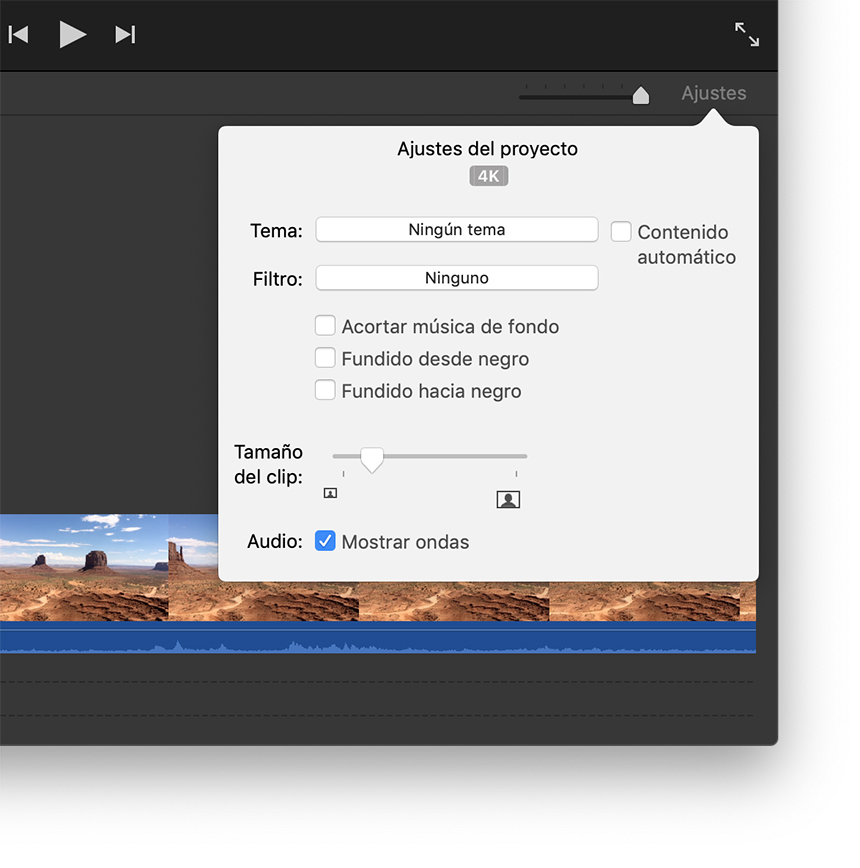
En iMovie para Mac, asegúrate de que el primer clip que añadas al proyecto sea un vídeo 4k o de 60 fps.2 El primer clip que añades determina el formato del proyecto entero.
Para confirmar el formato de vídeo del proyecto, haz clic en la opción de configuración situada en la parte superior derecha de la línea de tiempo. El formato del proyecto actual aparece en Ajustes del proyecto, en la ventana.
Compartir un proyecto 4K desde iMovie
Puedes compartir un proyecto 4K desde iMovie en el iPhone, iPad o Mac. iMovie comparte proyectos 4K con una resolución de 3840 x 2160 en formato 4K UHD a 30 fps.
Compartir un proyecto 4K en el iPhone o iPad
Selecciona una película o un tráiler en la vista Proyectos.
Toca el botón Compartir
 .
.Toca Guardar vídeo.
Selecciona 4K. iMovie exportará tu vídeo a la Fototeca en la app Fotos.
También puedes compartir un vídeo 4K directamente desde iMovie en YouTube. Si compartes con otros destinos en línea, el vídeo podría convertirse a una resolución más baja.
Compartir un vídeo 4K en el Mac
Selecciona una película o un tráiler en la vista Proyectos.
Haz clic en el botón Compartir
.Haz clic en Archivo.
En la ventana Compartir, selecciona 4K en el menú desplegable Resolución.
Configura las demás opciones, haz clic en Siguiente y luego guarda la película.
También puedes compartir un vídeo 4K directamente desde iMovie en YouTube. Si compartes con otros destinos en línea, el vídeo podría convertirse a una resolución más baja.
Compartir un vídeo de 60 fps desde iMovie
Puedes compartir un vídeo de 60 fps desde iMovie en el iPhone, iPad o Mac. iMovie comparte proyectos de 60 fps con una resolución de 1920 x 1080 (también llamada 1080p60).
Compartir un proyecto de 60 fps en el iPhone o iPad
Abre Ajustes, toca iMovie y selecciona «Activar la exportación a 60 fps».
En la vista Proyectos, selecciona el vídeo o tráiler que quieras compartir.
Toca el botón Compartir
.Toca Guardar vídeo.
Selecciona «HD - 1080p60». También puedes seleccionar resoluciones inferiores a 1080p y conservar la frecuencia de fotogramas de 60 fps. iMovie exportará tu vídeo a la Fototeca en la app Fotos.
También puedes compartir un vídeo de 60 fps directamente desde iMovie en YouTube. Si compartes con otros destinos en línea, el vídeo podría convertirse a una resolución más baja.
Compartir un vídeo de 60 fps en el Mac
Selecciona una película o un tráiler en la vista Proyectos.
Haz clic en el botón Compartir
.Haz clic en Archivo.
En la ventana Compartir, selecciona «1080p 60» en el menú emergente Resolución. También puedes seleccionar resoluciones inferiores a 1080p y conservar la frecuencia de fotogramas a 60 fps.
Configura las demás opciones, haz clic en Siguiente y luego guarda la película.
También puedes compartir un vídeo de 60 fps directamente desde iMovie en YouTube. Si compartes con otros destinos en línea, el vídeo podría convertirse a una resolución más baja.
Ver un proyecto en 4K mientras lo editas
Con iMovie 10.1 o versiones posteriores en el iMac con pantalla Retina 5K, puedes ver vídeo 4K píxel a píxel mientras editas el vídeo. Primero, pon iMovie en modo de pantalla completa; para ello, haz clic en el botón verde de la esquina superior izquierda de la ventana de iMovie. A continuación, arrastra el borde inferior del Visor para ampliarlo a su tamaño máximo, que muestra el vídeo 4K a la resolución completa.
1 iMovie para iOS permite editar y compartir vídeo 4k en el iPhone 6s, iPhone 6s Plus, iPad Air 2, iPad Pro y modelos posteriores.
2 iMovie para macOS permite editar y compartir vídeo 4k en los modelos de Mac a partir de 2011 y posteriores con 4 GB de memoria como mínimo.
La información sobre productos no fabricados por Apple, o sobre sitios web independientes no controlados ni comprobados por Apple, se facilita sin ningún tipo de recomendación ni respaldo. Apple no se responsabiliza de la selección, el rendimiento o el uso de sitios web o productos de otros fabricantes. Apple no emite ninguna declaración sobre la exactitud o fiabilidad de sitios web de otros fabricantes. Contacta con el proveedor para obtener más información.
