Usar Facilidades táctiles con el iPhone, iPad, iPod touch o Apple Watch
Facilidades táctiles cambia la forma en que la pantalla del dispositivo responde a los toques, deslizamientos y otros gestos.
Cómo activar Facilidades táctiles
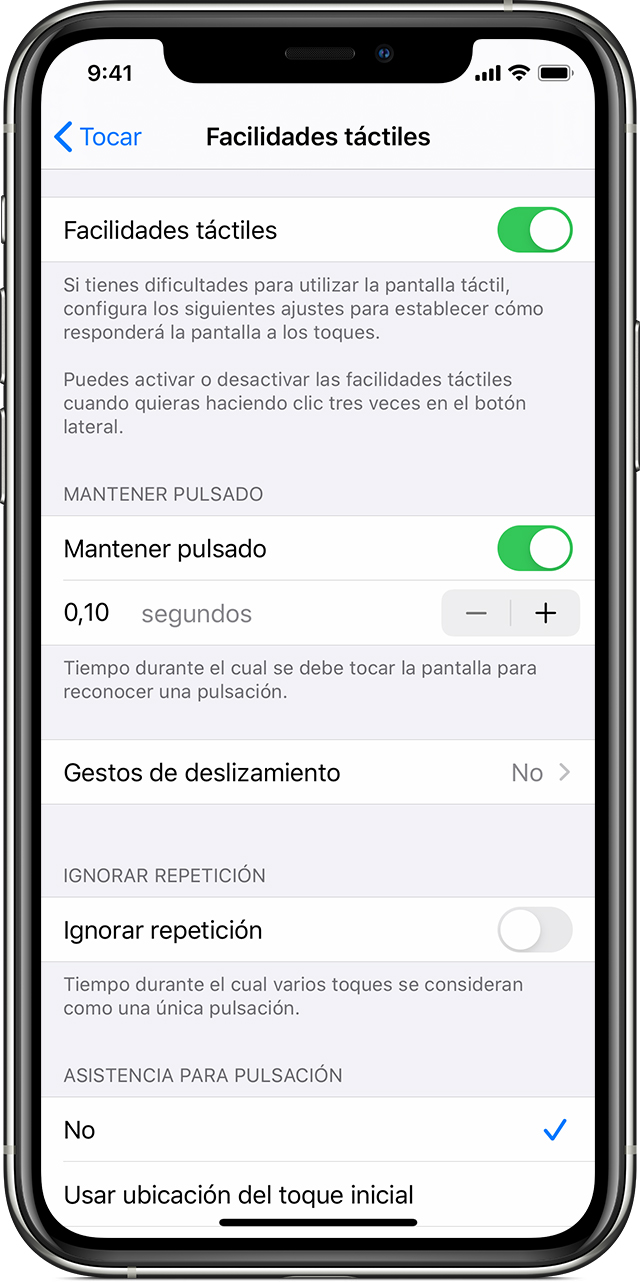
Puedes personalizar Facilidades táctiles para que se adapte a tus necesidades específicas de habilidades motoras. Se recomienda que configures las preferencias antes de activar Facilidades táctiles, ya que cambia la forma en que el dispositivo responde al tacto.
En el iPhone, iPad o iPod touch, sigue estos pasos:
Ve a Ajustes y, a continuación, selecciona Accesibilidad.
Selecciona Tocar y luego Facilidades táctiles.
Después de activarlo, aparece automáticamente en el acceso directo de accesibilidad.
En el Apple Watch, sigue estos pasos:
Ve a Ajustes y, a continuación, selecciona Accesibilidad.
Selecciona Facilidades táctiles.
Para activar la función desde la app Watch en el iPhone, sigue estos pasos:
Ve a la app Watch en el iPhone.
Selecciona Mi reloj y, a continuación, toca Accesibilidad.
Selecciona Facilidades táctiles.
Cómo configurar las Facilidades táctiles
Hay cuatro ajustes principales que puedes modificar dentro de Facilidades táctiles para mejorar la respuesta táctil del dispositivo.
Mantener pulsado
Usa Mantener pulsado para determinar cuánto tiempo debes tocar la pantalla antes de que se reconozca el toque. Al aumentar la duración de la pulsación a más de 0,3 segundos, aparecerá un temporizador circular cuando toques la pantalla. Después de que el temporizador haya terminado, el toque será reconocido por el dispositivo como una acción intencional.
Así es como se activa Mantener pulsado:
Ve a Ajustes y, a continuación, selecciona Accesibilidad.
Selecciona Tocar y luego Facilidades táctiles.
Activa Mantener pulsado.
Toca los botones - y + para cambiar la duración.
Gestos de deslizamiento
Para poder usar Gestos de deslizamiento, debes tener activadas las opciones Mantener pulsado y Asistencia para pulsación. Cuando Gestos de deslizamiento está activado, puedes deslizar sin esperar a que se complete el temporizador de Mantener pulsado. También puedes determinar hasta dónde debes mover el dedo antes de que se reconozca un gesto de deslizamiento activando el ajuste Movimiento necesario, que aparece cuando Gestos de deslizamiento está activado.
Así es como se activa Gestos de deslizamiento:
Ve a Ajustes y, a continuación, selecciona Accesibilidad.
Selecciona Tocar y luego Facilidades táctiles.
Activa Gestos de deslizamiento.
Ignorar repetición
Puedes elegir que varios toques inadvertidos o involuntarios se consideren como un único toque. Simplemente toca una duración mientras usas varios toques. Para activar esta función:
Ve a Ajustes y, a continuación, selecciona Accesibilidad.
Selecciona Tocar y luego Facilidades táctiles.
Activar Ignorar repetición.
Asistencia para toque
Con Asistencia para toque, si haces un gesto de deslizamiento de manera accidental, tu dispositivo podrá determinar si la ubicación del toque inicial o el toque final se considerará como tu ubicación del toque deseada.
Si tienes configurada como preferida la opción Usar ubicación del toque inicial, puedes tocar la pantalla y después arrastrar el dedo hasta que termine el temporizador de Tiempo de espera para el gesto de asistencia para toque.
Si tienes activada la opción Usar ubicación del toque final, puedes en cualquier lugar tocar la pantalla y después arrastrar el dedo hasta el punto donde quieres tocar antes de que finalice el temporizador.
Para empezar a usar Ayuda para toque, haz lo siguiente:
Ve a Ajustes y toca Accesibilidad.
Toca Tocar y luego Facilidades táctiles.
Toca Usar ubicación del toque inicial o Usar ubicación del toque final.
Con Ayuda para toque, el dispositivo responderá a un toque cuando levantes el dedo dentro de un determinado periodo de tiempo denominado tiempo de espera para el gesto. El dispositivo puede responder a otros gestos, como deslizar, si esperas más tiempo que el tiempo de espera para el gesto.
Toca los botones - y + para cambiar la duración del tiempo de espera para el gesto.
Tiempo de espera para el gesto de asistencia para toque
Esta opción está disponible cuando se usa una de las preferencias de Asistencia para toque. Con la opción Mantener pulsado, el temporizador de Tiempo de espera para el gesto de Asistencia para toque se iniciará inmediatamente después de que haya finalizado el temporizador de Mantener pulsado.
Más información sobre las funciones de accesibilidad
Obtén más información sobre las funciones de accesibilidad del iPhone, iPad o iPod touch.