Si no puedes hacer una transición más larga en iMovie
Si ves una alerta que dice que los clips no tienen medios suficientes para cambiar la duración de una transición, recórtalos junto a la transición.
En iMovie para macOS, puedes hacer una transición más larga entre clips, para que la transición entre clips sea más lenta. Al prolongar la transición, es posible que veas esta alerta:
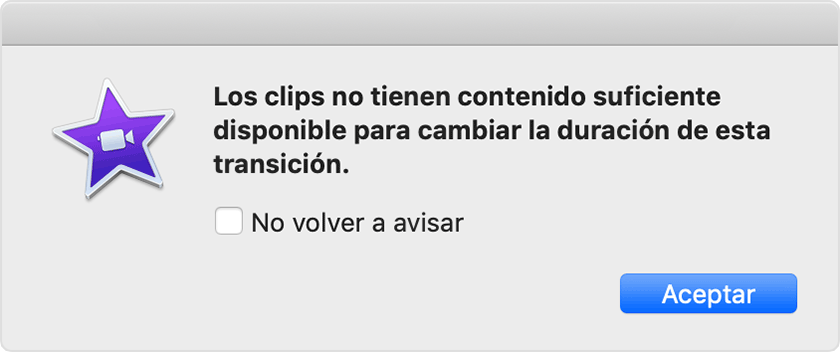
Esta alerta significa que iMovie necesita más imágenes de uno o ambos clips para crear la superposición.

Para hacer más larga la transición, puedes recortar manualmente los clips al lado de la transición.*
* Si seleccionas «No volver a avisar» en la alerta, iMovie recortará automáticamente los clips junto a una transición según la duración indicada.
Recortar clips manualmente
Para hacer más larga la transición, recorta los clips junto a la transición hasta que puedas escribir la duración deseada.
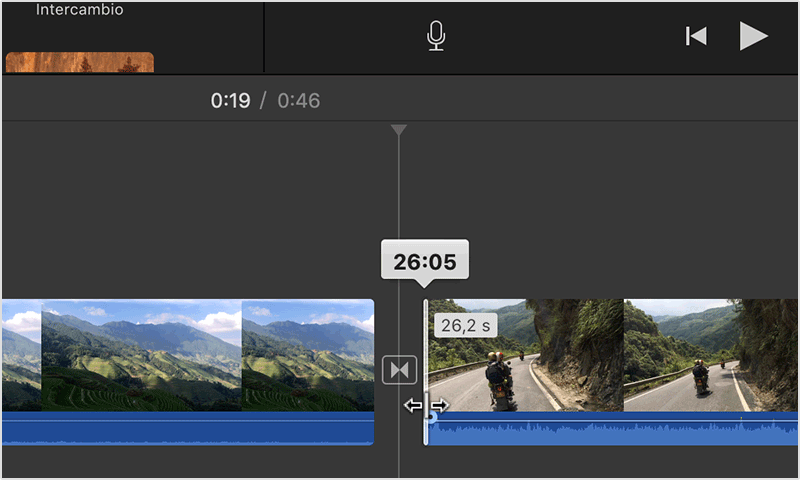
En la línea de tiempo, pasa el cursor por encima de un clip a cada lado de la transición hasta que el cursor se convierta en la herramienta de recorte de clips
 . Las flechas indican en qué direcciones puedes acortar el clip.
Arrastra el clip hacia el centro para acortar el clip.
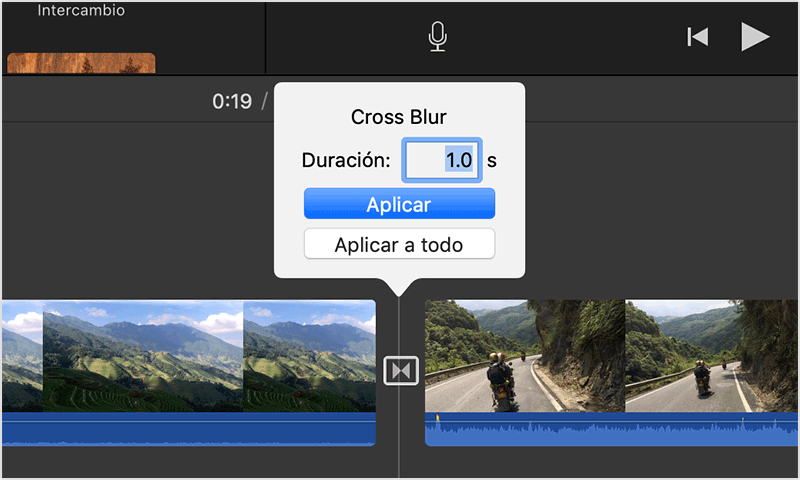
Haz doble clic en la transición, introduce la duración deseada y haz clic en Aplicar.
Si la alerta vuelve a aparecer, recorte más imágenes. Sigue recortando hasta que puedas escribir la duración deseada.
Utilizar transiciones en iMovie con el iPhone, iPad o iPod touch
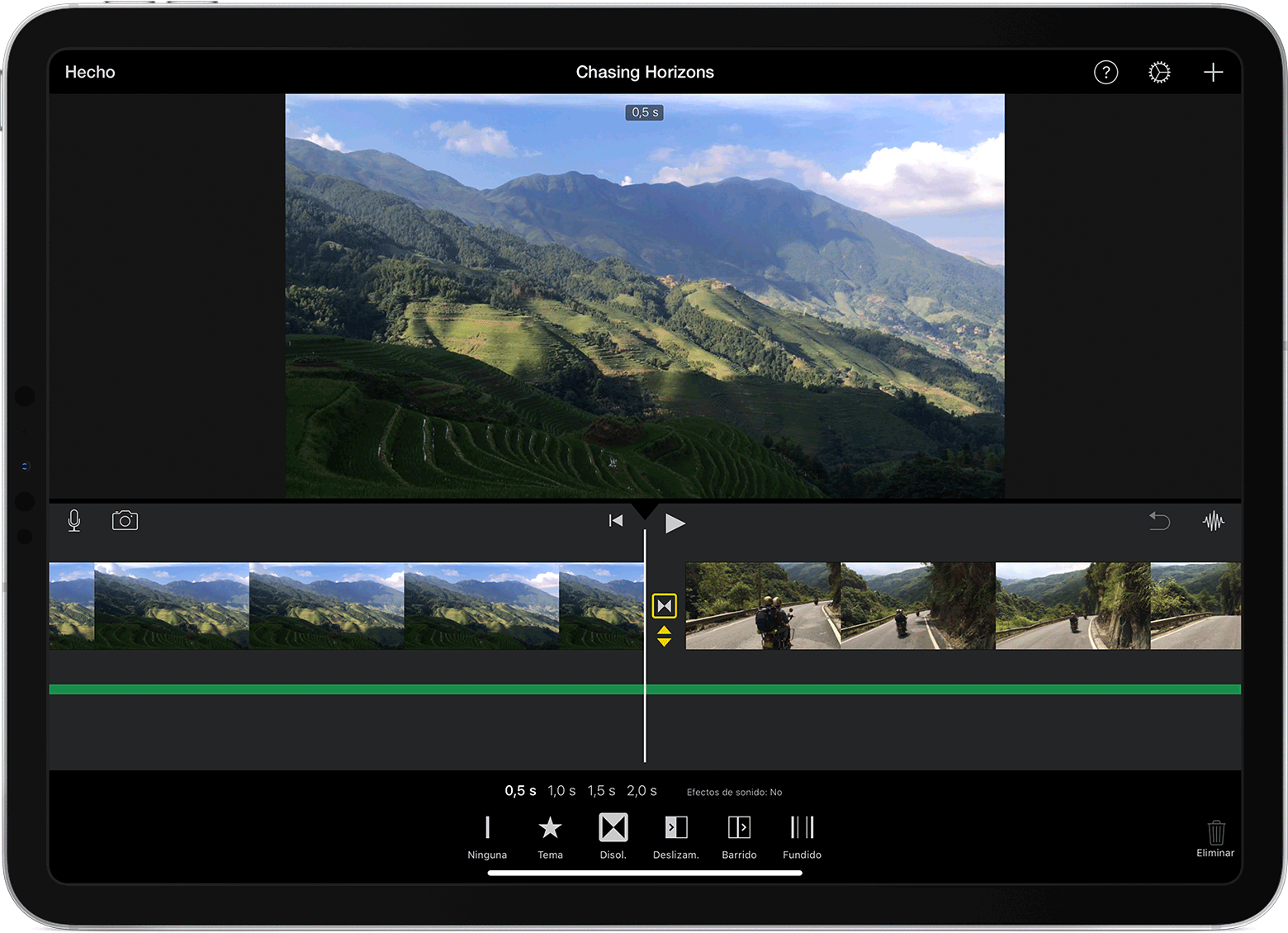
En iMovie para iOS hay disponibles transiciones de duraciones fijas: medio segundo, un segundo, un segundo y medio, o dos segundos. Para añadir una transición, toca el icono entre los clips en los que quieres añadir una transición y, a continuación, toca un tipo de transición debajo de la línea de tiempo. Para cambiar la duración de la transición, toca una de las opciones de duración debajo de la línea de tiempo. iMovie recorta automáticamente los clips para la duración elegida.
Más información
Obtén más información sobre cómo añadir transiciones a tu película
Obtén más información sobre cómo acortar clips.