Si Lion Server tiene puntos compartidos y privilegios que quieres volver a crear en OS X Server (Mountain Lion), anótalos.
Al migrar datos y ajustes de Lion Server a OS X Server (Mountain Lion), no se conservarán los puntos compartidos configurados anteriormente. Toma nota de los puntos compartidos existentes antes de iniciar la migración.
Si Lion Server tiene puntos compartidos y privilegios que quieres volver a crear en OS X Server (Mountain Lion), anótalos.
Registra la configuración de los puntos compartidos, incluyendo cuáles están relacionados con los directorios de inicio. Es buena idea hacer capturas de pantalla de los ajustes en la sección de uso compartido de la app Server.
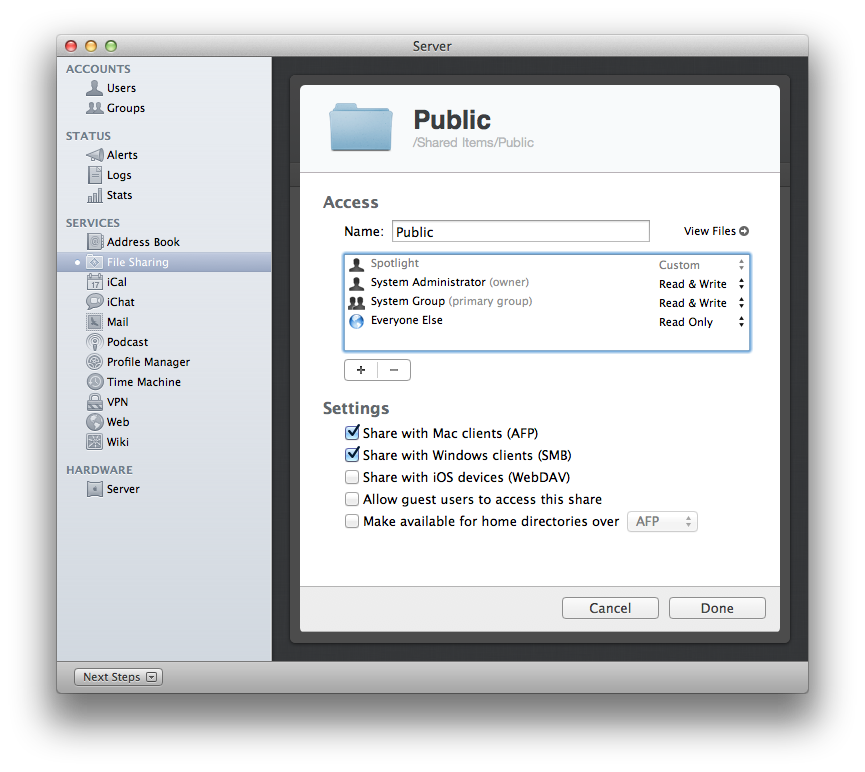
También puedes usar los siguientes comandos de Terminal para ver los puntos compartidos:
Para ver los puntos compartidos y los ajustes, usa
sudo /usr/sbin/sharing -l
Para ver una lista de los puntos compartidos, usa
/usr/bin/dscl . -list /SharePoints
Para ver la configuración de un punto compartido, usa
/usr/bin/dscl . -read /SharePoints/SharePointName
...where SharePointName es el nombre del punto compartido
Después de completar la migración de Lion Server a OS X Server (Mountain Lion), vuelve a crear los puntos compartidos según sea necesario. Para crear un punto compartido y establecer privilegios:
Abre la app Server.
Haz clic en Uso Compartido.
Haz clic en el botón Añadir (+).
Selecciona un volumen o una carpeta para compartir y, a continuación, haz clic en Elegir.
Selecciona el volumen o la carpeta en la lista de puntos compartidos, haz clic en el menú de engranaje y, a continuación, selecciona Editar Punto Compartido…
Configura los permisos y privilegios de acceso.
Usa los ajustes para definir cómo se comparten los puntos compartidos.
Haz clic en OK.