Estaciones base wifi: Instalación y configuración de una red itinerante (802.11 a/b/g/n)
En este artículo se explica cómo configurar varias estaciones base wifi para crear una sola red inalámbrica (conocida como red itinerante) mediante Ethernet.
Configuración: Conexión de las estaciones base wifi juntas
Usa Ethernet para conectarte desde un puerto LAN de la estación base wifi principal al puerto WAN
 de una estación base wifi ampliada. La estación base principal es la que está conectada directamente a internet.
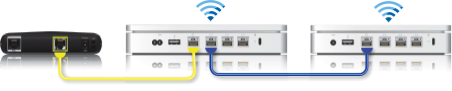
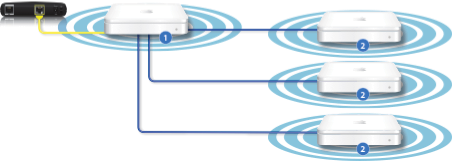
➊ Estación base wifi principal
➋ Estación base wifi ampliada
Para configurar una red itinerante
Enciende todas las estaciones base wifi 802.11n y deja que pase un rato hasta que aparezcan en el menú extra AirPort.
Abre Utilidad AirPort (en un Mac, selecciona Ir > Aplicaciones desde el escritorio, haz clic en la carpeta Utilidades y abre Utilidad AirPort. En Microsoft Windows, selecciona Inicio > Todos los programas > AirPort para iniciar Utilidad AirPort).
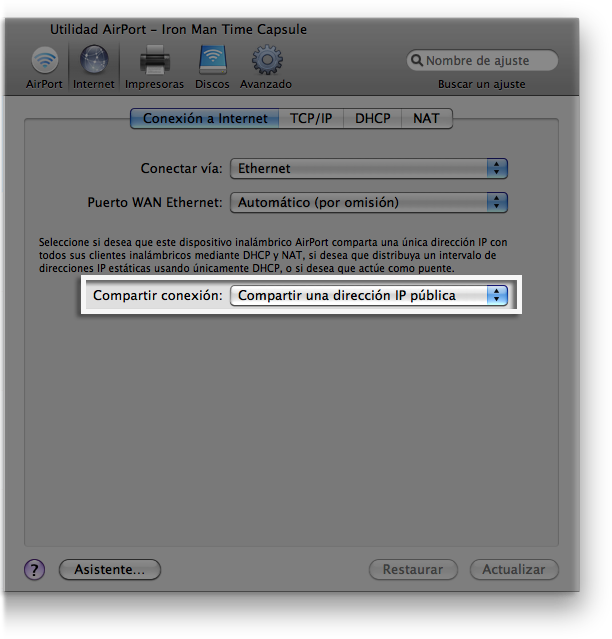
Si vas a configurar la estación base wifi principal, establece la Conexión compartida en Compartir una dirección IP pública.
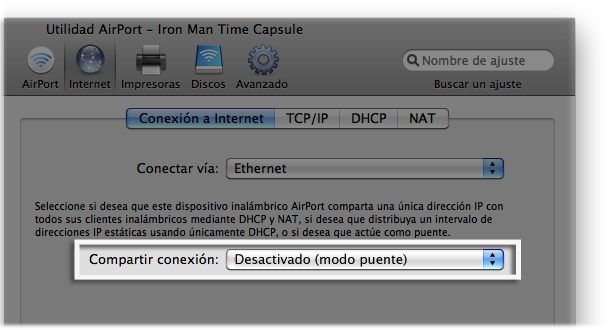
Si vas a configurar las estaciones base wifi ampliadas, establece la Conexión compartida en Desactivado (modo puente).
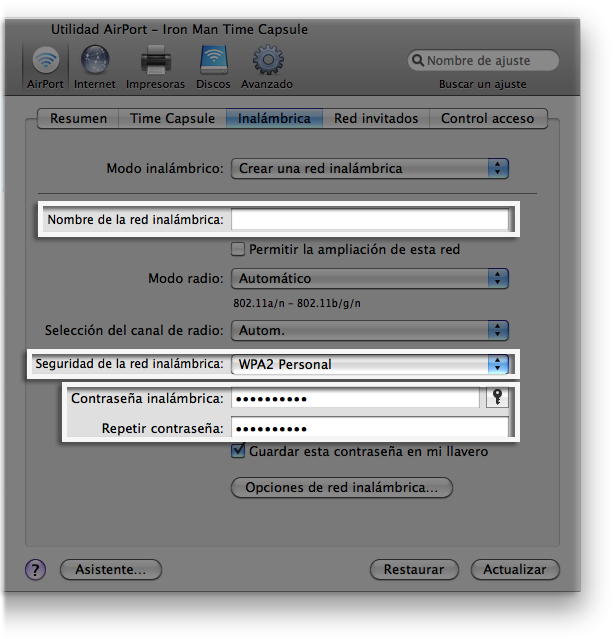
Usa la Utilidad AirPort para configurar el nombre, la seguridad y la contraseña de la red inalámbrica en cada estación base wifi para que sean exactamente iguales.
La información sobre productos no fabricados por Apple, o sobre sitios web independientes no controlados ni comprobados por Apple, se facilita sin ningún tipo de recomendación ni respaldo. Apple no se responsabiliza de la selección, el rendimiento o el uso de sitios web o productos de otros fabricantes. Apple no emite ninguna declaración sobre la exactitud o fiabilidad de sitios web de otros fabricantes. Contacta con el proveedor para obtener más información.