Consulta qué causa problemas de rendimiento en MainStage
La ventana Historial de carga de CPU de MainStage puede ayudarte a saber qué plug-ins o instrumentos de software podrían estar provocando problemas de rendimiento.
Si MainStage no responde con suficiente rapidez, oyes clics y chasquidos, los medidores no se mueven con fluidez o aparece un aviso de sobrecarga del sistema, consulta la ventana Historial de carga de CPU:
Selecciona Ventana > Historial de carga de CPU.
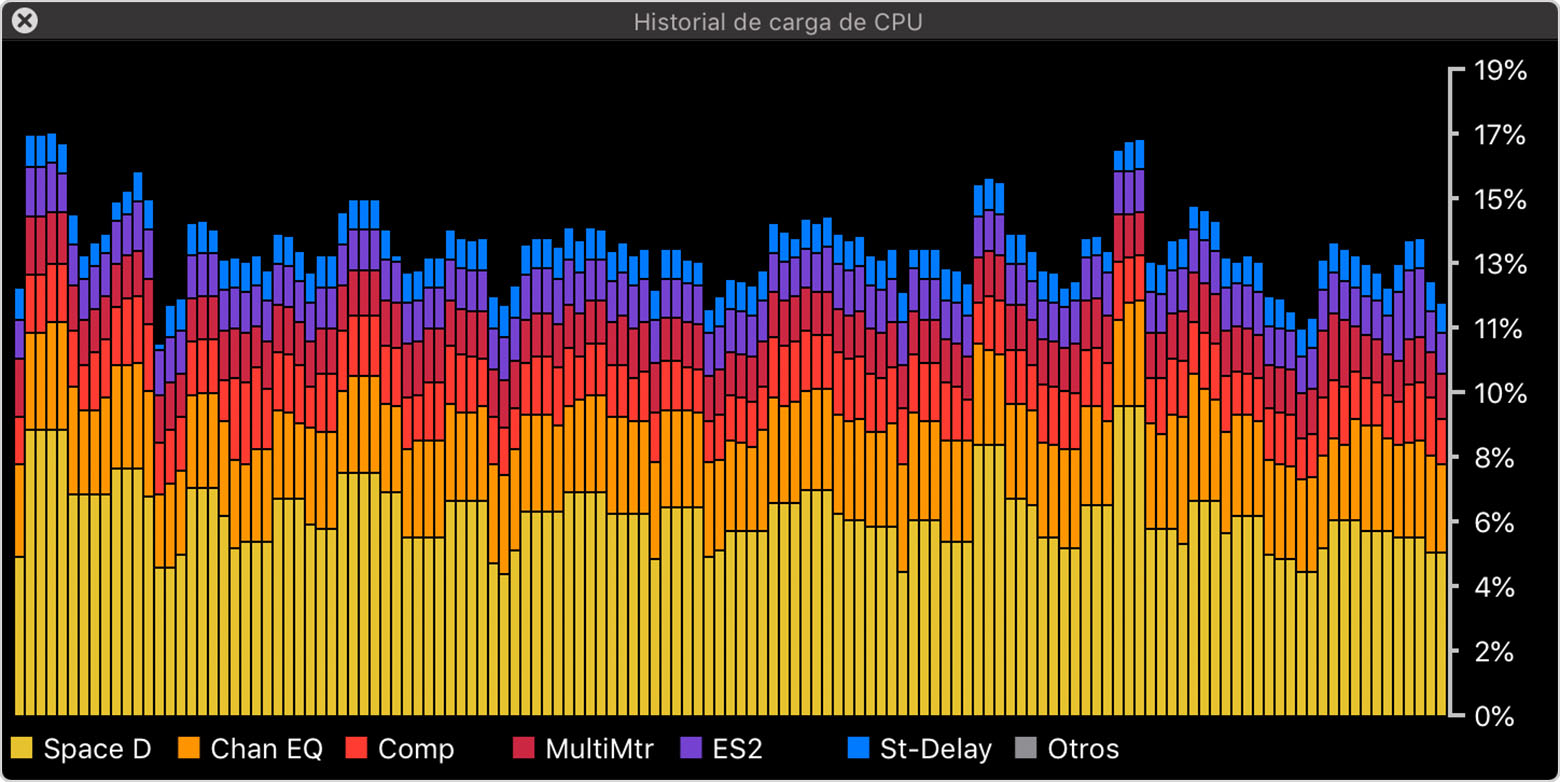
Las barras verticales muestran cuánto procesamiento de la CPU utiliza MainStage para producir sonido. Cada barra se divide en segmentos codificados por color. Cada segmento corresponde a un plug-in o instrumento que estés usando en ese momento. La leyenda situada en la parte inferior de la ventana muestra el color asociado a cada plug-in o instrumento.
La ventana se desplaza para mostrar una vista en tiempo real de cuánto procesamiento de la CPU está utilizando MainStage. Cada núcleo del Mac puede proporcionar hasta un 100 % de capacidad de procesamiento de la CPU antes de que empieces a tener problemas de rendimiento. Si el Mac tiene varios núcleos, aumenta la capacidad de procesamiento de la CPU. Por ejemplo, un Mac de seis núcleos puede proporcionar hasta un 600 % de procesamiento de la CPU antes de que empieces a experimentar problemas de rendimiento.
Si un plug-in o instrumento concretos parecen utilizar más procesamiento de la CPU que otros, prueba a desactivarlos o eliminarlos del concierto o patch. A continuación, vuelve a configurar el concierto o patch para optimizar el rendimiento. Por ejemplo, si has insertado plug-ins de reverberación en varios canales de un patch, crea un canal auxiliar con el plug-in de reverberación en el nivel de concierto. De este modo, puedes compartir un plug-in de reverberación entre varios patches del concierto, lo que puede reducir el procesamiento de la CPU.
Ventana Historial de carga de CPU frente al Monitor de Actividad
La ventana Historial de carga de CPU muestra cuánto procesamiento de la CPU utiliza MainStage para producir sonido. No muestra cómo afectan al procesamiento de la CPU otros procesos, como el renderizado de ventanas. El panel CPU de Monitor de Actividad muestra cuánto procesamiento de la CPU están utilizando todos los procesos del Mac, incluido MainStage.
La cantidad de procesamiento de la CPU que se necesita para ejecutar un patch de MainStage depende de varios factores:
Cuántos plug-ins e instrumentos de software se están usando y cuáles son.
El número de notas MIDI que se estén tocando en un momento dado.
El ajuste Tamaño de búfer de E/S de la ventana Avanzado > de Preferencias de audio.