Si Buscar mi Mac está atenuado y aparece el mensaje «Se requiere actualización del sistema de recuperación»
Si vas al menú de iCloud y Buscar mi Mac está atenuado con el mensaje «Se requiere actualización del sistema de recuperación» debajo, podemos ayudarte.
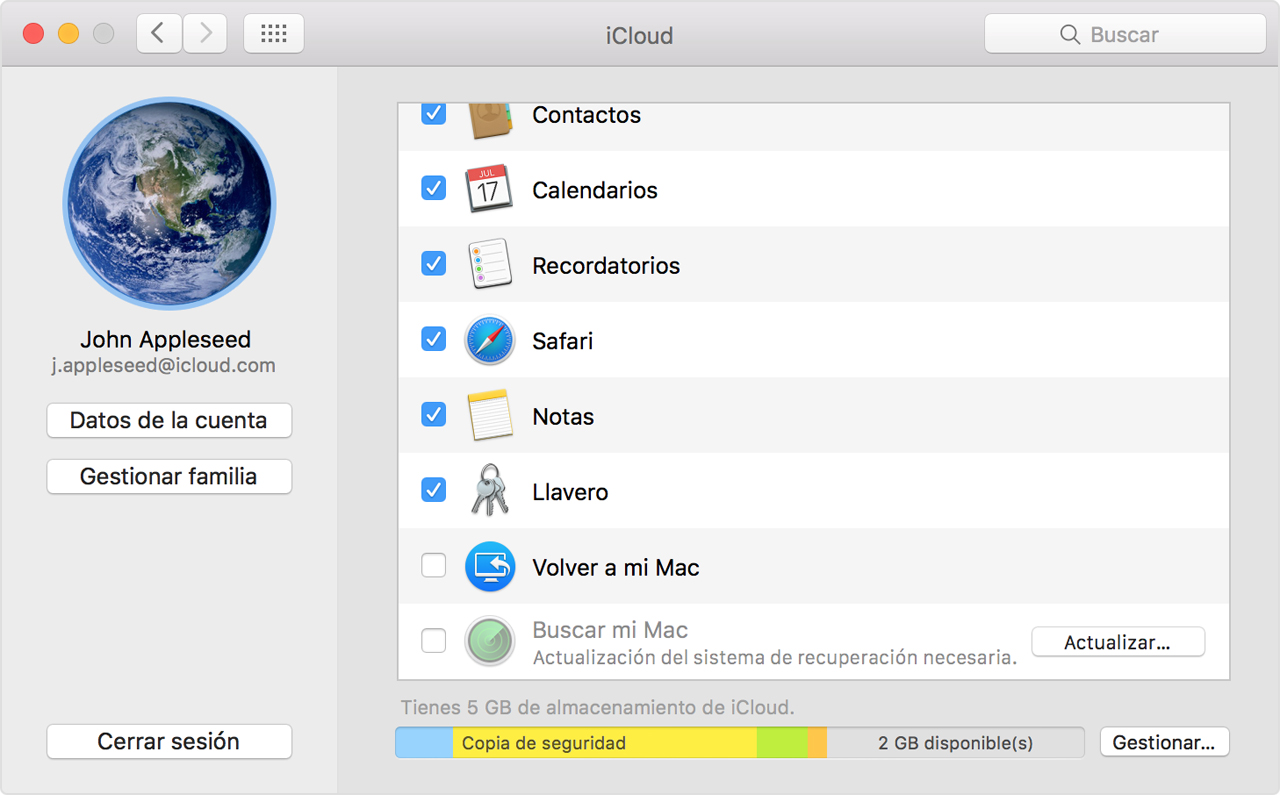
Sigue estos pasos
Haz clic en Actualizar junto a Buscar mi Mac y abre el menú Actualización de Software. Puede que aparezca un mensaje para instalar una actualización de recuperación de macOS o un mensaje que indique que el software está actualizado.
Si instalas la actualización y Buscar mi Mac sigue atenuado en el menú de iCloud, sigue estos pasos:
Reinicia el Mac y pulsa inmediatamente las teclas Comando y R. El Mac debería iniciarse desde la partición de recuperación de macOS.
Abre Utilidad de Discos y haz clic en el volumen de macOS, que normalmente se llama Macintosh HD.
Si FileVault 2 está activado, tendrás que hacer clic en Desbloquear en la barra de herramientas y, a continuación, introducir la contraseña de administrador para desbloquear el disco.
Haz clic en el botón Reparar disco y deja que Utilidad de Discos realice la reparación del disco.
Reinicia el Mac y deja que arranque normalmente.
Si no puedes completar la reparación del disco
Arranca el Mac desde un disco de recuperación externo. Puedes obtener más información sobre el disco de recuperación de macOS.
Abre Utilidad de Discos en el disco externo de recuperación de macOS y haz clic en el volumen de macOS, que normalmente se llama Macintosh HD.
Si FileVault 2 está activado, tendrás que hacer clic en Desbloquear en la barra de herramientas y, a continuación, introducir la contraseña de administrador para desbloquear el disco.
Haz clic en Reparar disco y deja que Utilidad de Discos realice la reparación del disco.
Si no puedes realizar la reparación del disco con el Mac arrancado desde un disco externo de recuperación de macOS
Reinicia el Mac normalmente.
Realiza una copia de seguridad del Mac con Time Machine.
Arranca el Mac desde un disco externo de recuperación de macOS.
Abre Utilidad de Discos en el disco externo de recuperación de macOS.
Vuelve a particionar y reformatear el volumen de macOS. Con esto se borra toda la información del volumen.
Instala macOS desde el disco de recuperación externo.
En el primer arranque, cuando tengas la opción de migrar datos desde una copia de seguridad, elige la copia de seguridad de Time Machine para restaurar la cuenta de usuario y los datos.
Ejecuta Actualización de Software e instala todas las actualizaciones disponibles hasta que se te indique que el software está actualizado. Una vez instaladas todas las actualizaciones, el servicio Buscar mi Mac debería poder seleccionarse.
Si el servicio Buscar mi Mac sigue atenuado, lleva el Mac a una Genius Bar o Proveedor de Servicios Autorizado Apple para que revisen el disco.