Migrar fototecas de Aperture a la app Fotos o a Adobe Lightroom Classic
Aperture no funciona en versiones de macOS posteriores a macOS Mojave. Aquí te explicamos cómo trasladar tus fototecas de Aperture a Fotos o Adobe Lightroom Classic.
En junio de 2014, Apple anunció que dejaría de desarrollar Aperture. Desde entonces, Apple ha lanzado muchas actualizaciones importantes de macOS. Por motivos técnicos, macOS Mojave es la última versión de macOS en la que funciona Aperture. A partir de macOS Catalina, Aperture ya no es compatible con macOS.
Para seguir trabajando con tus fototecas de Aperture, tienes que migrarlas a otra app de fotos. Puedes migrarlas a la app Fotos, que se incluye con macOS Yosemite o versiones posteriores, o a Adobe Lightroom Classic o a otra app. Debes hacer la migración antes de actualizar a macOS Catalina o a una versión posterior.
Migrar una fototeca a Fotos
Si usas macOS Mojave o una versión anterior
Sigue estos pasos si usas macOS Mojave o una versión anterior:
Abre Aperture.
Selecciona Aperture > Preferencias, haz clic en la pestaña Previsualizaciones y luego cambia la configuración de Previsualización de Fotos a Sin Límites. Cierra la ventana Preferences.
En la lista de proyectos del inspector de la fototeca, selecciona todos los proyectos. Por ejemplo, haz clic en el primer proyecto de la lista y, a continuación, mantén pulsada la tecla Mayús mientras haces clic en el último proyecto.
Haz clic en el botón de diseño del explorador en la barra de herramientas para que todas las fotos se muestren como miniaturas.
Selecciona Editar > Seleccionar Todo para seleccionar todas las fotos.
Mantén pulsada la tecla Opción y, a continuación, selecciona Fotos > Generar Vistas Previas.
Aperture ahora genera vistas previas a tamaño completo de cada foto de la fototeca. Para seguir el progreso, selecciona Ventana > Mostrar Actividad en la barra de menús. Cierra Aperture cuando termine el procesamiento.
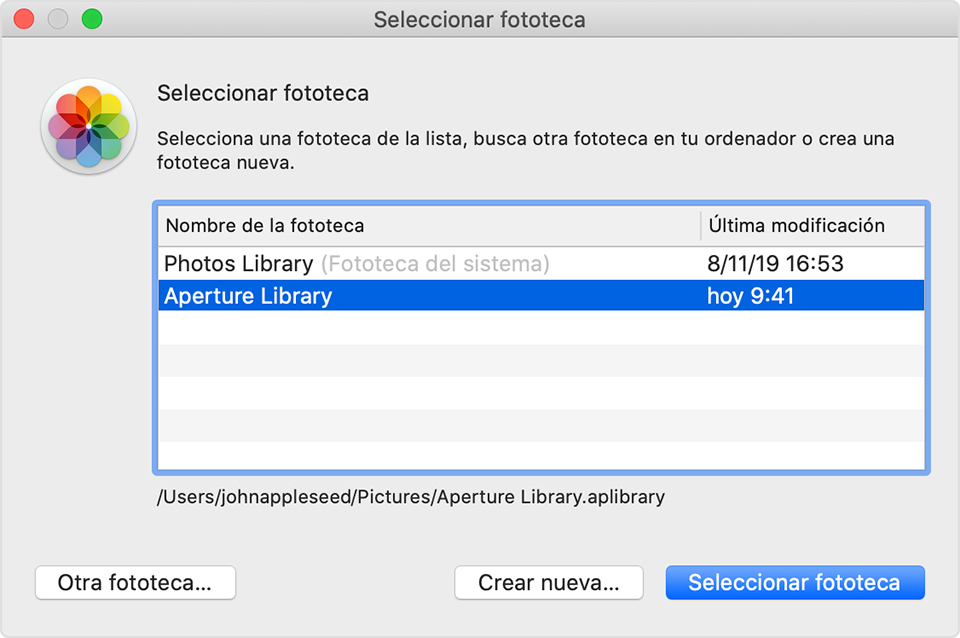
Abre la app Fotos y selecciona la fototeca de Aperture cuando se te solicite, como se muestra arriba. Si no se te pide que elijas una fototeca, mantén pulsada la tecla Opción mientras abres Fotos. Si la fototeca de Aperture no aparece en la lista, haz clic en Otra Fototeca, localízala y selecciónala.
Cuando en Fotos aparezcan las imágenes de tu fototeca de Aperture, la migración se habrá completado.
Si usas macOS Catalina o una versión posterior
A partir de macOS Catalina, Aperture ya no es compatible con macOS. Si has actualizado a macOS Catalina o a una versión posterior antes de migrar la fototeca a Fotos, sigue estos pasos:
Instala las últimas actualizaciones de macOS. El Mac debe tener macOS Catalina 10.15.1 o una versión posterior.
Abre la app Fotos y selecciona la fototeca de Aperture cuando se te solicite, como se muestra arriba. Si no se te pide que elijas una fototeca, mantén pulsada la tecla Opción mientras abres Fotos. Si la fototeca de Aperture no aparece en la lista, haz clic en Otra Fototeca, localízala y selecciónala.
Cuando en Fotos aparezcan las imágenes de tu fototeca de Aperture, la migración se habrá completado.
Migrar una fototeca a Adobe Lightroom Classic
Adobe Lightroom Classic 5.7 y las versiones posteriores incluyen una herramienta incorporada para migrar las fototecas de Aperture a los catálogos de Lightroom.
Si has actualizado a macOS Catalina o a una versión posterior, obtén información acerca de la compatibilidad con Lightroom Classic.
Cuando una fototeca de Aperture se migra a Lightroom, se conservan la organización, los metadatos y los ajustes de imagen de la fototeca, con algunas excepciones:
Los archivos RAW se migran, pero la capa de ajuste no destructiva de Aperture no se migra. La herramienta de migración de Lightroom incluye una opción para exportar y migrar las previsualizaciones JPEG de tamaño completo de Aperture para las imágenes editadas. Si quieres conservar las ediciones de Aperture en otro formato, exporta primero las imágenes editadas desde Aperture y luego vuelve a importarlas en Lightroom después de migrar la fototeca.
Los proyectos, las carpetas y los álbumes se migran a colecciones y conjuntos de colecciones de Lightroom.
Las caras, las etiquetas de color y las pilas se migran como palabras clave.
Las imágenes rechazadas se migran a una colección.
Las presentaciones de diapositivas se migran como colecciones.
Los álbumes inteligentes y los campos de metadatos personalizados no se migran.
La organización de los álbumes es alfabética, por lo que la organización manual de la barra lateral podría no conservarse.
Los campos de metadatos personalizados no se migran.
Exportar una fototeca de Aperture
También puedes exportar el contenido de una fototeca de Aperture para hacer una copia de seguridad o importarla en otra app.
La información sobre productos no fabricados por Apple, o sobre sitios web independientes no controlados ni comprobados por Apple, se facilita sin ningún tipo de recomendación ni respaldo. Apple no se responsabiliza de la selección, el rendimiento o el uso de sitios web o productos de otros fabricantes. Apple no emite ninguna declaración sobre la exactitud o fiabilidad de sitios web de otros fabricantes. Contacta con el proveedor para obtener más información.