Ver la Fórmula 1 en la app Apple TV
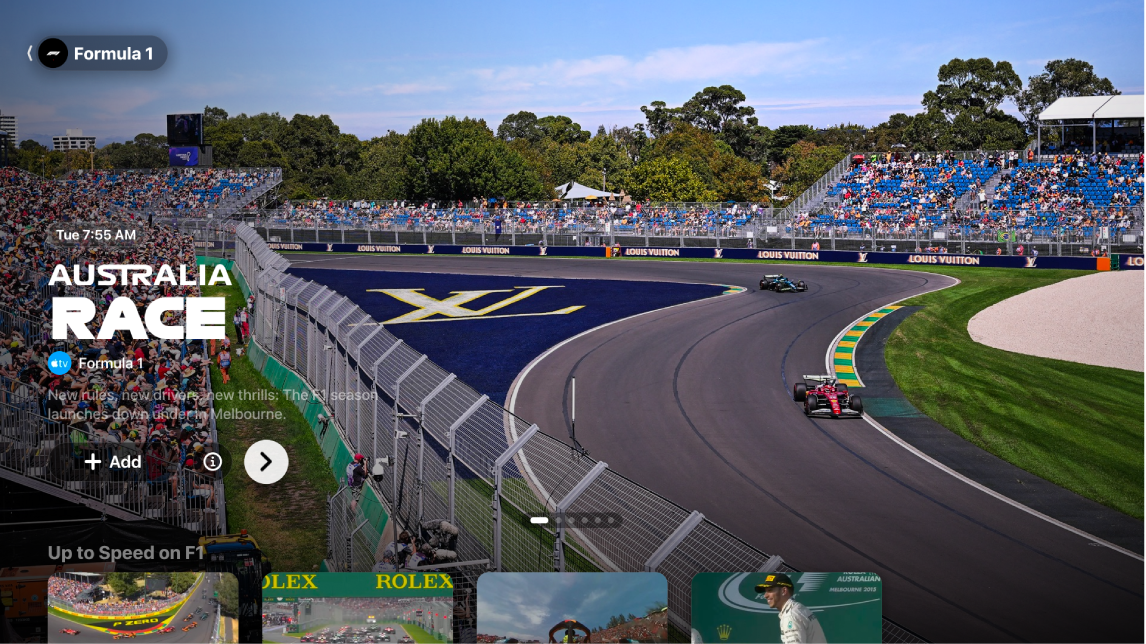
La pestaña Fórmula 1 en la app Apple TV te ofrece acceso a los eventos de la Fórmula 1® (disponible sólo en EE.UU., se requiere una suscripción a Apple TV).
Puedes agregar los próximos eventos a Mi lista y ver repeticiones completas o resumidas de eventos pasados bajo demanda. Disfruta de los programas previos y posteriores al evento en cualquier momento. Durante los eventos en vivo y pasados*, elige entre múltiples fuentes de video, incluidas 22 cámaras a bordo de los pilotos, datos en vivo, un rastreador de pilotos y más.
Nota: algunos eventos de Fórmula 1 podrían estar disponibles de forma promocional, pero el acceso completo a todos los eventos, programas y características requiere de una suscripción a Apple TV.
Ver la Fórmula 1
Ve a la app Apple TV
 en tu dispositivo.
Realiza una de las siguientes acciones:
TV o dispositivo de la sala: abre la barra lateral y selecciona Fórmula 1.
iPhone o dispositivo Android: toca Inicio y luego desplázate hacia abajo para ver el contenido de Fórmula 1.
iPad, Mac o computadora con Windows: selecciona Fórmula 1 en la barra lateral.
Realiza cualquiera de las siguientes acciones:
Explorar los eventos destacados: ve los partidos destacados en la parte superior de la pantalla de F1 seleccionando
 para avanzar entre los elementos, o deslizando el dedo hacia la izquierda o la derecha en el iPhone, iPad o un dispositivo Android.
Selecciona
 para obtener más información sobre un evento o selecciona
  para agregarlo a Mi lista.
Explorar los eventos disponibles, la programación y más: navega hacia abajo hasta la fila de una categoría, y enseguida navega hacia la izquierda o hacia la derecha para consultar las opciones disponibles.
Consejo: al explorar una fila, selecciona su título para ver todos los elementos de esa categoría u obtener más información sobre la colección.
Elige transmisiones en vivo para verlas: cuando un evento esté en vivo, navega hacia abajo, selecciona una carrera y elige una opción para ver.
Ver repeticiones de eventos pasados: navega hacia abajo hasta Carreras pasadas de la F1, selecciona una carrera y elige una opción de repetición.
Seguir la Fórmula 1: selecciona Seguir la Fórmula 1. Consulta Seguir equipos y marcadores de deportes en la app Apple TV en una TV o en un dispositivo de la sala.
Nota: cuando sigues la Fórmula 1, los eventos en vivo aparecen automáticamente en la lista Seguir viendo.
Para comenzar a reproducir, selecciona un evento. Si aún no tienes una suscripción a Apple TV, sigue las instrucciones en pantalla.
Si hay un evento en curso, se reproduce automáticamente un avance en la pantalla F1. Selecciona Ver en vivo o mantén presionado el botón de selección del control remoto (o toca y mantén presionado en un iPhone, iPad o dispositivo Android), y elige las opciones para Ver en vivo, Reanudar o seleccionar otro idioma de los comentarios. Todos los eventos están disponibles con comentarios en inglés y español.
Para los eventos pasados, puedes seleccionar Repetición completa inmediatamente después de que termine el partido, o Resumen de 30 min para ver una versión condensada cuando esté disponible (generalmente, en cuestión de horas después de que termine el partido).
Mientras ves un evento en vivo, haz que se muestren los controles de reproducción y realiza una de estas acciones:
Obtener más información acerca del evento: selecciona Información.
Seleccionar una transmisión de la Fórmula 1: selecciona Transmisiones y elige una opción. *
Explorar otros deportes en vivo: selecciona Deportes en vivo.
Ir directamente a Mi lista: selecciona Seguir viendo.
Nota: para desactivar los marcadores en vivo, consulta Seguir equipos y marcadores de deportes en la app Apple TV en una TV o en un dispositivo de la sala.
Cambiar las opciones de audio durante los eventos
Mientras ves un evento de la Fórmula 1, realiza una de las siguientes acciones para mostrar los controles de reproducción en pantalla:
TV o dispositivo de la sala: presiona el botón flecha arriba o el botón central del control remoto y selecciona
 .
.En un iPhone, iPad o dispositivo Android: toca la pantalla y elige
 .
.Computadora Mac o Windows: desplaza el puntero sobre el video y selecciona
.
Elige una opción:
Reducir sonidos fuertes: reduce el nivel de sonido general bajando el rango dinámico para que la música y los efectos de sonidos con volumen alto no suenen tan fuerte como otros sonidos.
Pista de audio: selecciona otro idioma de transmisión.