
Agregar gráficas de columnas, barras, líneas, áreas, sectores, dona y radar en Numbers en el iPhone
Para crear cualquier tipo de gráfica, puedes agregar primero una gráfica a una hoja y luego seleccionar las celdas de la tabla con los datos que quieres utilizar. De forma alternativa, puedes seleccionar primero los datos y luego crear una gráfica que los muestre. Sea cual sea la opción que utilices, cuando modifiques los datos de la tabla, la gráfica se actualizará automáticamente.
Puedes importar una hoja de cálculo con gráficas desde Microsoft Excel o Numbers para Mac. La hoja de cálculo importada puede ser ligeramente diferente de la original. Por ejemplo, si una hoja de cálculo importada tiene una gráfica con líneas de tendencia o barras de error, no podrás editarlas ni agregar nuevas.
Consejo: puedes obtener información sobre los diferentes tipos de gráficas en la plantilla Gráficas de muestra. Con el administrador de documentos en la vista de exploración, toca Seleccionar una plantilla, toca Básicas y luego selecciona Gráficas de muestra. Toca las pestañas situadas cerca de la parte superior de la plantilla (Gráficas de barra, Gráfica de columnas, etc.) para ver las distintas hojas de cálculo; en cada una de ellas se explica un tipo diferente de gráfica.
Crear una gráfica de columnas, barras, líneas, áreas, sectores, dona o radar
Ve a la app Numbers
 en tu iPhone.
Abre una hoja de cálculo, toca
 en la barra de herramientas y luego toca
  .
.Toca Gráficas 2D, Gráficas 3D o Interactivas para ver los tipos de gráfica que puedes agregar y luego desliza a la izquierda o a la derecha para ver más opciones para cada tipo.
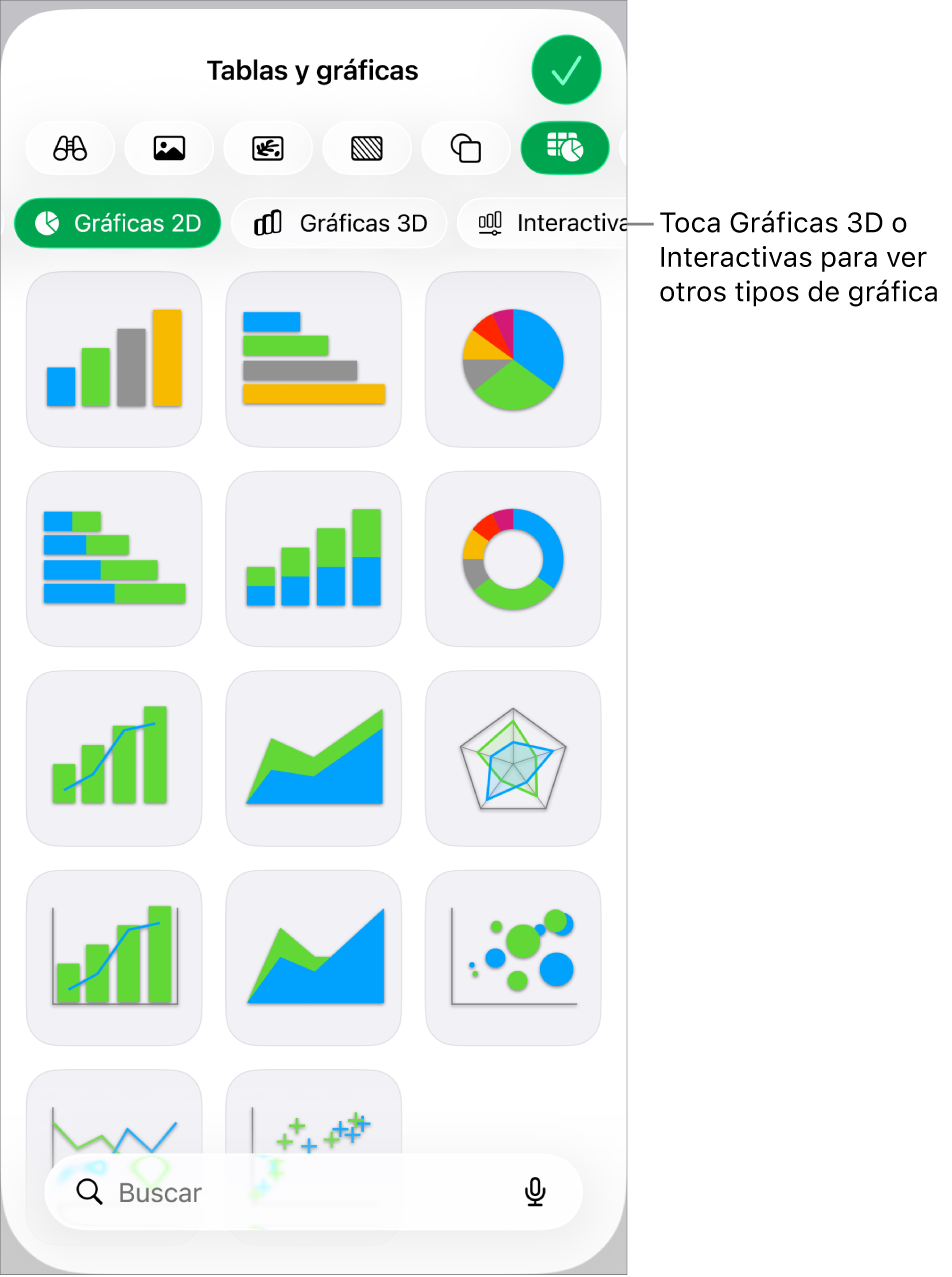
Nota: las gráficas de barras, columnas y áreas en capas muestran dos o más series de datos apiladas.
Toca una gráfica para agregarla a la hoja y después arrástrala a donde quieras.
Selecciona Toca para agregar datos (o Toca para editar) y luego selecciona las celdas de la tabla que contengan los datos que quieres utilizar.
Puedes seleccionar celdas de una o varias tablas, incluso de tablas de distintas hojas. Durante la edición de las referencias a los datos de una gráfica, aparecerá un ícono en la pestaña de cada hoja que contiene los datos utilizados en la gráfica.
Para cambiar si las filas o las columnas se representan como una serie de datos, toca la gráfica, toca
 , selecciona Editar referencias, toca
  en la barra de herramientas, selecciona una opción y luego toca
  .
.Si agregas una gráfica 3D, verás
 en su centro. Arrastra este control para ajustar la orientación de la gráfica.
Puedes cambiar los datos reflejados en la gráfica en cualquier momento. Si quieres obtener información sobre cómo hacerlo, consulta Modificar los datos de una gráfica.