
Agregar formato o animación al texto en Mensajes en la Mac
Formatea el texto de tus mensajes o agrega efectos divertidos y animados a cualquier texto, burbuja o transcripción.
Nota: para enviar y recibir mensajes con formatos o efectos, tú y tus destinatarios deben usar iMessage en macOS 15, iOS 18, iPadOS 18, watchOS 11, visionOS 2 o versiones posteriores. Los mensajes enviados a otros dispositivos con un sistema operativo de versión anterior (o diferente) se muestran como texto sin formato.
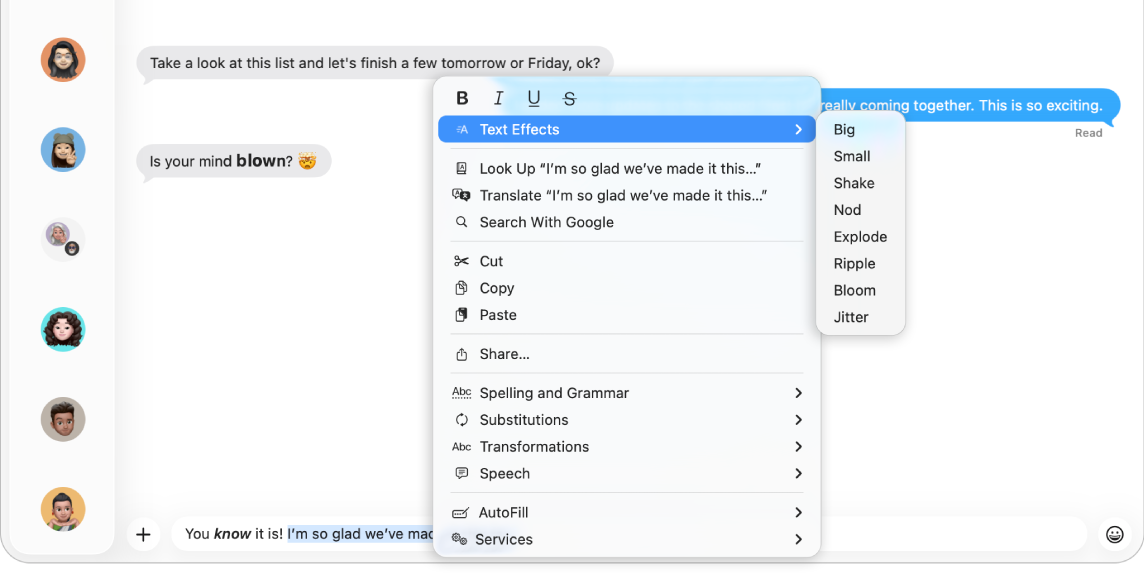
Animar y aplicar formato a palabras
Personaliza el formato del texto de tus mensajes enviados con iMessage mediante formatos como negrita, cursiva y subrayado, o agregando efectos animados divertidos como una explosión o sacudida a cualquier letra, palabra, frase y hasta emojis.
Ve a la app Mensajes
en la Mac.En una conversación nueva o existente, ingresa un nuevo mensaje y luego selecciona el texto al que quieres agregar un formato o animación.
Realiza una de las siguientes operaciones:
Elige Formato, cerca de la parte superior de tu pantalla.
Mantén presionada la tecla Control mientras haces clic en el texto seleccionado.
Selecciona una opción de formato (negritas, cursivas, subrayado o tachado) o un efecto de animación (Ampliación, Reducción, Sacudida, Rebote, Explosión, Ola, Relieve o Temblor).
Para enviar tu mensaje con la animación o el formato, presiona Retorno en tu teclado.
Agregar efectos de burbuja y de pantalla completa
Puedes agregar efectos especiales a tus mensajes, como los siguientes:
Animaciones de pantalla completa como fuegos artificiales, globos o confeti que se animan en la transcripción
Efectos de burbujas como un golpe o un eco
Efectos interactivos que cambian la apariencia de un mensaje, como la tinta invisible que tus amigos tienen que deslizar con el cursor para leer tu mensaje
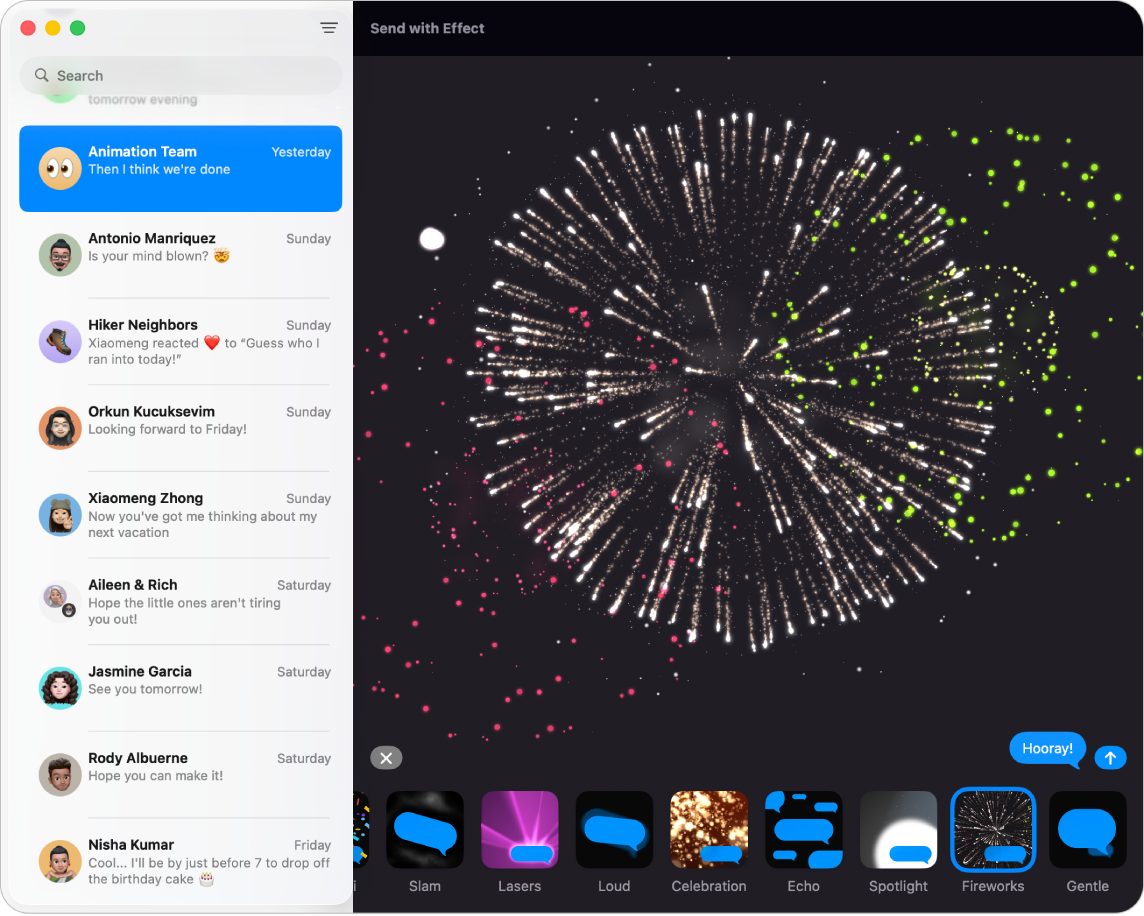
Ve a la app Mensajes
en la Mac.Selecciona una conversación.
Escribe tu mensaje en el campo situado en la parte inferior de la ventana.
Haz clic en
 a la izquierda del campo de mensaje (cerca de la parte inferior), haz clic en Efectos para mensajes y luego en un efecto.
Verás una vista previa del efecto cuando lo selecciones.
Para enviarlo, presiona Retorno en el teclado o haz clic en
 .
.
Ver un elemento con tinta invisible u otros efectos especiales
Ve a la app Mensajes
en la Mac.Selecciona una conversación.
Mantén el puntero sobre un elemento enviado con tinta invisible para “limpiarla” y ver el elemento. El elemento nuevamente se pone borroso cuando mueves el puntero.
Los demás efectos del mensaje se muestran automáticamente. Para ver el efecto otra vez, haz clic en el botón Volver a reproducir debajo del mensaje. Para asegurarte de recibir mensajes con estos efectos, selecciona Mensajes > Configuración, haz clic en General y selecciona Efectos automáticos en mensajes. Consulta Detener o reducir el movimiento de la pantalla.
Si envías un elemento con un efecto de mensaje a alguien cuyo dispositivo no admite los efectos, el destinatario verá un texto descriptivo, como “enviado con impacto”.
Ver mensajes escritos a mano
En ciertos modelos de iPhone y iPad, las personas pueden enviarte mensajes escritos a mano y elementos de Digital Touch (como un boceto o un latido de corazón).
Ve a la app Mensajes
en la Mac.Selecciona una conversación.
Para ver mensajes escritos a mano y elementos Digital Touch, haz doble clic en el elemento en la conversación.
Se abre una ventana de Quick Look.
Para guardar un elemento como un archivo de imagen, arrástralo a tu escritorio o a un documento.
Para enviar un mensaje escrito a mano, consulta Dibujar y escribir a mano mensajes en el Manual de uso del iPhone.