Manual de uso de Logic Pro para iPad
- Te damos la bienvenida
-
- ¿Qué es Logic Pro?
- Áreas de trabajo
- Trabajar con la barra de menús
- Trabajar con botones de función
- Trabajar con valores numéricos
- Deshacer y rehacer cambios en Logic Pro for iPad
-
- Introducción a las pistas
- Crear pistas
- Crear pistas con arrastrar y soltar
- Seleccionar el tipo de pasaje por omisión para una pista de instrumento de software
- Seleccionar pistas
- Duplicar pistas
- Reordenar las pistas
- Cambiar el nombre de las pistas
- Cambiar los iconos de pista
- Cambiar los colores de las pistas
- Usar el afinador en pistas de audio
- Mostrar la pista de salida en el área de pistas
- Eliminar pistas
- Editar parámetros de pista
- Cómo obtener ayuda
-
- Introducción al explorador
- Buscar sonidos en el explorador
- Trabajar con samples en el explorador
- Gestionar preajustes de módulo en el explorador
- Gestionar los patrones y plantillas del secuenciador de pasos en el explorador
- Añade tus propias carpetas de samples al explorador
- Descargar paquetes de sonidos adicionales
-
- Introducción a las superficies de interpretación
- Utilizar los controles laterales con las superficies de interpretación
- Usar la superficie de interpretación Teclado
- Usar la superficie de interpretación “Pads de percusión”
- Usar la superficie de interpretación Diapasón
- Usar la superficie de interpretación “Tiras de acordes”
- Usar la superficie de interpretación “Tiras de guitarra”
-
- Introducción a la grabación
-
- Antes de grabar instrumentos de software
- Grabar instrumentos de software
- Grabar tomas adicionales de instrumentos de software
- Grabar en varias pistas de instrumentos de software
- Grabar varios dispositivos MIDI en diversas pistas
- Grabar audio e instrumentos de software simultáneamente
- Fusionar grabaciones de instrumentos de software
- Borrar espacios en blanco en las grabaciones de instrumentos de software
- Reemplazar grabaciones de instrumentos de software
- Direccionar MIDI internamente a pistas de instrumento de software
- Grabar con el modo de monitorización de baja latencia
- Utilizar el metrónomo
- Utilizar el compás de entrada
-
- Introducción a los arreglos
-
- Introducción a los pasajes
- Seleccionar pasajes
- Cortar, copiar y pegar pasajes
- Trasladar pasajes
- Eliminar vacíos entre pasajes
- Retardar la reproducción de pasajes
- Acortar pasajes
- Reproducir pasajes en loop
- Repetir pasajes
- Silenciar pasajes
- Dividir y unir pasajes
- Expandir/comprimir pasajes
- Separar un pasaje MIDI por tono de nota
- Bounce de pasajes in situ
- Cambiar la ganancia de pasajes de audio
- Normalizar los pasajes de audio en el área de pistas en Logic Pro for iPad
- Crear pasajes en el área de pistas
- Convertir un pasaje MIDI en un pasaje de Session Player o en un pasaje de patrón
- Reemplazar un pasaje MIDI por un pasaje Session Player en Logic Pro for iPad
- Renombrar pasajes
- Cambiar el color de los pasajes
- Eliminar pasajes
-
- Introducción a los acordes
- Añadir y eliminar acordes
- Seleccionar acordes
- Cortar, copiar y pegar acordes
- Trasladar y redimensionar acordes
- Reproducir acordes en bucle en la pista de acordes
- Colorear acordes en la pista de acordes
- Editar acordes
- Trabajar con grupos de acordes
- Usar progresiones de acordes
- Cambiar el ritmo del acorde
- Seleccionar qué acordes sigue un pasaje de Session Player
- Analizar la armadura de un intervalo de acordes
- Utilizar el ID de acorde para analizar los acordes de un pasaje de audio o MIDI
- Crear fundidos en los pasajes de audio
- Extraer los stems de las partes vocales e instrumentales con “Divisor de stems”
- Acceder a las funciones de mezcla con el fader
-
- Introducción a Live Loops
- Iniciar y detener celdas de Live Loops
- Trabajar con celdas de Live Loops
- Cambiar ajustes de loop para celdas
- Cómo interactúan la parrilla de Live Loops y el área de pistas
- Editar celdas
- Editar escenas
- Trabajar en el editor de celdas
- Bounce de celdas
- Grabar una interpretación de Live Loops
-
- Introducción a la edición de pasajes y celdas
-
-
- Introducción al editor de teclado
- Seleccionar notas
- Añadir notas
- Eliminar notas
- Silenciar notas
- Acortar notas
- Desplazar notas
- Copiar notas
- Acortar superposiciones
- Forzar legato
- Bloquear la posición de nota
- Transponer notas
- Cambiar la velocidad de nota
- Cambiar la velocidad de liberación
- Cambiar el canal MIDI
- Configurar los ID de articulación
- Cuantizar la temporización
- Cuantizar tono
- Editar Live Loops en el editor de celdas
-
- Introducción a los Session Players
- El editor de Session Player
- Seleccionar un estilo de Session Player
- Acordes y Session Players
- Seleccionar los preajustes de Session Player
- Regenerar una interpretación de Session Player
- Seguir el ritmo de los acordes y de otras pistas
- Convertir pasajes de Session Player en pasajes de patrón o MIDI
-
- Introducción al secuenciador de pasos
- Utilizar el secuenciador de pasos con Drum Machine Designer
- Acordes y tono en el secuenciador de pasos
- Grabar patrones del secuenciador de pasos en directo
- Grabar por pasos patrones del secuenciador de pasos
- Cargar y guardar patrones
- Modificar la reproducción del patrón
- Editar pasos
- Editar filas
- Editar ajustes de patrón, fila y paso del secuenciador de pasos en el inspector
- Personalizar el secuenciador de pasos
-
- Introducción a las mezclas
-
- Tipos de canal
- controles de canal
- Visualización del nivel de pico y saturación
- Ajustar el volumen del canal
- Ajustar el formato de entrada del canal
- Ajustar la salida para un canal
- Ajustar la posición panorámica de los canales
- Silenciar y aislar canales
- Reordenar los canales
- Reemplazar un patch en un canal con la función de arrastrar y soltar
- Trabajar con módulos en el mezclador
- Buscar módulos en el mezclador
-
- Introducción a la automatización
- Mostrar la automatización
- Escribir automatización en tiempo real
- Utilizar la automatización con grupos del mezclador
- Automatización de celdas en Live Loops
- Deshacer, desactivar o eliminar automatizaciones
- Reproducir la automatización
- Crear automatización con el secuenciador de pasos
-
-
- Introducción a “Recordar MIDI”
- Crear una asignación con “Recordar MIDI”
- Eliminar una asignación de “Recordar MIDI”
-
- Introducción a la edición de asignaciones en “Recordar MIDI”
- Configurar una asignación de “Recordar MIDI” como fija o resaltada
- Editar los ajustes de control MIDI con “Recordar MIDI”
-
- Introducción a la edición de los comportamientos de los valores en “Recordar MIDI”
- Editar el comportamiento de las asignaciones absolutas (potenciómetro/fader)
- Editar el comportamiento de las asignaciones de codificadores relativos
- Editar el comportamiento de las asignaciones de botones y conmutadores
- Resolución para los controles relativos
- Información visual para dispositivos MIDI
-
- Introducción a los módulos de efectos
-
- Visión general de los módulos de instrumentos
-
- Introducción a ES2
-
- Introducción a la modulación
- Utilizar el Pad de modulación
-
- Introducción a la envolvente vectorial
- Utilizar puntos de la envolvente vectorial
- Utilizar los puntos de solo y sostenimiento de la envolvente vectorial
- Ajustar los tiempos de los segmentos de la envolvente vectorial
- Controles de la superficie XY de la envolvente vectorial
- Menú “Vector Envelope Actions”
- Controles de loops de la envolvente vectorial
- Formas de transición de puntos en la envolvente vectorial
- Comportamiento de la fase de liberación en la envolvente vectorial
- Utilizar el escalado de tiempo en la envolvente vectorial
- Referencia de fuentes de modulación
- Referencia de fuentes de modulación de vía
- Utilizar controles de macro
-
- Introducción a Sample Alchemy
- Visión general de la interfaz
- Añadir material original
- Guardar un preajuste
- Modo de edición
- Modos de reproducción
- Introducción a Fuente
- Modos de síntesis
- Controles del efecto granular
- Efectos aditivos
- Controles del efecto aditivo
- Efecto espectral
- Controles del efecto espectral
- Módulo de filtro
- Filtros de paso bajo, alto y de bloqueo de banda
- Filtro “Comb PM”
- Filtro Downsampler
- Filtro FM
- Generadores de envolvente
- Mod Matrix
- Direccionamiento de modulación
- Modo de movimiento
- Modo de acortamiento
- Menú Más
- Sampler
- Studio Piano
-
- Introducción a los sintetizadores
- Aspectos básicos de los sintetizadores
-
- Introducción a otros métodos de síntesis
- Síntesis basada en samples
- Síntesis de la modulación de frecuencia (FM)
- Síntesis del modelado de componentes
- Síntesis de tabla de ondas, vectores y LA (aritmética lineal)
- Síntesis aditiva
- Síntesis espectral
- Resíntesis
- Síntesis de distorsión de fase
- Síntesis granular
- Copyright y marcas comerciales
Editar una interpretación de Synth Bass Player en Logic Pro for iPad
Puedes usar los estilos del Synth Bass Player de Logic Pro for iPad para añadir rápidamente líneas de bajo realistas a tu proyecto.
Además de los ajustes comunes a todos los Session Players, los estilos de Synth Bass Player cuentan con unos ajustes adicionales propios para cada Synth Bass Player. Aparecen en el editor de Session Player cuando en el pasaje de Session Player seleccionado se utiliza uno en los estilos de Synth Bass Player.
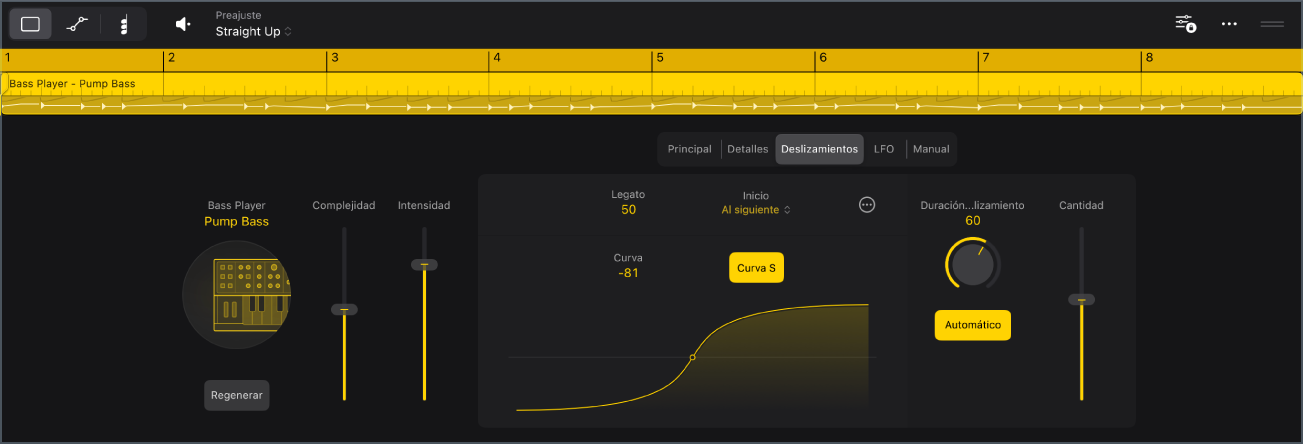
Los estilos de Synth Bass Player son: Pump Bass, 808 Bass y Sequenced Bass.
Ajustar la octava y la melodía de los sintetizadores de bajo
En la visualización Main de los estilos de Synth Bass Player del editor de Session Player de Logic Pro, arrastra el disco a una posición distinta en el pad XY.
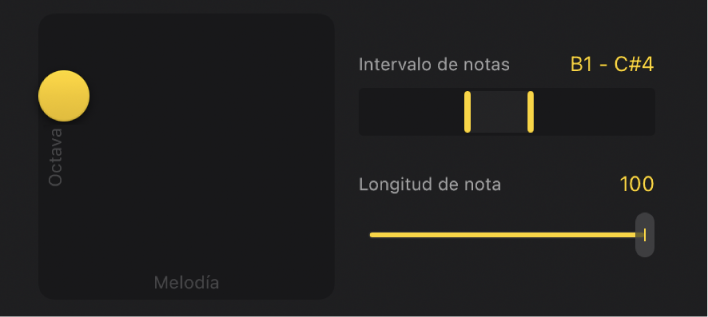
Cuanto más a la derecha coloques el disco, más nota se tocarán además de la tónica y, cuanto más alto coloques el disco, mayor será la frecuencia con que las notas se desplazarán hacia arriba o hacia abajo en octavas (el número de notas dependerá del ajuste de intervalo de notas).
Configurar el intervalo de notas de los sintetizadores de bajo
Puedes configurar el intervalo de notas de una línea de bajos de Synth Bass Player.
En la visualización Main del editor de Session Player de Logic Pro, arrastra los reguladores izquierdo y derecho para configurar el intervalo de notas utilizados por el Synth Bass Player.
Consejo: Para ampliar o reducir el intervalo, toca el área que queda entre los tiradores y arrastra hacia la izquierda o hacia la derecha.
Añadir notas repetidas y tresillos al estilo 808 Bass
Para el estilo 808 Bass, puedes adornar la línea de bajas con notas repetidas y tresillos.
En el editor de Session Player de Logic Pro para 808 Bass, toca el botón Detalles y, a continuación, realiza alguna de las siguientes operaciones:
Añadir notas repetidas: Arrastra verticalmente el potenciómetro Repeticiones.
Añadir tresillos: Arrastra verticalmente el potenciómetro Tresillos.
Ajustar el sonido del estilo Pump Bass
El estilo Pump Bass utiliza una atenuación modulada para crear un efecto de bombeo similar al de un compresor con la cadena lateral activa.
En el editor de Session Player de Logic Pro para Pump Bass, toca el botón Detalles y, a continuación, realiza cualquiera de las siguientes operaciones:
Modificar la intensidad del efecto de atenuación: Arrastra verticalmente el potenciómetro Cantidad.
Modificar la forma de la curva de atenuación: Arrastra verticalmente el potenciómetro Forma.
Modificar la duración de la frase
En la visualización Detalles de los estilos de Synth Bass Players, puedes cambiar la duración de la frase. La frase es una secuencia de notas que conforma una idea musical independiente, como la repetición de una línea de bajos. Puedes ajustar la duración de la frase en valores musicales distintos o en la duración de los acordes que sigue el pasaje.
En el editor de Session Player de Logic Pro, toca el botón Detalles, toca el menú desplegable Longitud de frase y, en el menú, selecciona otra duración.
Añadir variaciones de frase a los estilos de Synth Bass Players
En Logic Pro, puedes usar ajustes adicionales con los estilos de Synth Bass Player para añadir variaciones a las frases de la interpretación que se repitan.
En el editor de Session Player, toca el botón Detalles y, a continuación, realiza cualquiera de las siguientes operaciones:
Para ajustar la probabilidad de que se produzcan variaciones rítmicas a lo largo del tiempo: Arrastra el valor Ritmo.
Para ajustar la probabilidad de que las notas se transpongan una octava a lo largo del tiempo: Arrastra el valor Octava.
Para ajustar la probabilidad de que se produzcan variaciones melódicas a lo largo del tiempo: Arrastra el valor Melodía.
Añadir deslizamientos a Synth Bass Players
Para los estilos de Synth Bass Player de Logic Pro, puedes añadir portamento, o deslizamientos, a las líneas de bajo.
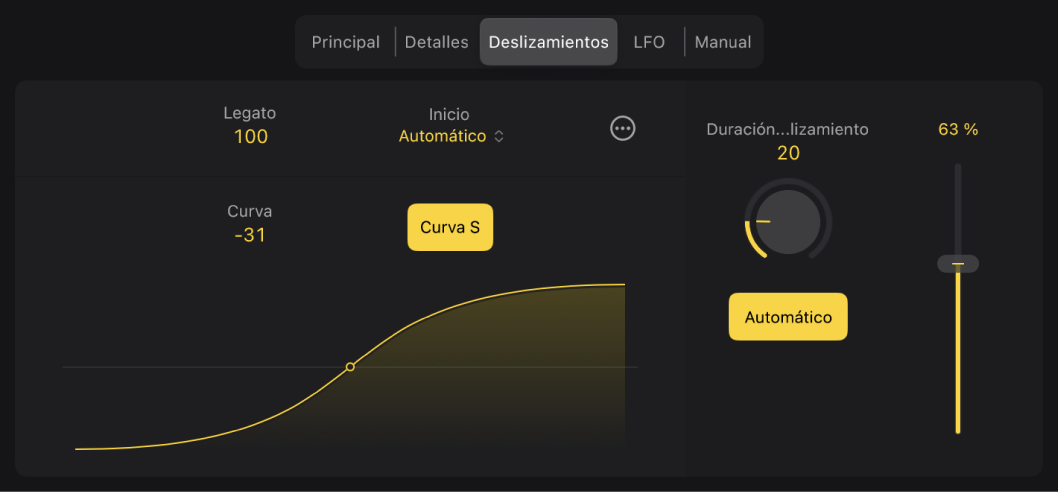
En el editor de Session Player de Logic Pro, toca el botón Deslizamientos del Synth Player que estés utilizando y, a continuación, realiza cualquiera de las siguientes operaciones:
Para cambiar la cantidad de deslizamientos: Arrastra el regulador Cantidad.
Para cambiar la duración de los deslizamientos: Arrastra el potenciómetro “Duración del deslizamiento” verticalmente.
Escalar la duración del deslizamiento si excede el inicio de la nota siguiente: Toca el botón Auto.
Para cambiar el número de notas que se reactivan al deslizar: Arrastra el valor Legato. Cuando el valor Legato es 0, todas las notas se reactivan cuando el deslizamiento alcanza la nota; cuando el valor está ajustado en 100, no se reactiva ninguna nota.
Para cambiar dónde empieza el deslizamiento con respecto a las notas: Selecciona una opción en el menú desplegable Inicio.
Para añadir curvas a los deslizamientos: Arrastra el valor Curva verticalmente. También puedes arrastrar verticalmente la curva del deslizamiento para ajustar y alterar la forma de la curva.
Para añadir curvas con forma de S a los deslizamientos: Toca el botón “Curve S”. Si el valor Curva está ajustado a 0, hacer esto no tiene ningún efecto.
Modificar el modo de deslizamiento para uso con otros módulos de instrumentos de software
En Logic Pro, si usas los Synth Bass Players con el Studio Bass u otro módulo de sintetizador, puedes ajustar el modo de deslizamiento para que envíe información del deslizamiento a esos módulos.
En la vista Deslizamientos del editor de Session Player de un Synth Bass Player, toca el botón Más
 , toca Modo y, a continuación, selecciona una de las opciones siguientes:
Pitch Bend: La automatización “Pitch Bend” sirve para generar deslizamientos. Es el ajuste que se usa con Alchemy por omisión.
Studio Bass: La información del deslizamiento se envía al módulo Studio Bass. Cuando esta opción está activada, los parámetros Curva y “Curva S” no se envían.
Superposición: Las superposiciones se crean entre notas en las que deberían producirse los deslizamientos. El sintetizador receptor reproduce los deslizamiento en el modo legato mono y tiene un ajuste de portamento. Cuando se activa la superposición, los parámetros de deslizamiento menos el del regulador Cantidad dejan de tener efecto.
Modificar los ajustes de deslizamiento del modo mono MIDI
Si deseas enviar la información de los deslizamientos a un instrumento de software o sintetizador compatible con la expresión polifónica MIDI (MPE), puedes cambiar tanto el intervalo de inflexión de tono como el modo mono MIDI.
En la visualización Deslizamientos del editor de Session Player de Logic Pro para un Synth Bass Player, toca el botón Más
y, a continuación, cambia uno de los ajustes siguientes:Menú desplegable “MIDI Mono Mode”: Selecciona una de las siguientes opciones:
Off
On (Base Channel 1)
On (Base Channel 16)
Pitch Bend Range: ajusta un valor de 0 a 96.
Añadir corcheas o semicorcheas a patrones de Sequenced Bass
Para el estilo de Sequenced Bass, el ajuste “Añadir notas” añade tónicas de corchea o semicorchea extra a la línea de bajos.
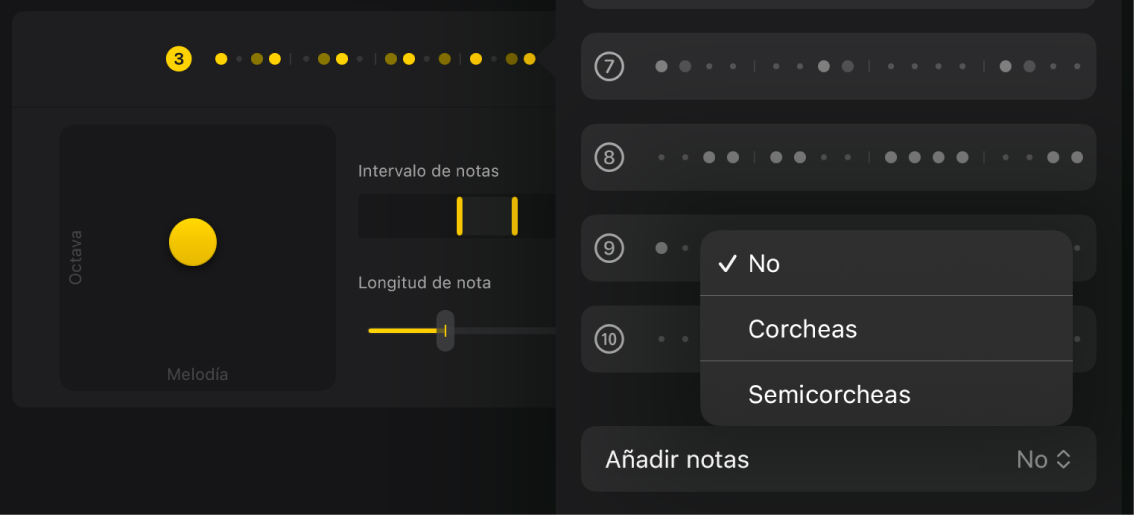
En el editor de Session Player de Logic Pro para Sequenced Bass, toca el botón Patrones y, en el menú desplegable Añadir notas, selecciona un ajuste.
Resaltar acentos para Sequenced Bass
Para el estilo Sequenced Bass, puedes usar la velocidad, la duración de nota o un controlador continuo MIDI objetivo para resaltar los acentos derivados del patrón elegido.
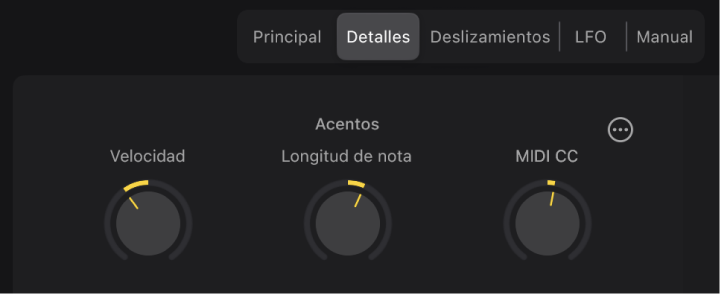
En el editor de Session Player de Logic Pro para Sequenced Bass, toca el botón Detalles y, a continuación, realiza cualquiera de las siguientes operaciones:
Modificar los acentos de la velocidad de nota: Arrastra el potenciómetro Velocidad verticalmente.
Modificar los acentos de la duración de nota: Arrastra el potenciómetro “Longitud de nota” verticalmente.
Modificar los acentos del controlador continuo MIDI: Arrastra el potenciómetro “CC MIDI” verticalmente.
Modificar el controlador continuo MIDI objetivo: Toca el botón Más
y, en el menú desplegable CC objetivo, selecciona un nuevo número de CC.
Modificar el controlador continuo MIDI objetivo para los acentos de Sequenced Bass
En el editor de Session Player de Logic Pro para Sequenced Bass, puedes cambiar el controlador continuo MIDI objetivo asignado al potenciómetro “CC MIDI”.
Toca Detalles, toca el botón Más
y, en el menú desplegable CC objetivo, selecciona un nuevo número de CC.
Modificar cómo responden las notas de Sequenced Bass a los cambios de acorde
El ajuste “Respuesta de acorde” determina cómo reaccionan las notas a los cambios de acorde.
En el editor de Session Player de Logic Pro para Sequenced Bass, toca el botón Detalles.
Toca el menú desplegable “Respuesta de acorde” y, a continuación, selecciona una de las opciones siguientes:
Todas: Desplaza todas las notas al nuevo acorde.
Desplazar las notas graves: Solo se desplazan al nuevo acorde las notas graves.
Desplazar la primera nota del acorde: Solo se desplaza al nuevo acorde la primera nota grave.
Desplazamiento al inicio de la frase: Las notas se desplazan al nuevo acorde al principio de una frase nueva.
Sin desplazamiento: Todas las notas permanecen igual durante el pasaje, excepto las que sean necesarias para adherirse a la escala.