Manual de uso de iCloud
- Te damos la bienvenida
-
- Iniciar sesión y usar iCloud.com
- Personalizar y usar los mosaicos de la página de inicio
- Invitaciones Apple
-
- Agregar un dominio que sea tuyo
- Comprar un dominio
- Agregar o eliminar personas
- Transferir direcciones de dominios de correo electrónico personalizados
- Permitir todos los correos electrónicos entrantes
- Importar correos electrónicos existentes
- Crear y eliminar direcciones de correo electrónico
- Dejar de usar un dominio
- Keynote
-
- Descripción general de Mail en iCloud.com
-
- Redactar y enviar un correo electrónico
- Guardar y ver borradores de correo electrónico
- Responder o reenviar un correo electrónico
- Recibir un recordatorio para responder
- Adjuntar un archivo
- Crear una firma para tu correo electrónico
- Guardar y buscar direcciones de correo electrónico
- Configurar una respuesta automática
- Usar la protección de la privacidad en Mail
- Imprimir un correo electrónico
- Funciones rápidas del teclado
- Numbers
- Pages
-
- Descripción general de Fotos en iCloud.com
- Ver tus fotos y videos
- Encontrar fotos o videos
- Ocultar fotos y videos
- Cargar y descargar fotos
- Agregar leyendas, palabras clave y calificaciones con estrellas
- Organizar fotos y videos
- Agregar fotos y videos a Favoritos
- Reproducir una presentación de diapositivas de fotos
- Eliminar y recuperar fotos y videos
- Recuperar archivos e información
- Usar iCloud en tu dispositivo con Windows
- Obtener más ayuda con iCloud
- Avisos legales y reconocimientos
- Copyright y marcas comerciales

Encontrar fotos y videos en iCloud.com
En iCloud.com, puedes buscar fotos y videos en tu fototeca. También puedes ver los elementos de la fototeca ordenados por la fecha en la que se tomaron. Si quieres ver fotos antiguas rápidamente, puedes ir directamente a un mes y año específicos.
Consejo: Puedes buscar fotos en la app Fotos buscando texto asociado, una palabra clave o una fecha. Consulta Buscar fotos por texto, contenido o fecha en el manual de uso de Fotos para Mac, y “Buscar fotos y videos” en los manuales de uso de iPhone y iPad.
Buscar fotos y videos en iCloud.com
Con iOS 26.4, iPadOS 26.4, macOS 26.4 o versiones posteriores, puedes hacer que un dispositivo de confianza muestre en Fotos en iCloud.com resultados de búsqueda de tu fototeca. Como el procesamiento se realiza en el dispositivo, las búsquedas se encriptan y el historial de búsquedas no se guarda en los servidores de Apple. Cuando escribes en el campo de búsqueda, se muestran sugerencias de fechas y personas proporcionadas por tu iPhone, iPad o Mac.
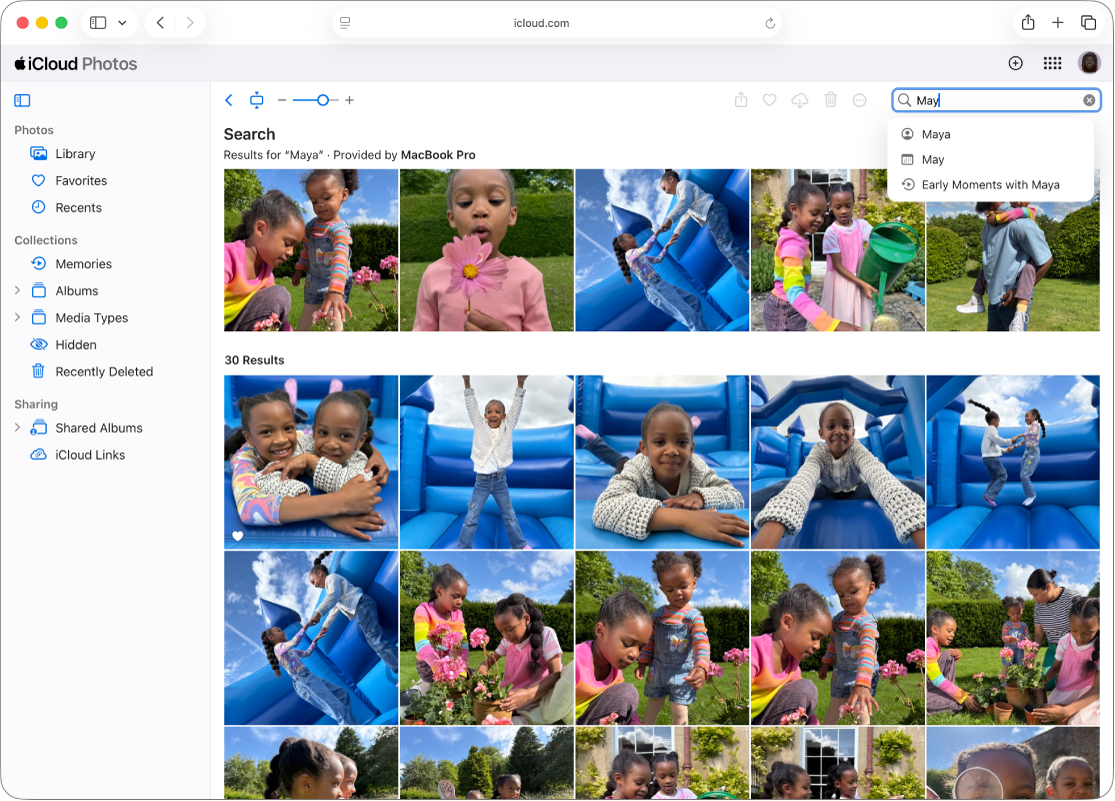
Ve a icloud.com/photos y luego inicia sesión en tu cuenta de Apple (si es necesario).
Selecciona Fototeca en la barra lateral.
Escribe lo que buscas en el campo de búsqueda, por ejemplo:
Fecha (mes o año)
Lugar (ciudad o estado)
Nombres de negocios (por ejemplo, museos)
Categoría (por ejemplo, playa o atardecer)
Eventos (por ejemplo, eventos deportivos o conciertos)
Texto (por ejemplo, una dirección de correo o un número de teléfono)
Pies de fotos
Selecciona una de las sugerencias o presiona Retorno.
Selecciona
 para borrar la búsqueda.
Nota: Si no has activado Permitir búsqueda en iCloud.com, se te pedirá que actives la búsqueda usando tu dispositivo de confianza. Selecciona Continuar, abre la notificación que aparece en tu dispositivo y luego selecciona Permitir.
Explorar la fototeca por mes y año
Puedes ir rápidamente a un mes y un año de tu fototeca personal, fototeca compartida o ambas al mismo tiempo. Consulta Cambiar entre la fototeca personal y la fototeca compartida.
Ve a icloud.com/photos y luego inicia sesión en tu cuenta de Apple (si es necesario).
Selecciona Fototeca en la barra lateral.
Selecciona
 , elige un año y, luego, un mes.
Mostrar otras fotos u otros videos en tu fototeca
No puedes explorar el contenido de Favoritos, Recientes u otros álbumes por fecha. Sin embargo, puedes buscar rápidamente una foto o un video de tu fototeca, que se ordena según cuándo se tomó cada foto.
Ve a icloud.com/photos y luego inicia sesión en tu cuenta de Apple (si es necesario).
Haz clic en Recientes o Favoritos en la barra lateral.
Selecciona la foto o el video que deseas encontrar.
Selecciona
 y selecciona Mostrar en la fototeca.