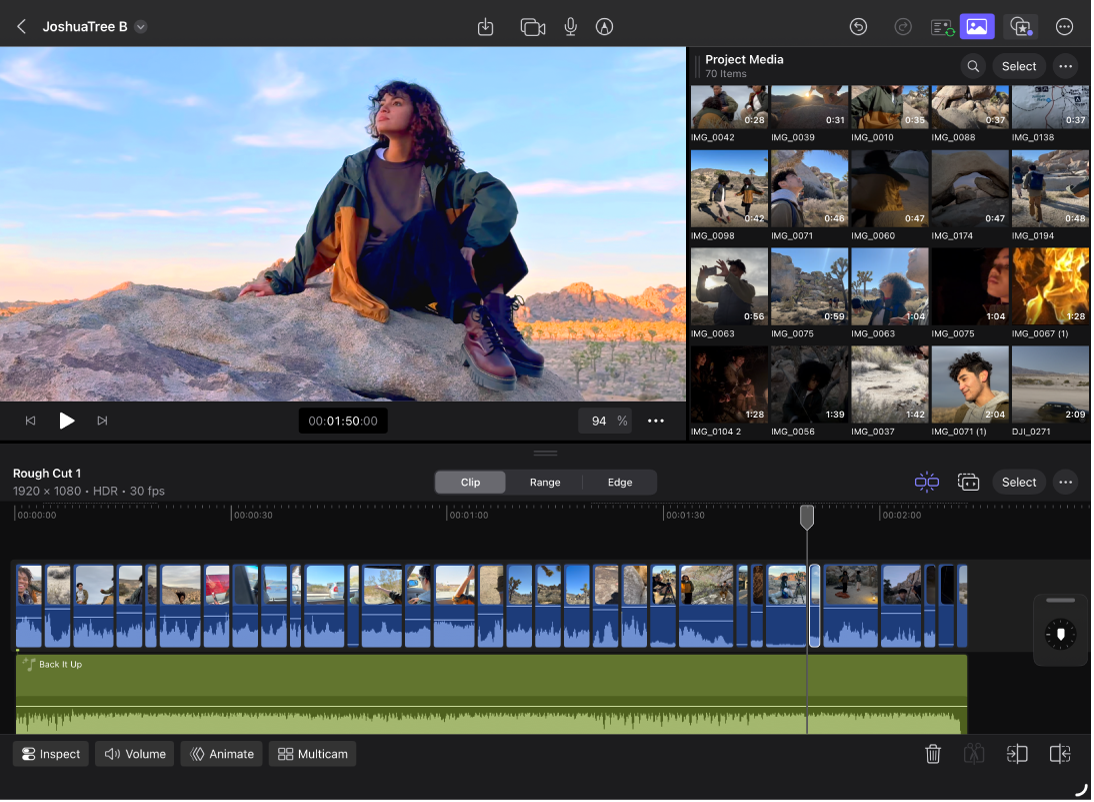
Crear un montaje de vídeo con el creador de montajes en Final Cut Pro para iPad
¿No sabes por dónde empezar? No estás solo. El síndrome de la hoja en blanco afecta a los editores de vídeo, sin importar su nivel. El creador de montajes te ayuda a superar los bloqueos creativos al generar un punto de partida para tu historia.
Simplemente selecciona el contenido de tu proyecto y el creador de montajes se encargará del resto: identifica los momentos visuales más destacados, los ajusta al ritmo de la canción que elijas y añade automáticamente la secuencia de montaje a la línea de tiempo. En cada paso, puedes realizar ajustes manuales rápidos y fáciles.
Ve a la app Final Cut Pro del iPad.
Realiza una de las siguientes operaciones:
Crea un nuevo proyecto e importa contenido en él.
Abre un proyecto existente e importa el contenido que necesites.
Se abre la pantalla Edición con el contenido en el explorador. Si has creado un nuevo proyecto, la línea de tiempo está vacía y muestra dos botones: “Añadir contenido a la línea de tiempo” y “Crear montaje”.
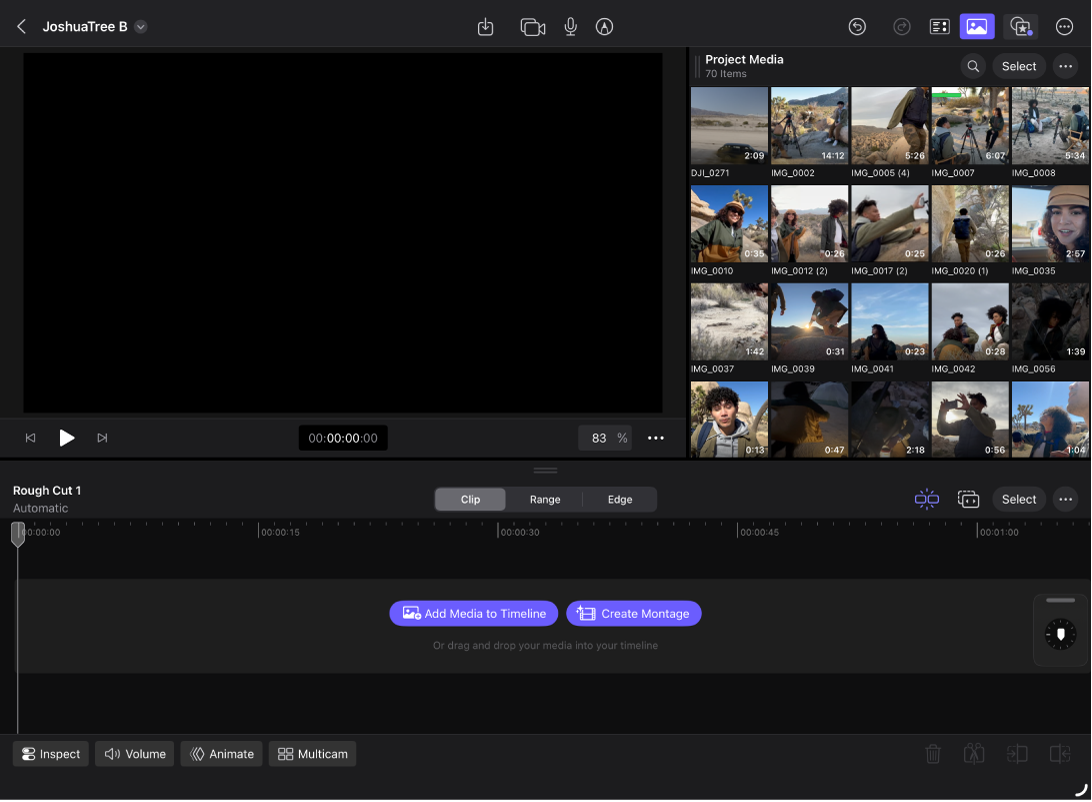
Toca
 en la barra de herramientas.
Realiza una de las siguientes operaciones:
Toca “Crear montaje” para usar todo el contenido que se muestra actualmente en el explorador.
Si se ha aplicado un filtro al explorador (para mostrar clips con determinadas palabras clave o valoraciones, por ejemplo), solo se usarán los clips que se muestran. Consulta Buscar o filtrar clips.
Selecciona clips en el navegador y, a continuación, toca
 en la parte inferior del explorador para que el creador de montajes use solo esos clips. Esta opción también está disponible si abres un proyecto existente (con una línea de tiempo que ya incluye clips).
Nota: Si tocas “Añadir contenido a la línea de tiempo”, Final Cut Pro añade todos los clips del explorador a la línea de tiempo sin abrir el creador de montajes.
El creador de montajes selecciona los momentos visuales más destacados, aplica efectos (como el recorte automático o el efecto Ken Burns) donde corresponda y organiza los clips en una secuencia.
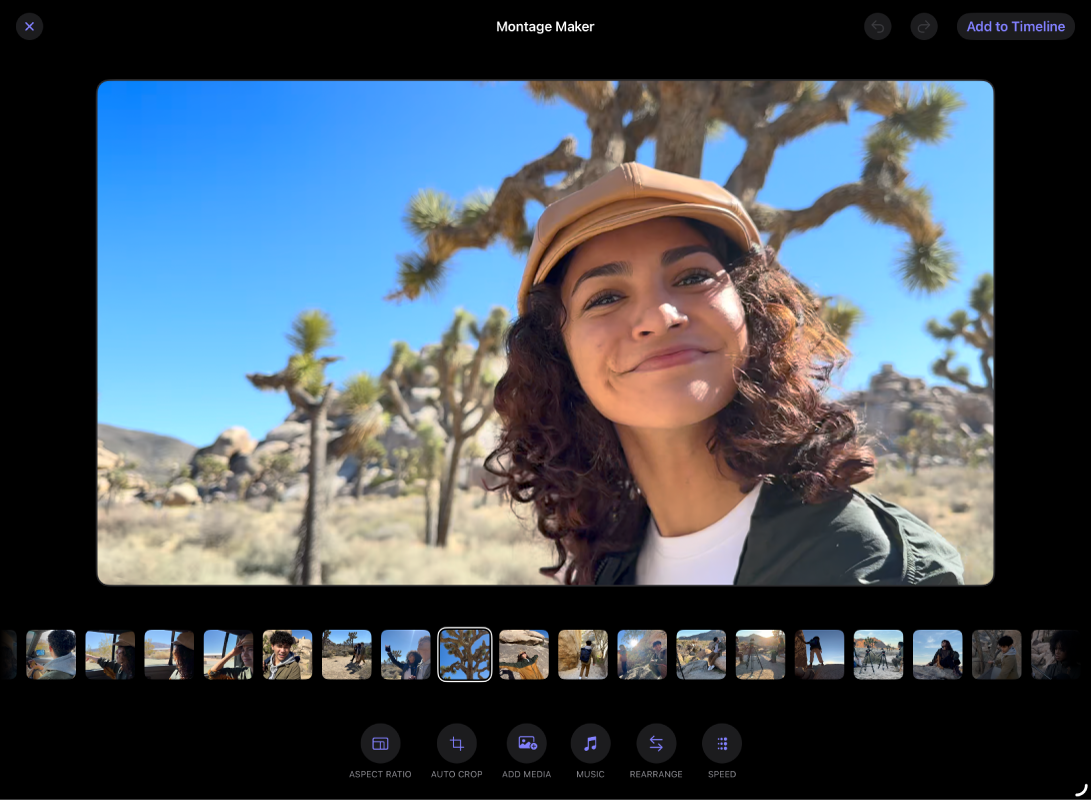
Realiza cualquiera de las acciones siguientes:
Reproducir el montaje: Toca
 en la esquina inferior izquierda del visor.
 Para detener la reproducción, toca
 .
.Reorganizar el orden de los clips: Mantén pulsado un clip y, a continuación, arrástralo hacia la izquierda o hacia la derecha. O bien, toca Reorganizar, mantén pulsado un clip, arrástralo hacia la izquierda o hacia la derecha y, a continuación, toca OK.
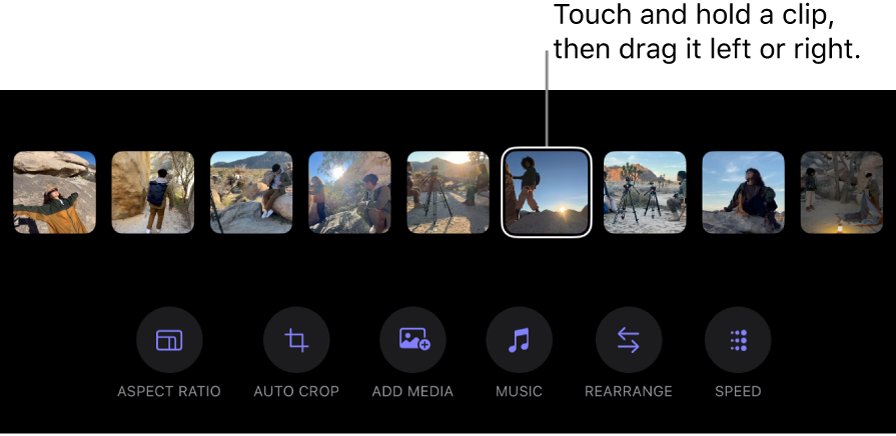
Eliminar un clip: Mantén pulsado el clip y luego toca Eliminar. O bien, toca Reorganizar, toca
 para eliminar un clip y, a continuación, toca OK.
Reemplazar un clip: Mantén pulsado el clip, toca Reemplazar, toca un clip y, a continuación, toca Añadir.
Insertar un clip: Mantén pulsado un clip, toca “Añadir contenido después del clip”, toca un clip y luego toca “Añadir”.
Añadir música de fondo: Toca Música, toca una canción para escuchar un fragmento y luego toca OK para añadir la canción seleccionada.
Consejo: Para usar tu propia música, importa el clip de música antes de abrir el creador de montajes. A continuación, en el creador de montajes, toca Música > Importada, toca la canción para seleccionarla y, a continuación, toca OK.
El creador de montajes ajusta automáticamente la edición para que coincida con el ritmo de la música. Consulta Editar al ritmo.
Para eliminar una canción, toca
 en la esquina inferior izquierda del visor y luego toca
  .
.Ajustar la velocidad: Toca Velocidad, toca una opción y, a continuación, toca OK. Cambiar la velocidad afecta a la duración del montaje.
Cambiar las proporciones: Toca Proporción, toca una opción y, a continuación, toca OK.
Añadir recorte automático a todos los clips adecuados: Toca “Recorte automático” y luego activa “Recorte automático de foto” o “Recorte automático de vídeo”. Consulta Reencuadrar automáticamente un clip para seguir a un sujeto en primer plano. Para eliminar el recorte automático de un clip, mantén pulsado el clip y luego toca “Desactivar recorte automático”.
Añadir contenido omitido: Toca “Añadir contenido”, toca los clips marcados con
 y, a continuación, toca Añadir. Estos son clips que el creador de montajes no incluyó en el montaje para que resultara más fluido.
Cuando hayas terminado de realizar ajustes, toca “Añadir a la línea de tiempo” en la esquina superior derecha.
La secuencia de montaje aparece en la línea de tiempo.