Si no puedes actualizar o restaurar el iPhone o iPod touch
Puedes poner el dispositivo iOS en modo de recuperación y, luego, restaurarlo con la computadora.
A continuación, se indican cuáles son las situaciones en las que es posible que debas usar el modo de recuperación para restaurar el dispositivo:
Si la pantalla muestra el logotipo de Apple durante varios minutos y la barra de progreso no aparece.
La computadora no reconoce el dispositivo o indica que está en modo de recuperación.
Ves la pantalla Conectar a la computadora.
O bien, el dispositivo se inicia repetidamente en el Asistente de recuperación, que no puede recuperarlo.
Obtén información sobre qué hacer si ves la barra de progreso en la pantalla durante varios minutos.
Pon el dispositivo en modo de recuperación
Si intentaste actualizar el dispositivo usando una computadora y aún no se inicia:
Asegúrate de que la Mac esté actualizada. En la PC, obtén la versión más reciente de la app Dispositivos Apple.
Conecta el dispositivo a la computadora con un cable USB.
Abre el Finder en la Mac o abre la app Dispositivos Apple en la PC.
Mantén el dispositivo conectado y espera hasta que aparezca la pantalla Conectar a la computadora.
Selecciona tu tipo de dispositivo:
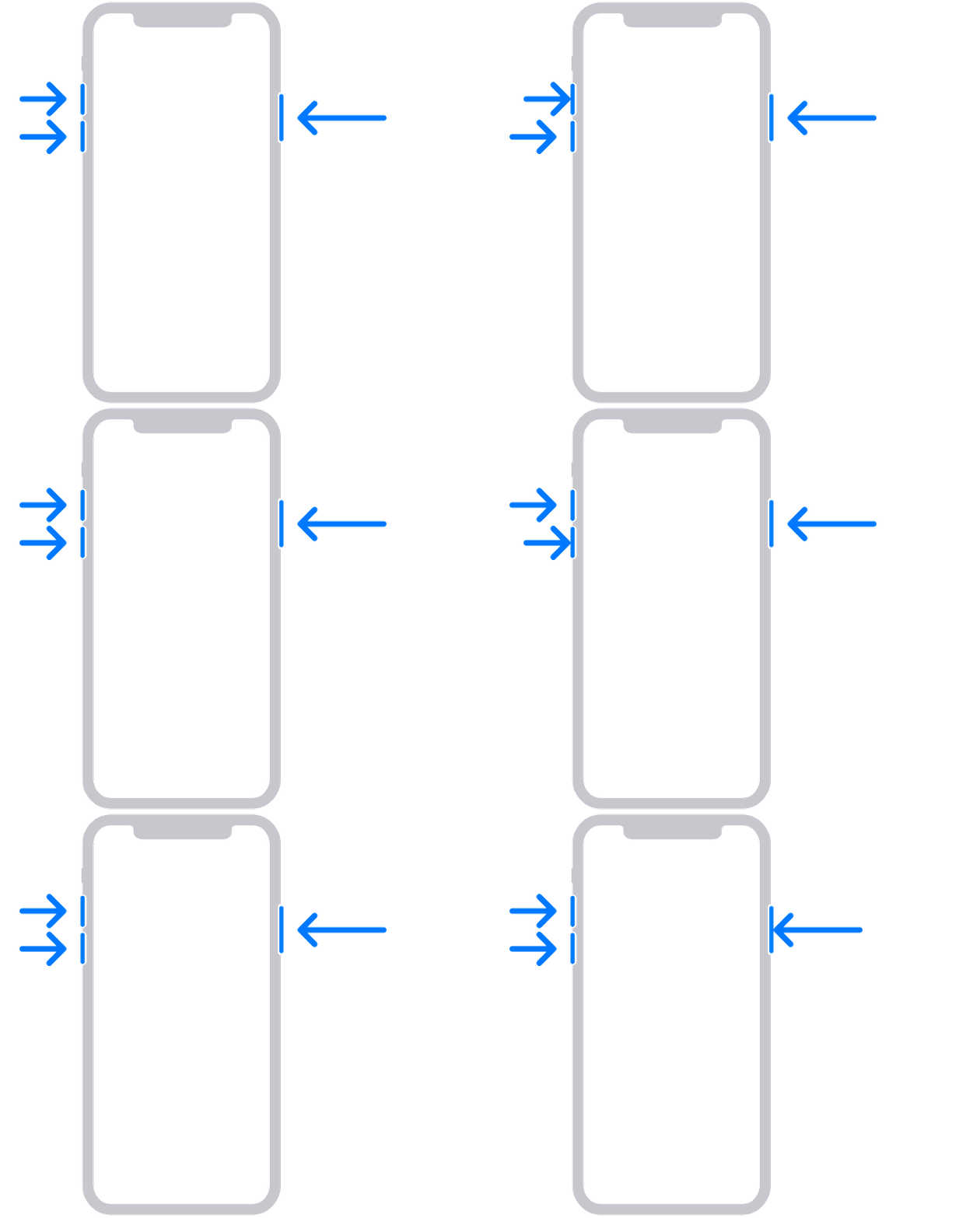
iPhone 8 o modelos posteriores, incluido iPhone SE (segunda generación y modelos posteriores):
Presiona y suelta rápidamente el botón para subir el volumen.
Presiona y suelta rápidamente el botón para bajar el volumen.
Por último, mantén presionado el botón lateral hasta que veas la pantalla Conectar a la computadora.
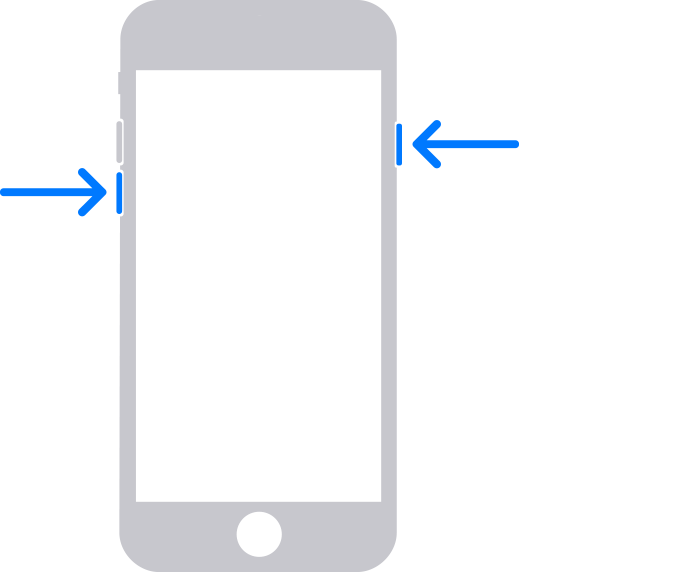
iPhone 7, iPhone 7 Plus y iPod touch (séptima generación):
Mantén presionados el botón superior (o lateral) y el botón para bajar el volumen al mismo tiempo.
Presiona los botones hasta que veas la pantalla Conectar a la computadora.
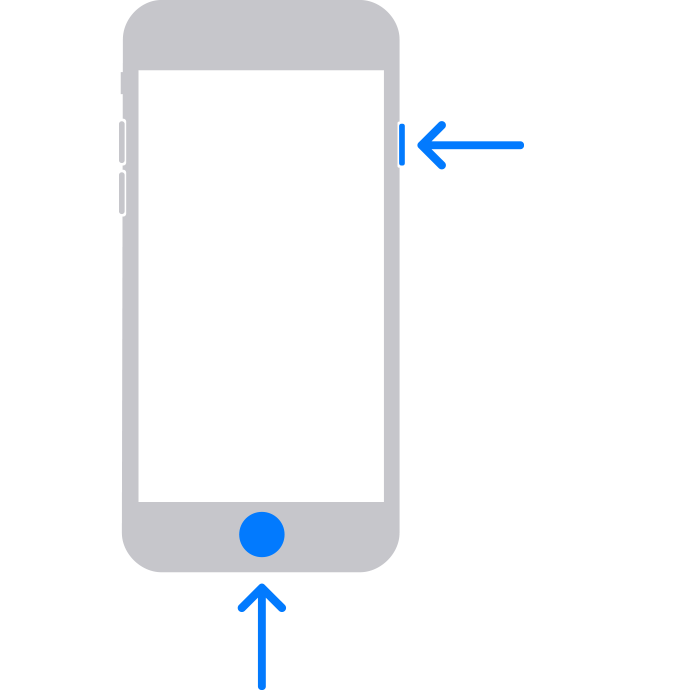
iPhone 6s o anterior, incluido iPhone SE (primera generación) y iPod touch (sexta generación) o anterior:
Mantén presionados el botón de inicio y el botón superior al mismo tiempo.
Presiona los botones hasta que veas la pantalla Conectar a la computadora.
Restaurar el dispositivo
Selecciona Restaurar cuando aparezcan las opciones Actualizar o Restaurar. La opción de Restaurar reinstala iOS y borra todos los datos. Si aún no has intentado actualizar, intenta hacerlo primero.
Espera mientras la computadora descarga el software del dispositivo. Si la descarga tarda más de 15 minutos, es posible que el dispositivo salga de la pantalla Conectar a la computadora. Espera a que la descarga termine primero y, luego, repite el paso 3 y el paso 4.
Una vez que se complete el proceso de restauración, configura el dispositivo. ¿Recibiste un código de error o mensaje de alerta al probar este paso?
Obtén ayuda
Puede que necesites servicio técnico si:
no puedes actualizar ni restaurar tu dispositivo con el modo de recuperación;
no puedes usar el modo de recuperación porque un botón no funciona o se atasca.