Si la pantalla Restaurar aparece en el iPhone, iPad o iPod touch
Conecta tu dispositivo a una computadora y reinícialo. Es posible que también tengas que reinstalar el software.
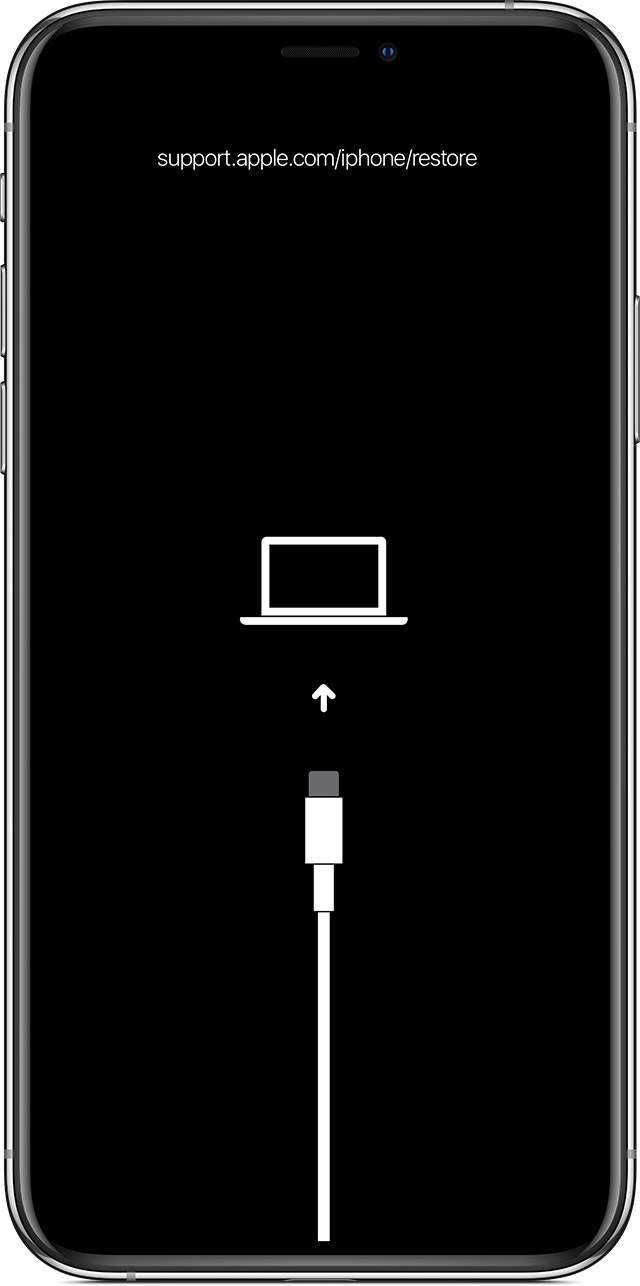
Conectar a la computadora
Conecta el dispositivo a la computadora con el cable original. No lo desconectes de la computadora.
Reinicia el dispositivo
Para el iPhone 8 o versiones posteriores:
Presiona y suelta rápidamente el botón para subir el volumen.
Presiona y suelta rápidamente el botón para bajar el volumen.
Mantén presionado el botón lateral hasta que aparezca el logotipo de Apple.
Para modelos de iPad sin botón de inicio:
Presiona y suelta rápidamente el botón de volumen más cercano al botón superior.
Presiona y suelta rápidamente el botón de volumen que se encuentra más lejos del botón superior.
Mantén presionado el botón en la parte superior hasta que aparezca el logotipo de Apple. Si no sabes qué botones presionar, obtén información sobre qué botones debes presionar para reiniciar el iPad.
Para el iPhone 7, iPhone 7 Plus y iPod touch (7.ª generación): mantén presionados el botón lateral (o superior) y el botón para bajar el volumen hasta que aparezca el logotipo de Apple.
Para modelos específicos más antiguos, como el iPad con botón de inicio, iPhone 6s o modelos anteriores y iPod touch (6.ª generación) o modelos posteriores: mantén presionados el botón lateral (o superior) y el botón de inicio hasta que aparezca el logotipo de Apple.
Si la pantalla Restaurar sigue apareciendo después de reiniciar
Si la pantalla Restaurar sigue apareciendo después de reiniciar, debes reinstalar iOS o iPadOS.
Abre el Finder en la Mac o abre la app Dispositivos Apple en tu PC. Averigua qué versión de macOS tiene la Mac.
Mantén tu dispositivo conectado. Cuando tu computadora lo detecte, debería aparecer un mensaje que diga que tu dispositivo necesita actualizarse o restaurarse.
Haz clic en Actualizar (no Restaurar) para reinstalar iOS o iPadOS y conservar los datos personales.
No lo desconectes de la computadora hasta que finalice la actualización.
Obtén ayuda
Si la pantalla de Restaurar sigue apareciendo después de realizar estos pasos, o si no puedes reiniciar el dispositivo porque un botón está dañado, es posible que tu dispositivo necesite servicio técnico. Obtén servicio técnico.