Usar una pantalla verde en iMovie para agregar un fondo a un clip
Para agregar un fondo a un clip en iMovie, graba a tu sujeto delante de una pantalla verde o azul, agrega ese clip y un clip de fondo en la línea de tiempo de iMovie, y, luego, aplica el efecto de pantalla verde para que el clip de fondo se vea detrás de tu sujeto.
Grabar video frente a una pantalla verde o azul
Graba un video con tu iPhone, iPad, iPod touch u otra cámara delante de una pantalla verde o azul. Si el sujeto de tu video es verde o tiene verde, graba delante de un fondo azul. Si el sujeto de tu video es azul o lleva azul, graba delante de un fondo verde.
Usar el efecto de pantalla verde en iMovie en iPhone o iPad
Con el proyecto abierto, agrega el clip de video de fondo o la imagen fija a la línea de tiempo.
Desplázate por la línea de tiempo para que aparezca el cursor de reproducción (la línea vertical blanca) sobre el clip de fondo.
Toca el botón Agregar archivos multimedia
 , toca una categoría de la lista y luego toca el clip de pantalla verde para seleccionarlo.
Toca el botón Más
 y luego toca Pantalla verde/azul. El clip de pantalla verde se agrega a la línea de tiempo sobre el video de fondo.
En el visor, toca Automático para eliminar automáticamente el verde o el azul del video. O toca el color en el video en el visor para eliminar ese color.
Recorta y mueve el clip de video de fondo para que coincida con la duración de tu clip de pantalla verde. Debido a que los clips están conectados, los dos clips se mueven juntos cuando los reorganizas en la línea de tiempo.
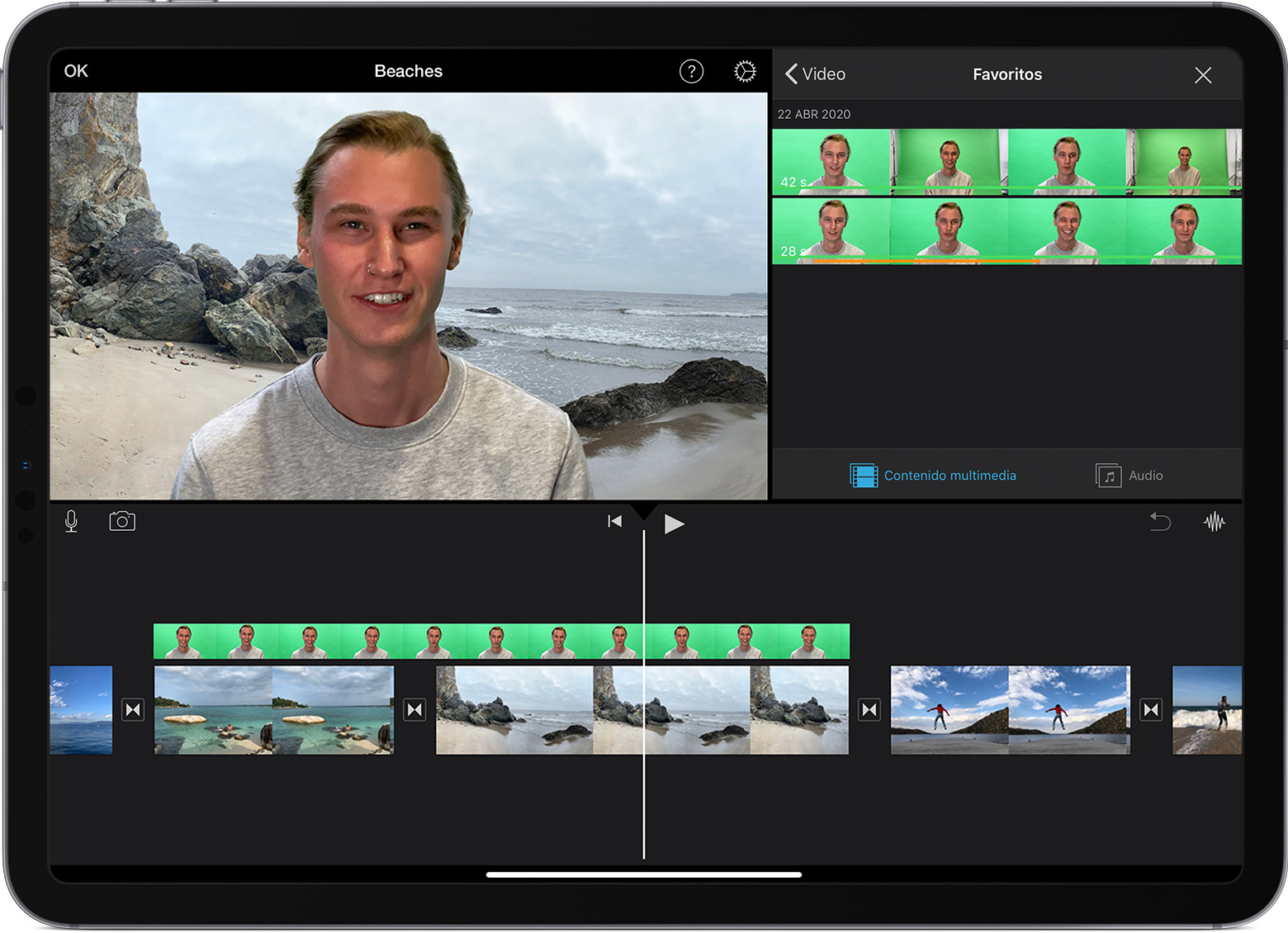
Ajustar el efecto de pantalla verde en iPhone o iPad
Después de agregar el efecto de pantalla verde, puedes hacer ajustes. Toca el clip de pantalla verde que deseas ajustar en la línea de tiempo, luego usa cualquiera de los controles de pantalla verde para hacer ajustes:
Para cambiar la cantidad de verde o azul eliminado de un clip de pantalla verde, toca el botón Ajustar, luego arrastra el control deslizante de Intensidad hacia la izquierda o hacia la derecha.
Para recortar partes de un video de pantalla verde, toca el botón Máscara, luego arrastra las esquinas.
Usar el efecto de pantalla verde en iMovie en Mac
Con el proyecto abierto, agrega el clip de video de fondo o la imagen fija a la línea de tiempo.
Agrega el clip grabado delante de una pantalla verde o azul sobre el clip de fondo en la línea de tiempo.
Recorta y mueve el clip de video de fondo para que coincida con la duración de tu clip de pantalla verde. Debido a que los clips están conectados, los dos clips se mueven juntos cuando los reorganizas en la línea de tiempo.
Si no se muestran los controles de superposición de video, haz clic en el botón Configuración de superposición de video
 encima del visor y luego elige Pantalla verde/azul en el menú emergente.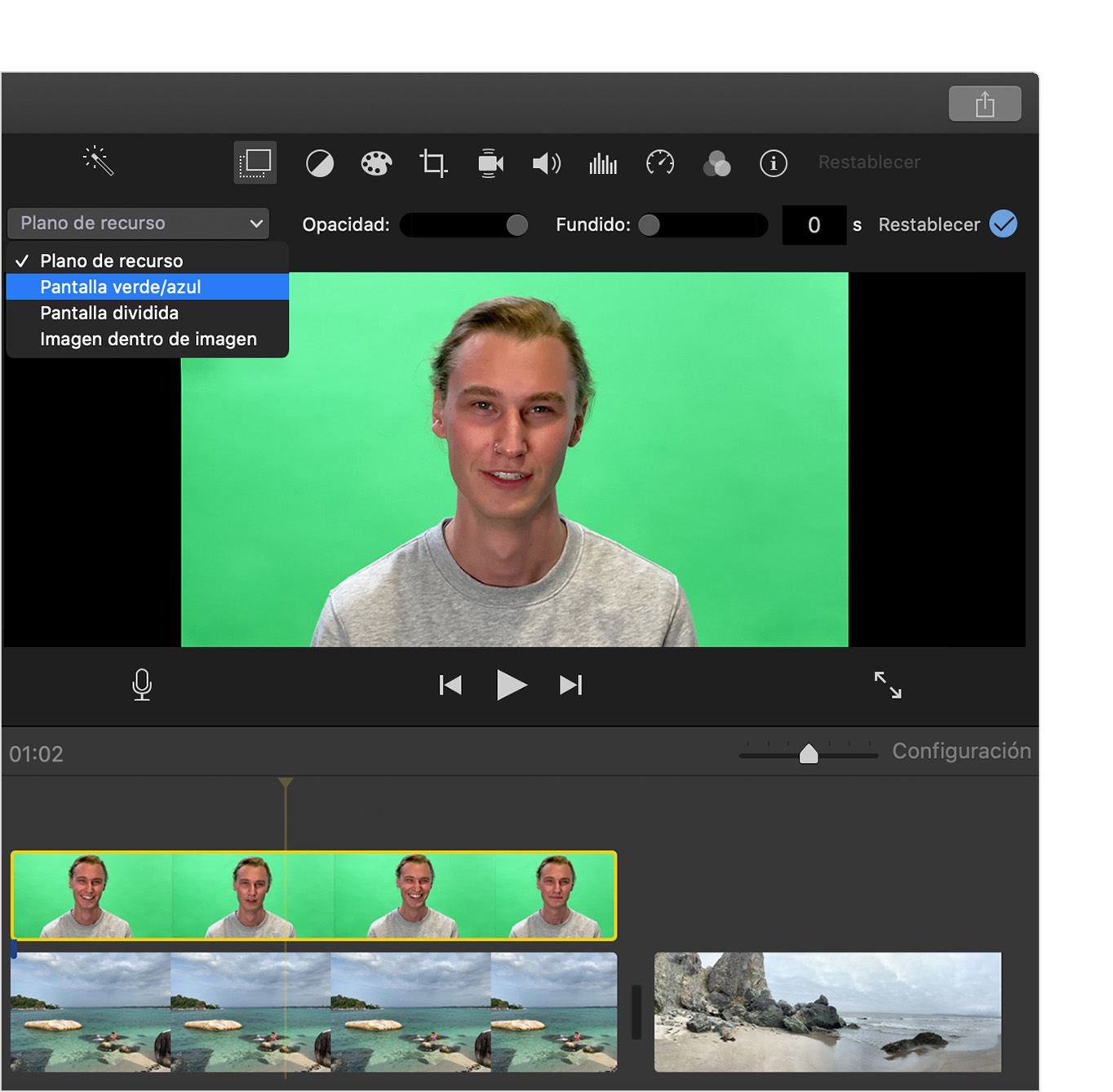
En el visor, iMovie quita el fondo verde o azul del clip de pantalla verde para que se vea el clip de fondo detrás del sujeto. Debido a que los clips están conectados, los dos clips se mueven juntos si los reorganizas en la línea de tiempo.
El color que elimina iMovie se basa en el color dominante en el cuadro en la posición del cursor de reproducción cuando seleccionas Pantalla verde/azul en el menú emergente. Si el cuadro debajo del cursor de reproducción no es representativo del resto del video, vuelve a colocar el cursor de reproducción y vuelve a aplicar el efecto.
Ajustar el efecto de pantalla verde en Mac
Después de agregar el efecto de pantalla verde, puedes hacer ajustes. Selecciona el clip de pantalla verde en la línea de tiempo, haz clic en el botón Configuración de superposición de video y luego usa cualquiera de los controles de pantalla verde para realizar ajustes.
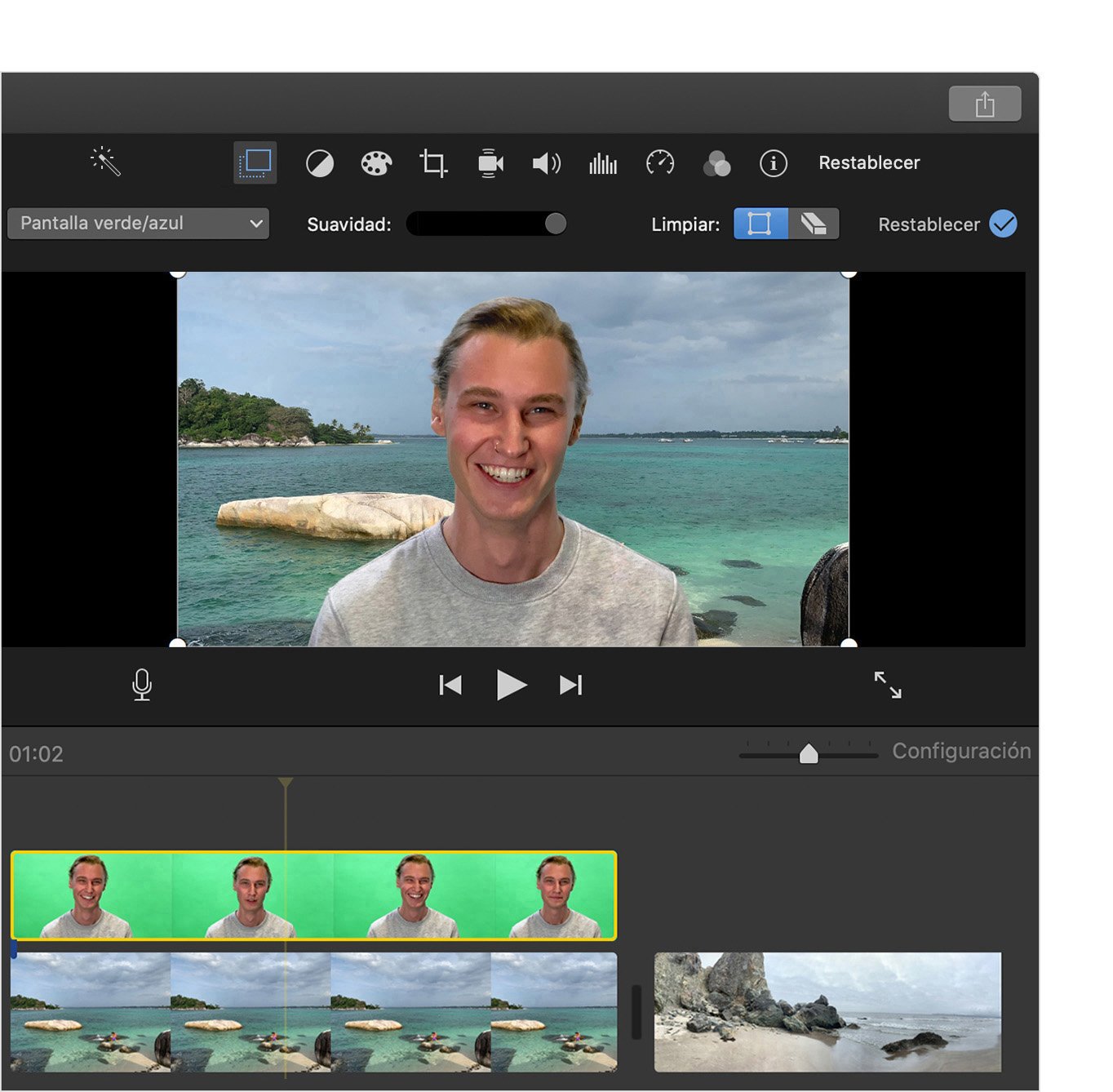
Para ajustar la transición entre el video de pantalla verde, arrastra el control Suavidad.
Para aislar áreas del clip de pantalla verde, haz clic en el botón Recortar
 y luego arrastra las esquinas del cuadro en el visor.
Para enmascarar partes del clip de pantalla verde, haz clic en el botón Limpiar
 y luego arrastra a través del video en el visor.