Manual de uso de Final Cut Pro para Mac
- Te damos la bienvenida
- Novedades
-
- Introducción a la importación de contenido
- Si es la primera vez que realizas una importación
- Organizar archivos durante la importación
-
- Importar desde Image Playground
- Importar desde iMovie para macOS
- Importar desde iMovie para iOS o iPadOS
- Importar desde Final Cut Pro para iPad
- Importar desde Final Cut Camera
- Importar desde Fotos
- Importar desde Música
- Importar desde Apple TV
- Importar desde Motion
- Importar desde GarageBand y Logic Pro
- Importar usando extensiones de flujo de trabajo
- Grabar en Final Cut Pro
- Tarjetas de memoria y cables
- Formatos de contenido compatibles
-
-
- Introducción a la reproducción
- Reproducir contenido
- Ojear contenido
- Reproducir contenido en el visor de eventos
- Comparar dos fotogramas de vídeo
- Reproducir contenido en una pantalla externa
- Acercar la imagen en el visor
- Controlar la calidad de la reproducción
- Usar superposiciones en el visor
- Renderización en segundo plano
- Reproducir clips a cámara lenta
-
-
- Introducción a la edición
-
- Introducción a la adición de clips
- Arrastrar clips a la línea de tiempo
- Agregar clips al proyecto
- Insertar clips
- Conectar clips
- Sobrescribir clips
- Reemplazar clips
- Añadir imágenes fijas
- Crear fotogramas congelados
- Añadir solo el vídeo o el audio de un clip
- Eliminar clips de proyectos
- Aplicar solo o desactivar clips
- Buscar el clip de origen del clip de un proyecto
- Ordenar clips en la línea de tiempo
-
- Desplazarse por la línea de tiempo
- Acercarse o alejarse en la línea de tiempo
- Ajustar el aspecto del clip en la línea de tiempo
- Ajustar a ítems de la línea de tiempo
- Desplazarse por el proyecto
- Desplazarse usando el código de tiempo
- Ver el código de tiempo del origen y del proyecto
- Ver el proyecto en el índice de la línea de tiempo
- Mostrar clips con rangos duplicados
- Editar al ritmo
- Corregir vídeos temblorosos
-
- Introducción a los efectos
-
- Introducción a las transiciones
- Cómo se crean las transiciones
- Añadir transiciones y fundidos
- Añadir una transición rápidamente con un atajo de teclado
- Definir la duración por omisión de las transiciones
- Eliminar transiciones
- Ajustar transiciones de la línea de tiempo
- Ajustar transiciones en el inspector y el visor
- Fusionar jump-cuts con la transición Flujo
- Ajustar transiciones con varias imágenes
- Modificar transiciones en Motion
-
- Introducción a los efectos integrados
- Redimensionar, trasladar y girar clips
- Ajustar el encuadre con la función de conformado inteligente
- Acortar los bordes del fotograma de vídeo
- Recortar clips
- Clips de desplazamiento panorámico y ampliación
- Inclinar la perspectiva de un clip
- Trabajar con efectos integrados
- Eliminar efectos integrados
-
- Introducción a los efectos de clips
- Añadir efectos de vídeo
- Añadir el efecto de vídeo por omisión
- Ajustar efectos
- Cambiar el orden de los efectos de clip
- Copiar efectos entre clips
- Renombrar efectos
- Guardar preajustes de efectos de vídeo
- Copiar y pegar fotogramas clave
- Reducir el ruido de vídeo
- Eliminar o desactivar efectos
- Modificar efectos en Motion
- Añadir clips de ajuste
-
-
- Introducción a las funciones
- Directrices para utilizar funciones
- Ver y reasignar funciones
- Crear funciones personalizadas
- Asignar funciones de audio durante la importación
- Cambiar nombres o colores de función
-
- Organizar la línea de tiempo con líneas de audio
- Mostrar componentes en las líneas de audio
- Centrar la línea de tiempo en una función de audio
- Reordenar funciones de audio
- Mostrar los colores de las funciones de vídeo
- Activar o desactivar funciones
- Trabajar con funciones de audio en clips compuestos
- Exportar funciones
-
- Introducción a los subtítulos
- Flujo de trabajo de subtítulos
- Crear subtítulos
- Importar subtítulos
- Mostrar u ocultar subtítulos
- Editar texto de subtítulos
- Ajustar y ordenar subtítulos
- Aplicar formato a texto de subtítulos
- Crear subtítulos multilingües
- Convertir subtítulos a otro formato
- Exportar subtítulos
-
- Introducción a la edición Multicam
- Flujo de trabajo de la edición Multicam
- Importar contenido de ediciones Multicam
- Añadir nombres y ángulos de cámara
- Crear clips Multicam
- Cortar y cambiar ángulos de cámara
- Sincronizar y ajustar ángulos de cámara
- Editar clips Multicam
- Recomendaciones sobre la edición Multicam
- Añadir pistas
- Usar el editor de precisión
- Adaptar tamaños y frecuencias de fotogramas
- Usar XML para transferir proyectos
-
- Introducción al vídeo de 360 grados
- Importar vídeo de 360 grados
- Ajustes de vídeo de 360°
- Crear proyectos de 360 grados
- Ver y desplazarse por vídeo de 360°
- Añadir clips de 360° a proyectos estándar
- Añadir el efecto “Corrección de 360°”
- Añadir el efecto miniplaneta
- Compartir clips y proyectos de 360°
- Recomendaciones sobre vídeo de 360 grados
-
- Introducción al vídeo estéreo y espacial
- Proceso de edición de vídeo estéreo y espacial
- Grabar vídeo espacial
- Importar vídeo estéreo y espacial
- Crear un proyecto de vídeo estéreo
- Previsualizar vídeo estéreo y espacial
- Ajustar las propiedades del vídeo estéreo
- Editar vídeo estéreo y espacial
- Exportar o compartir vídeo estéreo y espacial
-
-
-
- Introducción al seguimiento de objetos
- ¿Cómo funciona el seguimiento de objetos?
- Hacer que un efecto siga a un objeto móvil
- Hacer que una imagen u otro clip siga a un objeto móvil
- Desplazar la posición de un efecto de seguimiento
- Ajustar el seguimiento del objeto
- Cambiar el método de análisis de seguimiento
- Crear pistas de animación manualmente
-
- Introducción a la corrección de color
-
- Introducción a los efectos de corrección de color
- Flujo de trabajo de la corrección de color manual
- Añadir efectos de corrección de color
- Eliminar efectos de corrección de color
- Usar el efecto “Tablero de colores”
- Usar el efecto “Ruedas de color”
- Usar el efecto “Curvas de color”
- Usar el efecto “Curvas de matiz/saturación”
- Usar el efecto “Ajustes de color”
- Utilizar preajustes de color
-
- Introducción a la gama cromática amplia y HDR
- Usar el procesamiento de color HDR de gama cromática amplia
- Usar la gestión de color automática y el conformado de color
- Corregir el color de vídeo HDR con Pro Display XDR
- Ver vídeo HDR
- Exportar archivos HDR
- Recomendaciones sobre el HDR de gama cromática amplia
- Aplicar LUT
-
- Introducción a los proyectos compartidos
- Compartir con dispositivos Apple
- Compartir en internet
- Compartir por correo electrónico
- Compartir vídeo estéreo o espacial
- Compartir por lotes
- Compartir mediante Compressor
- Crear destinos para compartir
- Cambiar metadatos de ítems compartidos
- Ver el estado de ítems compartidos
- Acelerar las exportaciones con el procesamiento simultáneo
-
- Introducción a la gestión de contenido
-
- Ver la información de un clip
- Invalidar los metadatos de un clip
- Localizar archivos multimedia de origen
- Volver a enlazar clips con archivos multimedia
- Consolidar proyectos y bibliotecas
- Hacer copias de seguridad de proyectos y bibliotecas
- Crear archivos optimizados y proxy
- Crear un proyecto de solo proxy
- Gestionar archivos de renderización
- Ver las tareas en segundo plano
- Crear archivos de cámara
- Glosario
- Copyright y marcas comerciales
Usar el efecto “Ruedas de color” en Final Cut Pro para Mac
Puedes usar cuatro ruedas de color (Global, Sombras, “Tonos medios” y “Puntos de luz”) para ajustar el color de tus clips de vídeo. También puedes ajustar los niveles de brillo y saturación de un clip mediante los reguladores situados a los lados de las ruedas de color. Primero añade al clip el efecto de corrección “Ruedas de color”, y después configura sus ajustes en el inspector de color.

Utiliza los videoscopios y otras herramientas de medición de vídeo (consulta Introducción a la medición de vídeo) para proporcionar información precisa y objetiva al corregir el color de un clip. El vectorscopio muestra la distribución del color en la imagen en una escala circular y es especialmente útil para trabajar con ruedas de color. El ángulo de distribución del rojo, verde y azul en las ruedas de color corresponde a los ángulos de esos colores en el vectorscopio. Cuando mueves el control de color en el centro de una rueda de color, la mezcla de colores en el vectorscopio se desplaza en la misma dirección.
Puedes crear una disposición de espacio de trabajo personalizada para la corrección de color o cambiar a la disposición predeterminada “Color y efectos” (consulta Cambiar la disposición del espacio de trabajo).
Nota: Como puedes aplicar varios efectos de corrección de color a un clip, no es obligatorio realizar todos los pasos descritos a continuación, y el orden tampoco es estricto. Por ejemplo, puedes ajustar el contraste general con el efecto “Curvas de color”, y el tinte con el efecto “Ruedas de color”. O podrías conseguir los mismos resultados con varias instancias del mismo efecto. Para obtener un resumen de los efectos de corrección de color, consulta Introducción a los efectos de corrección de color.
En la línea de tiempo de Final Cut Pro, selecciona el clip que quieres corregir y coloca el cursor de reproducción en el clip de modo que este aparezca en el visor.
Abre el inspector de color.
Consejo: Si añades un efecto de corrección de color concreto con frecuencia, puedes agilizar el flujo de trabajo definiéndolo como corrección de color por omisión. De este modo solo tendrás que seleccionar un clip en la línea de tiempo y pulsar Comando + 6 para empezar a ajustar el efecto en el inspector de color.
Haz clic en el menú desplegable de la parte superior del inspector de color y realiza una de estas operaciones:
Añade una instancia nueva del efecto “Ruedas de color”: Selecciona “Ruedas de color” en la sección “Añadir corrección” en la parte inferior del menú.
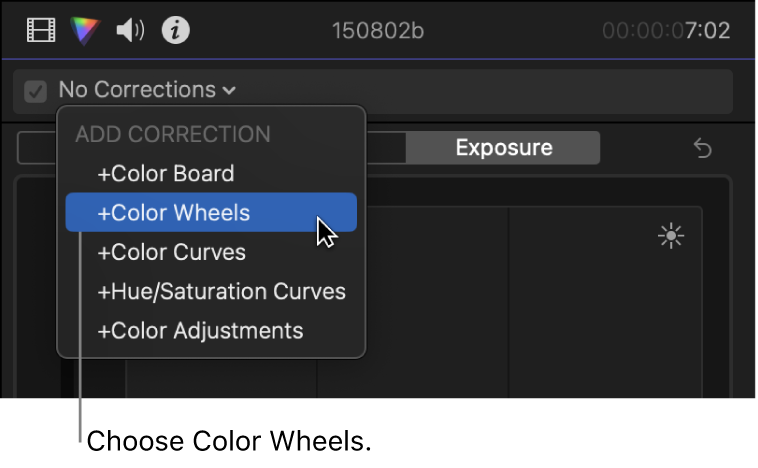
Para obtener más información y métodos, consulta Añadir efectos de corrección de color.
Corrige un efecto “Ruedas de color” ya aplicado al clip: Selecciona el efecto “Ruedas de color” que quieres corregir en la sección Correcciones en la parte superior del menú.
Los controles de “Ruedas de color” aparecen en el inspector de color. El efecto también aparece en la sección Efectos del inspector de vídeo.
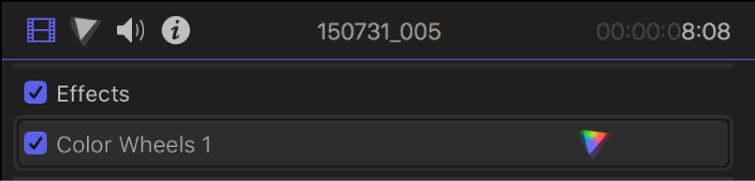
Consejo: Para cambiar la visualización del inspector entre pantalla completa o media altura, haz doble clic en la barra superior del inspector.
Haz clic en el menú desplegable Visualización en la parte superior del inspector de color y selecciona una opción:
Todas las ruedas: Muestra las cuatro ruedas de color a la vez.
La rueda de color Global ajusta la imagen del clip entero; las otras ruedas de color ajustan solo las sombras, los tonos medios o los puntos de luz.
Ruedas únicas: Solo muestra una gran rueda de color cada vez. Haz clic en un botón en la parte superior del inspector de color para seleccionar la rueda que mostrar.
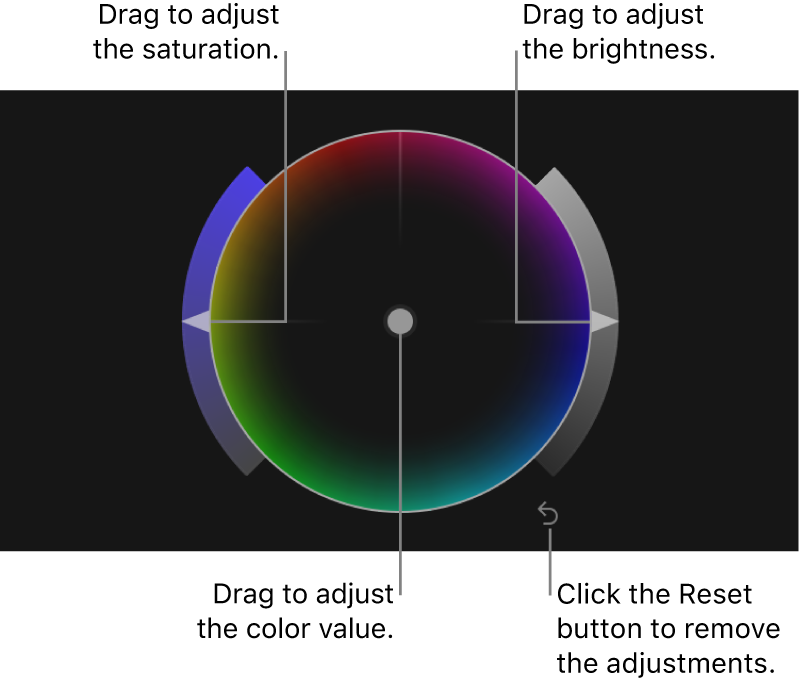
Para cambiar el brillo, color o saturación de un clip, ajusta los controles de una rueda de color, o introduce valores en los reguladores de valores de abajo.
Ajustar el brillo: Arrastra el regulador Brillo situado en la parte derecha de una rueda.
Ajustar el valor del color: Arrastra el control de color en el centro de una rueda.
También puedes mover el control de color hacia arriba, abajo, izquierda o derecha pulsando la tecla de flecha correspondiente.
Ajustar la saturación: Arrastra el regulador Saturación en la parte izquierda de una rueda.
Para definir ajustes con precisión, mantén pulsada la tecla Opción mientras arrastras un control.
Usa los controles de la parte inferior del inspector de color para ajustar cualquiera de las siguientes opciones:
Temperatura: Ajusta la temperatura del color, en kelvin, de modo que la imagen parezca lo más natural posible. La temperatura del color describe su valor de luz cuando se tomó la imagen (no el valor de calor de la luz). Arrastra el regulador hacia la izquierda para aumentar los tonos azules, o hacia la derecha para aumentar los tonos amarillos y rojos. Por ejemplo, si la imagen se ha filmado con luz de tungsteno, define el valor entre 2.500 y 2.900 grados kelvin para ajustar su balance de blancos.
Tinte: Define con precisión el ajuste de balance de blancos neutralizando un tinte verde o magenta restante. Arrastra el regulador Tinte a la izquierda para añadir un tinte verde a la imagen, o a la derecha para añadir un tinte magenta.
Matiz: Usa el control Matiz o el regulador de valores para definir un valor entre 0º y 360º, lo que te permite rotar todos los matices de la imagen alrededor del perímetro de la rueda de color. Un valor de 0° representa la imagen original.
Mezcla: Ajusta la cantidad de la imagen original que se debe mezclar con la imagen con el color corregido.
Para restablecer los valores de una rueda de color o de un regulador de valores, haz clic en su botón Restablecer
 .
.


Consejo: Si quieres corregir el color del clip siguiente o anterior de la línea de tiempo, pulsa Comando + Flecha derecha o Comando + Flecha izquierda para desplazar el cursor de reproducción hasta el clip siguiente o anterior y seleccionarlo. Estos atajos de teclado solo seleccionan clips que tienen la misma función. De este modo, puedes moverte rápidamente entre los clips de vídeo, saltándote otros a los que no se aplica la corrección de color (como la música o los títulos).
Después de aplicar una corrección de color, puedes copiarla en otro clip o grupo de clips. Consulta Copiar efectos entre clips.