Configurar el formato de video en Final Cut Camera
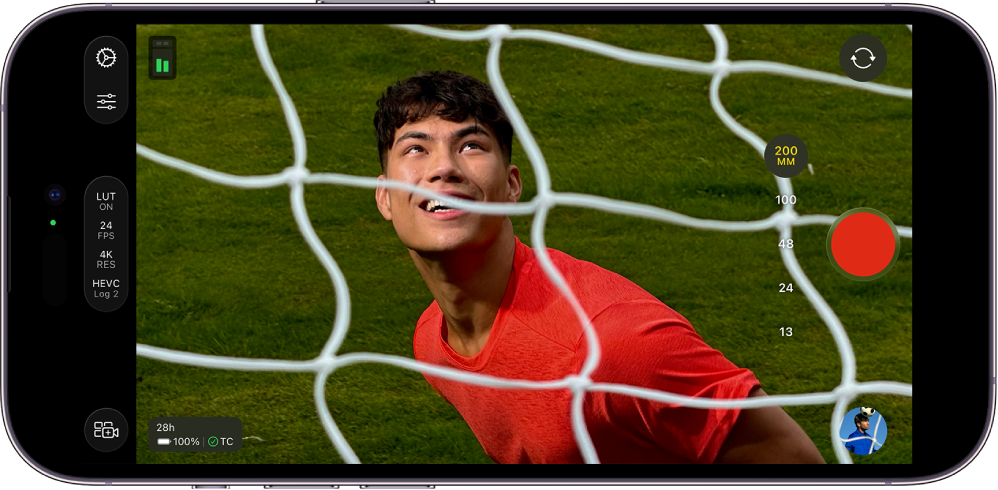
Cuando grabas video en Final Cut Camera, puedes elegir un códec (como HEVC, Apple ProRes o Apple ProRes RAW) y personalizar fácilmente tu resolución (tamaño de fotograma), la frecuencia de fotogramas, el espacio de color y más.
Configurar el códec y el espacio de color
Puedes configurar el códec de video y el espacio de color al grabar en Final Cut Camera.
Puedes elegir entre formatos de video estándar, Log y RAW, según los requisitos de tu proyecto, tu flujo de trabajo y la calidad de salida que quieras. Consulta Acerca del video estándar, Log y RAW.
Ve a la app Final Cut Camera
 en tu iPhone o iPad.
En la pantalla de la cámara, toca la configuración de formato en la parte superior o lateral de la pantalla.

Realiza cualquiera de las acciones siguientes:
Configurar el códec: toca el códec y luego elige una opción:
HEVC (H.265): selecciona HEVC (H.265) para obtener archivos de tamaño pequeño y cuando se requiera una postproducción mínima.
Apple ProRes: selecciona Apple ProRes para proyectos profesionales que requieran calidad y rapidez de edición.
Apple ProRes RAW: selecciona Apple ProRes RAW para proyectos profesionales de alto nivel que requieran la máxima flexibilidad para ajustar el balance de blancos, la exposición, la nitidez y más durante la postproducción.
Apple ProRes RAW HQ: selecciona Apple ProRes RAW HQ para obtener una velocidad de bits y una calidad de imagen superiores a las de Apple ProRes RAW.
Nota: La grabación en Apple ProRes o Apple ProRes RAW requiere un modelo de iPhone compatible. Para grabar en Apple ProRes RAW, consulta Grabar en Apple ProRes RAW.
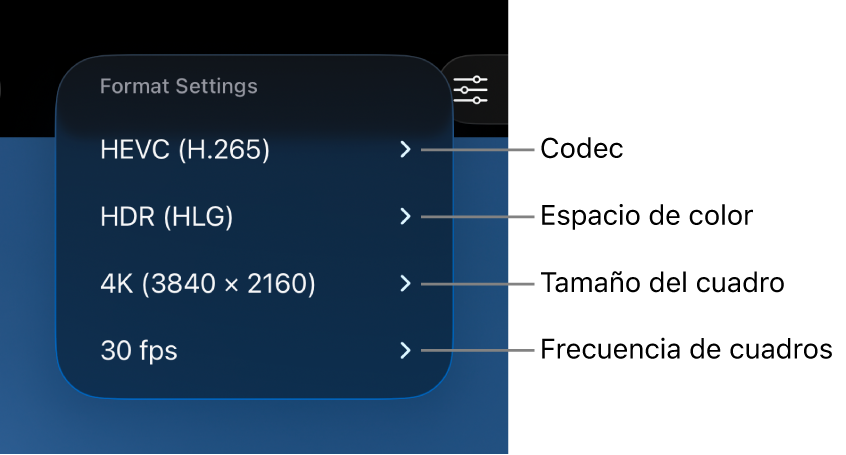
Configurar el espacio de color: toca el espacio de color y luego toca una opción:
SDR (Rec. 709): formato de rango dinámico estándar (SDR) ampliamente compatible, comúnmente usado para TV de alta definición (HD).
HDR (HLG): formato de alto rango dinámico (HDR) que captura más niveles de brillo que el video SDR.
Apple Log: Apple Log conserva los detalles de las zonas claras y las sombras al usar una función de transferencia logarítmica para capturar un rango dinámico más amplio. Esta opción crea una imagen plana y desaturada para la gradación de color en flujos de trabajo basados en Log. La grabación en formato Apple Log requiere un iPhone 15 Pro o posterior.
Apple Log 2: Apple Log 2 conserva los detalles de las zonas claras y las sombras, pero con una gama de colores más amplia que Apple Log, lo que proporciona mayor flexibilidad y precisión para la captura de video y la gradación de color. Esta opción crea una imagen plana y desaturada para la gradación de color en flujos de trabajo basados en Log. La grabación en formato Apple Log 2 requiere un iPhone 17 Pro o posterior.
Cuando eliges la opción Apple Log o Apple Log 2, puedes activar la opción Previsualizar con LUT en la configuración de Final Cut Camera para ver tu contenido Log con la intensidad de la escena original. Consulta Previsualizar contenido en formato Log abajo.
Si configuras el códec como Apple ProRes RAW, la configuración del espacio de color dejará de estar disponible. Consulta Grabar en Apple ProRes RAW.
A medida que hagas tus selecciones, Final Cut Camera calculará el tiempo máximo de grabación en función del espacio de almacenamiento disponible en tu dispositivo.

Configurar el tamaño de fotograma y la frecuencia de fotogramas
Ve a la app Final Cut Camera
en tu iPhone o iPad.En la pantalla de la cámara, toca la configuración de formato en la parte superior o lateral de la pantalla.
Realiza alguna de las siguientes acciones:
Configurar el tamaño de fotograma: toca el tamaño de fotograma y luego selecciona 720p, 1080p o 4K.
Nota: Cuando configuras el códec como Apple ProRes RAW, el tamaño de fotograma se configura automáticamente como Open Gate (4224 x 3024). Consulta Grabar en Apple ProRes RAW.
Configurar la frecuencia de fotogramas: toca la frecuencia de fotogramas y luego selecciona 24, 25, 29.97, 30, 50 o 60 fps. Las frecuencias de fotogramas de hasta 240 fps están disponibles en algunos dispositivos y tamaños de fotograma concretos.
A medida que hagas tus selecciones, Final Cut Camera calculará el tiempo máximo de grabación en función del espacio de almacenamiento disponible en tu dispositivo.
Previsualizar contenido en formato Log
Cuando grabas en Apple Log o Apple Log 2, puedes activar la opción Previsualizar con LUT para ver tu contenido Log con la intensidad de la escena original.
Nota: Para grabar en Apple Log o Apple Log 2, se requiere un modelo de iPhone compatible.
Ve a la app Final Cut Camera
en tu iPhone o iPad.En la pantalla de la cámara, toca
 , toca Preferencias y luego toca Color y rango dinámico.
Toca Apple Log o Apple Log 2.
Selecciona la LUT que corresponda a la opción de grabación del espacio de color que seleccionaste (Apple Log o Apple Log 2). Consulta la sección Configurar el códec y el espacio de color más arriba.
Toca
 y luego toca Herramientas.
Activa Previsualizar con LUT y toca una opción:
Apple Log (o Apple Log 2) a SDR (Rec. 709): previsualiza tu video en el espacio de color SDR (Rec. 709)
Apple Log (o Apple Log 2) a HDR (HLG): Previsualiza tu video en el espacio de color HDR (HLG).
Consejo: También puedes acceder a la opción Previsualizar con LUT al tocar la configuración de formato en la parte superior o lateral de la pantalla de la cámara (cuando se seleccionó una opción Log).
Toca
 .
.
También puedes activar o desactivar la opción Previsualizar con LUT al reproducir videos grabados en Apple Log o Apple Log 2. Consulta Reproducir videos.
Nota: Si configuras el códec como Apple ProRes RAW, Final Cut Camera activará automáticamente la opción Previsualizar con LUT y la configurará como Apple Log 2 a HDR (HLG). Consulta Grabar en Apple ProRes RAW.
La mayoría de las configuraciones se conservan hasta que las cambias, incluso si cierras y vuelves a abrir Final Cut Camera. También puedes cambiar la configuración de formato al tocar en la pantalla de la cámara.
Nota: Algunas opciones de grabación (como Apple ProRes o HDR) están limitadas a determinados modelos de dispositivo. Algunas configuraciones sólo están disponibles en modos específicos de la cámara.