Grabar video en una sesión de Multicam en directo en Final Cut Camera
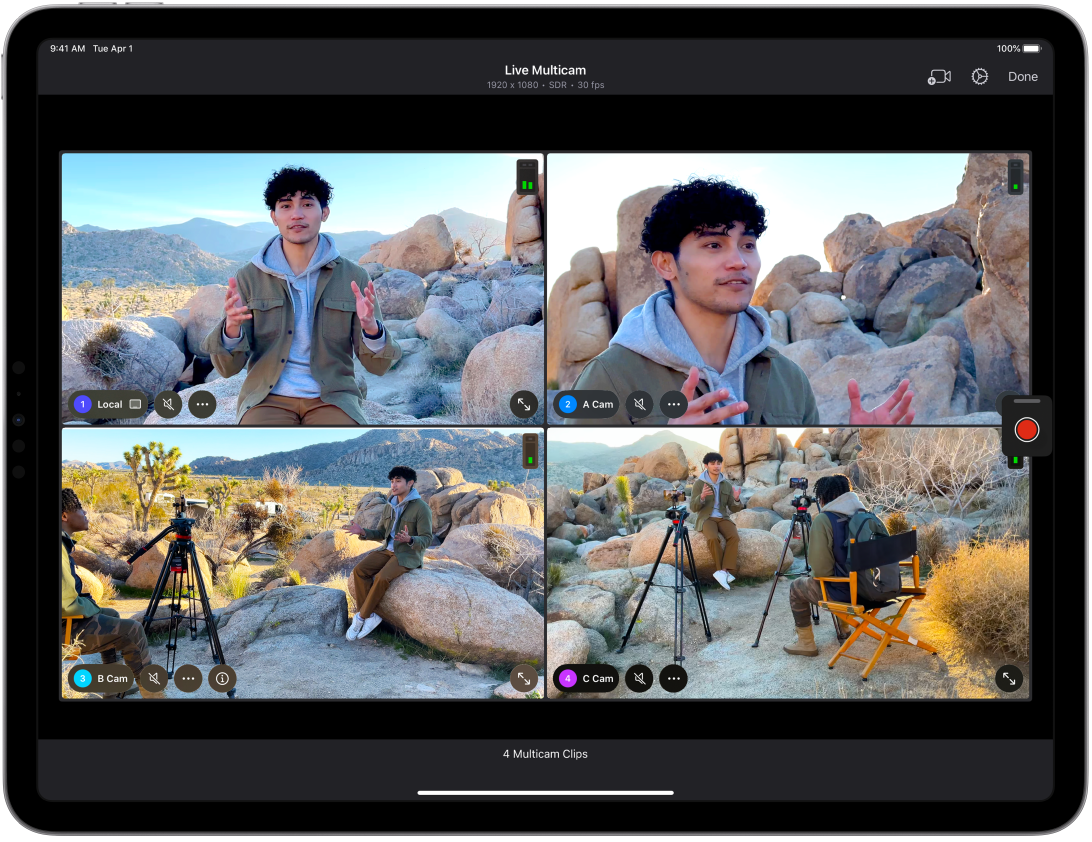
Puedes usar Final Cut Camera como cámara remota en una sesión de Multicam en directo en Final Cut Pro para iPad. Puedes conectar hasta cuatro dispositivos que ejecuten Final Cut Camera para previsualizar, grabar y sincronizar los ángulos de cámara en Final Cut Pro para iPad.
Nota: Final Cut Pro para iPad forma parte de Apple Creator Studio. Para obtener más información, consulta la página web de Apple Creator Studio y el artículo de soporte de Apple Acerca de Apple Creator Studio.
Antes de empezar
Antes de comenzar, abre Multicam en directo en Final Cut Pro para iPad.
Ve a la app Final Cut Pro en tu iPad.
Configura un proyecto de Multicam en directo o abre un proyecto existente, toca
 en la barra de herramientas y luego selecciona Multicam en directo.
Grabar video en una sesión de Multicam en directo
Ve a la app Final Cut Camera
 en tu iPhone o iPad.
Toca
 en la pantalla de la cámara.
Se te solicitará permitir el acceso a Wi‑Fi y Bluetooth.
En la pantalla Conectar con Multicam en directo, toca el nombre del iPad al que quieres conectarte (en Dispositivos conocidos).
Consulta Conectar ángulos de cámara Multicam en directo en Final Cut Pro.
En la pantalla de Multicam en directo en Final Cut Pro para iPad o en Final Cut Camera en un dispositivo conectado, toca
 para empezar a grabar en todos los dispositivos.
Para detener la grabación, toca
 .
.