Ajustar la exposición y el balance de blancos en Final Cut Camera
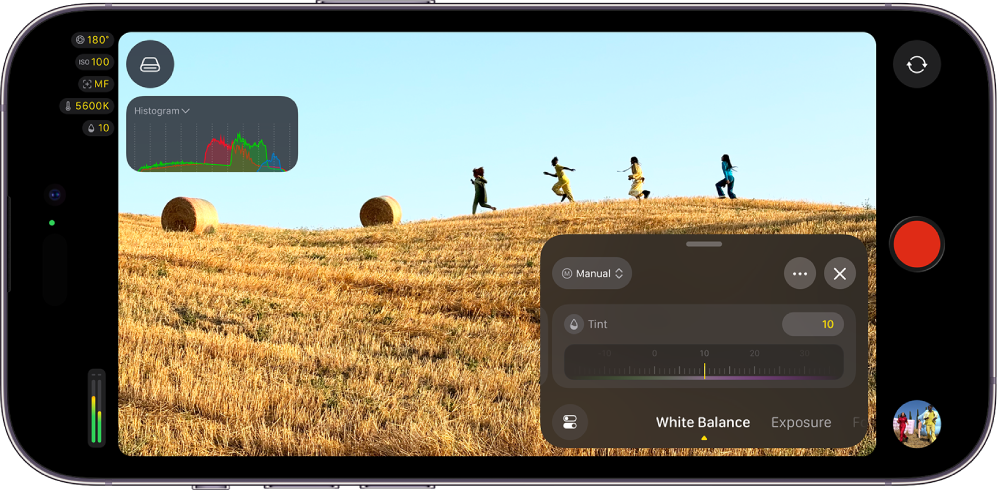
En Final Cut Camera, puedes ajustar la exposición de forma automática o manual, lo que incluye realizar ajustes al ángulo y a la velocidad del obturador, y al ISO. En los modelos de iPhone compatibles, puedes usar la configuración de apertura manual, así como los modos de prioridad a la apertura y al obturador. También puedes ajustar el balance de blancos de manera automática o manual.
Ajustar la exposición automáticamente
De forma predeterminada, Final Cut Camera ajusta la exposición de forma automática. Puedes hacer que Final Cut Camera ajuste la exposición para un sujeto en particular, y puedes ajustar la exposición automática para que sea más clara o más obscura.
Ve a la app Final Cut Camera
 en tu iPhone o iPad.
En la pantalla de la cámara, realiza una de las siguientes acciones:
Ajustar la exposición de un sujeto: toca el sujeto.
Nota: Este método también enfoca el sujeto.
Ajustar la configuración de exposición automática: toca
 , desliza la parte inferior de los controles hasta que aparezcan los de exposición y, después, arrastra el dial de Compensación de EV para ajustar la configuración automática a que sea más clara u obscura. Arrastrar el dial a +1 hace que la imagen sea un paso más brillante que el ajuste automático, y arrastrar el dial a -1 hace que la imagen sea un paso más obscura.
Para restablecer el dial de compensación de EV, tócalo dos veces.
Cuando hayas terminado, toca
 o desliza hacia abajo para cerrar los controles.
La cámara mantendrá el nivel de exposición hasta que lo cambies o cierres la cámara.
Ajustar la exposición manualmente
Puedes ajustar la exposición de tu imagen manualmente. Puedes ajustar la exposición con los controles para el ISO, la velocidad del obturador y el ángulo del obturador.
Ve a la app Final Cut Camera
en tu iPhone o iPad.Toca
, desliza la parte inferior de los controles hasta que aparezcan los de exposición, toca Automático y, después, toca Manual.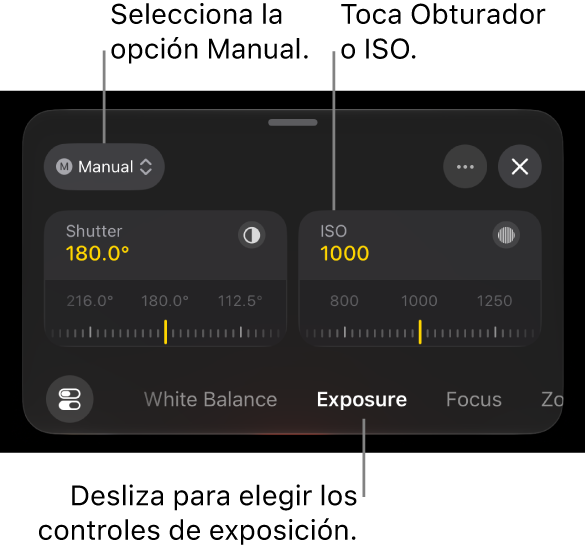
Realiza alguna de las siguientes acciones:
Ajustar el ángulo del obturador: toca Obturador y arrastra el dial.
Para ajustar la velocidad del obturador, toca
 , toca Opciones del obturador, toca Velocidad y arrastra el dial.
Ajustar el ángulo del obturador (o velocidad del obturador) te permite controlar cómo se muestra el movimiento en tu video. En lugar de depender de la exposición automática, puedes elegir la cantidad de desenfoque de movimiento que quieres, desde un movimiento suave y natural hasta una acción nítida y precisa. Al mantener fija la configuración del obturador también se garantiza que el movimiento sea uniforme en toda la toma.
Ajustar la configuración de ISO: toca ISO y arrastra el dial.
Ajustar la configuración de ISO te permite controlar la sensibilidad de la cámara a la luz, equilibrando el brillo y la calidad de la imagen. Usar la opción de ISO más baja posible reduce el ruido, mientras que las configuraciones más altas iluminan escenas obscuras cuando se necesita. Además, bloquear el ISO evita cambios de exposición no deseados mientras se graba.
Nota: Con el iPhone 18 Pro o modelos posteriores y iOS 27 o posterior, también puedes ajustar la configuración de apertura. Consulta Ajustar la configuración de apertura y la exposición en el iPhone 18 Pro o posterior y Usar los modos de prioridad a la apertura o al obturador en el iPhone 18 Pro o posterior a continuación.
Cuando hayas terminado, toca
o desliza hacia abajo para cerrar los controles.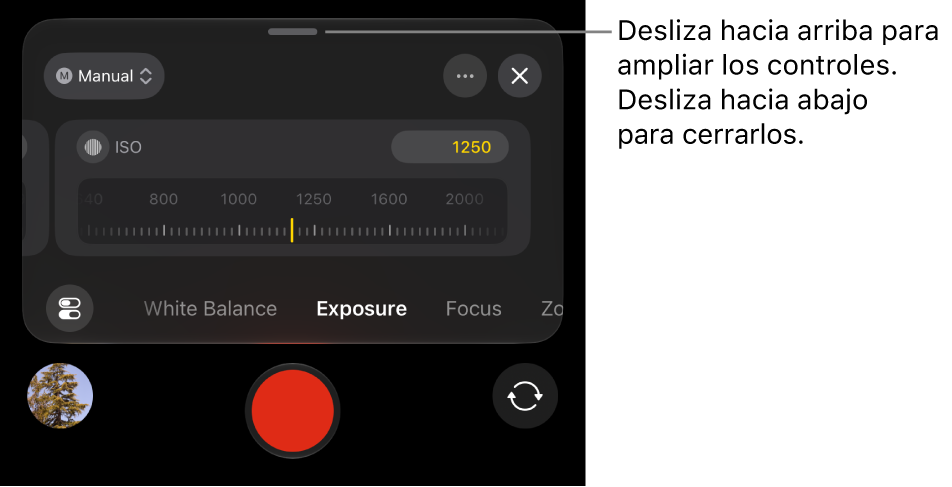
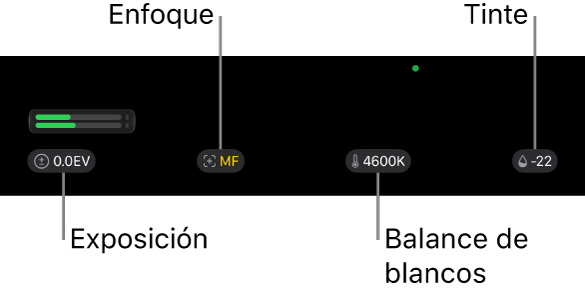
La configuración actual se muestra en la parte superior de la pantalla de la cámara. Los indicadores amarillos reflejan los ajustes manuales. Toca un indicador para abrir los controles correspondientes.
La cámara mantendrá el nivel de exposición hasta que lo cambies o cierres la cámara.
Consejo: Si estás grabando a 24 fps, puedes configurar la velocidad del obturador a 1/48 de segundo para obtener un desenfoque de movimiento natural.
Ajustar la configuración de apertura y la exposición en el iPhone 18 Pro o posterior
Con el iPhone 18 Pro o posterior, puedes cambiar la configuración de apertura de forma manual, lo que te ofrece control directo tanto de la exposición como del estilo visual del video. Ajustar la configuración de apertura te permite elegir cuánto de la escena se mantiene enfocado y conserva el aspecto del material, sin que la cámara haga ajustes de brillo no deseados durante una toma.
Nota: Los controles de apertura requieren el iPhone 18 Pro o modelos posteriores y iOS 27 o posterior.
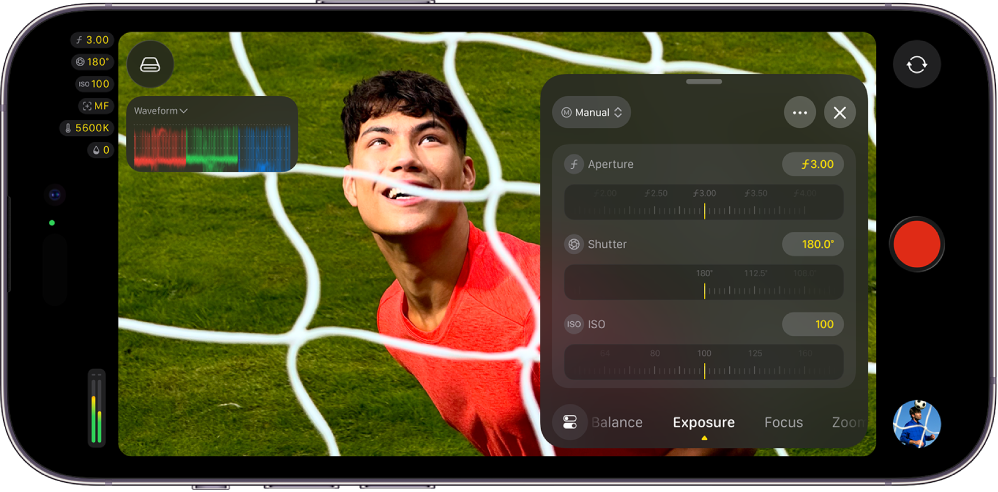
Al ajustar la apertura, puedes:
mantener el control total de la profundidad de campo;
lograr un desenfoque de movimiento específico (y una velocidad de obturador más lenta) sin necesidad de agregar un filtro ND;
crear un efecto bokeh abriendo la apertura a 1.48.
Con el iPhone 18 Pro y Final Cut Camera, también puedes usar los modos de prioridad a la apertura o al obturador. Consulta Usar los modos de prioridad a la apertura o al obturador en el iPhone 18 Pro o posterior abajo.
Ve a la app Final Cut Camera
en tu iPhone.En la pantalla de la cámara, toca
, desliza la parte inferior de los controles hasta que aparezcan los de exposición, toca Automático y, después, toca Manual.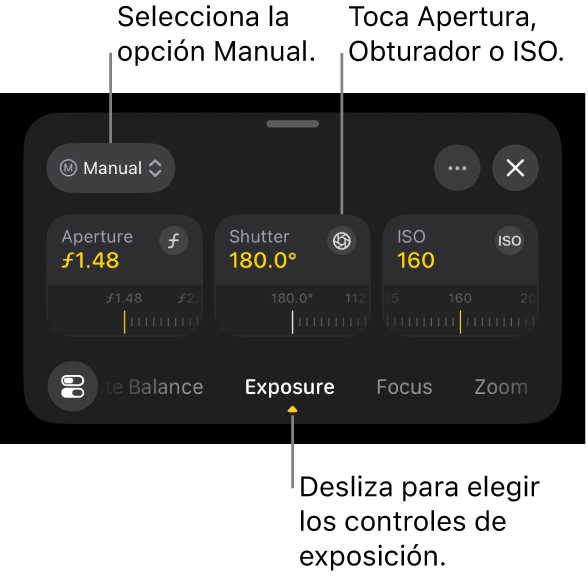
Realiza alguna de las siguientes acciones:
Ajustar el número f (paso de luz): toca Apertura y arrastra el dial.
Ajustar el número f afecta la profundidad de campo y te permite controlar la cantidad de luz que entra a la cámara. Una apertura más ancha (número f más bajo) crea un fondo borroso, mientras que una apertura más estrecha (número f más alto) mantiene más de la escena enfocada. Si la ajustas manualmente, obtendrás una exposición y un aspecto consistentes en toda la grabación.
Ajustar el ángulo del obturador: toca Obturador y arrastra el dial.
Para ajustar la velocidad del obturador, toca
, toca Opciones del obturador, toca Velocidad y arrastra el dial.Ajustar el ángulo del obturador (o velocidad del obturador) te permite controlar cómo se muestra el movimiento en tu video. En lugar de depender de la exposición automática, puedes elegir la cantidad de desenfoque de movimiento que quieres, desde un movimiento suave y natural hasta una acción nítida y precisa. Al mantener fija la configuración del obturador también se garantiza que el movimiento sea uniforme en toda la toma.
Ajustar la configuración de ISO: toca ISO y arrastra el dial.
Ajustar la configuración de ISO te permite controlar la sensibilidad de la cámara a la luz, equilibrando el brillo y la calidad de la imagen. Usar la opción de ISO más baja posible reduce el ruido, mientras que las configuraciones más altas iluminan escenas obscuras cuando se necesita. Además, bloquear el ISO evita cambios de exposición no deseados mientras se graba.
Cuando hayas terminado, toca
o desliza hacia abajo para cerrar los controles.La configuración actual se muestra en la parte superior de la pantalla de la cámara. Los indicadores amarillos reflejan los ajustes manuales. Toca un indicador para abrir los controles correspondientes.
Usar los modos de prioridad a la apertura o al obturador en el iPhone 18 Pro o posterior
Con el iPhone 18 Pro o modelos posteriores y Final Cut Camera, puedes usar los modos de prioridad a la apertura o al obturador para definir la configuración de apertura o de obturador y dejar que Final Cut Camera mantenga la exposición automáticamente.
Nota: Los modos de prioridad a la apertura y al obturador requieren el iPhone 18 Pro o modelos posteriores y iOS 27 o posterior.
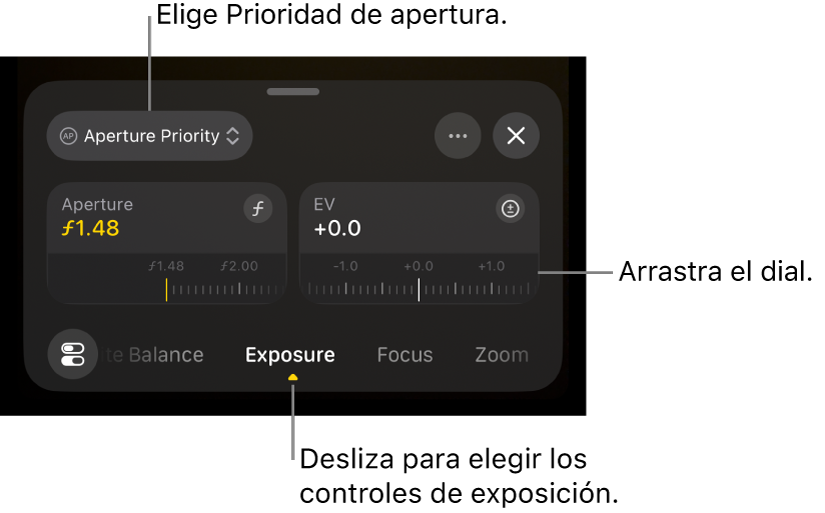
Prioridad a la apertura: cuando ajustas el dial de apertura en el modo de prioridad a la apertura, Final Cut Camera ajusta automáticamente la configuración de ISO y velocidad del obturador para mantener la exposición.
Prioridad al obturador: cuando ajustas el dial de obturador en el modo de prioridad al obturador, Final Cut Camera ajusta automáticamente la configuración de ISO y apertura para mantener la exposición.
Ve a la app Final Cut Camera
en tu iPhone.En la pantalla de la cámara, toca
, desliza la parte inferior de los controles hasta que aparezcan los de exposición, toca Automático y, después, realiza una de las siguientes acciones:Usar el modo de prioridad a la apertura: toca Prioridad a la apertura y arrastra el dial de apertura para ajustar el número f.
Usar el modo de prioridad al obturador: toca Prioridad al obturador y arrastra el dial de obturador para ajustar el ángulo del obturador.
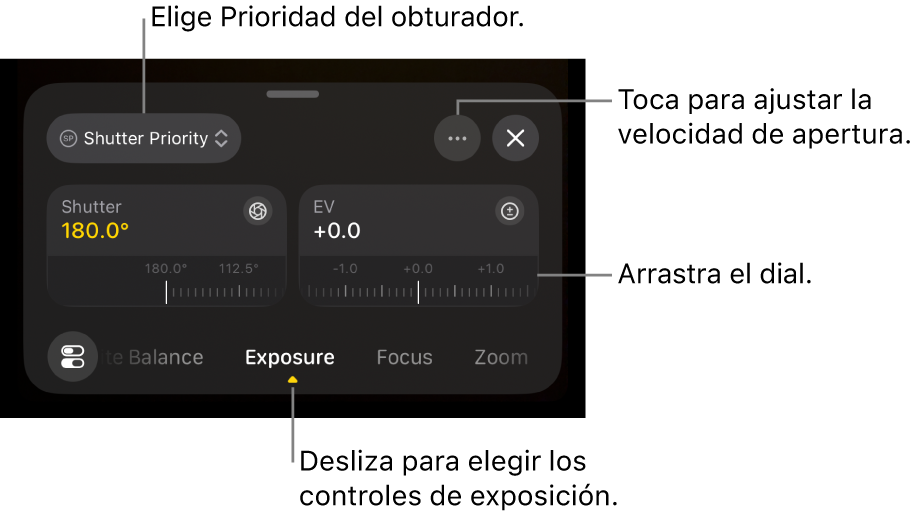
Para ajustar la velocidad del obturador, toca
, toca Opciones del obturador, toca Velocidad y arrastra el dial.
Opcionalmente, arrastra el dial de compensación de EV para ajustar la configuración de exposición automática de modo que sea más clara u obscura.
Cuando hayas terminado, toca
o desliza hacia abajo para cerrar los controles.La configuración actual se muestra en la parte superior de la pantalla de la cámara. Los indicadores amarillos reflejan los ajustes manuales. Toca un indicador para abrir los controles correspondientes.
Ajustar el tinte o la temperatura del balance de blancos
El ajuste del balance de blancos de una imagen elimina las dominantes de color y garantiza que los objetos blancos de la imagen se vean blancos.
Puedes ajustar el tinte y la temperatura del balance de blancos de forma manual para definir el ambiente de una toma. Por ejemplo, ajustar el balance de blancos hacia lo más frío (más bajo) puede darle a la escena una sensación más fría o dura. Por el contrario, ajustar el balance de blancos a una temperatura más cálida (más alta) puede hacer que la escena se sienta más acogedora.
Nota: Los ajustes del balance de blancos no están disponibles al grabar en Apple ProRes RAW. Puedes ajustar el balance de blancos en archivos Apple ProRes RAW mediante Final Cut Pro y otros programas de postproducción.
Ve a la app Final Cut Camera
en tu iPhone o iPad.En la pantalla de la cámara, toca
y desliza la parte inferior de los controles hasta que aparezcan los de balance de blancos.De forma predeterminada, el balance de blancos y el tinte se establecen automáticamente para crear un balance neutro para la escena.
Realiza una de las siguientes acciones:
Ajustar el tinte o la temperatura del balance de blancos en un nivel personalizado: toca el dial de temperatura o de tinte para expandirlo y, después, arrástralo. Desliza hacia la izquierda o la derecha para cambiar de un dial a otro, o desliza hacia arriba para ver ambos a la vez.
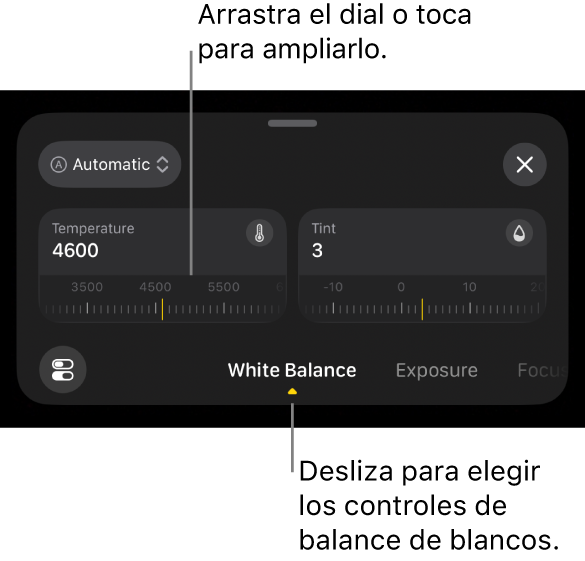
Restablecer el balance de blancos o el tinte: toca Manual y, después, toca Automático.
Usar una preconfiguración de balance de blancos: toca Automático o Manual y selecciona una preconfiguración.
Estas son las preconfiguraciones de balance de blancos disponibles:
Luz natural (5600 K)
Sombra (7000 K)
Nublado (6000 K)
Tungsteno (3200 K)
Fluorescente (4000 K)
Flash (5500 K)
Cuando hayas terminado, toca
o desliza hacia abajo para cerrar los controles.Las configuraciones actuales aparecen en la parte superior de la pantalla de la cámara.
Si realizas un cambio manual en el tinte o la temperatura del balance de blancos, el indicador correspondiente se vuelve amarillo. Puedes tocar el indicador para abrir la configuración relacionada.
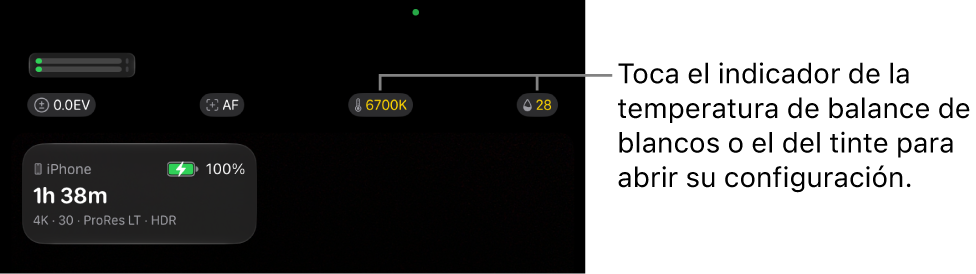
La cámara mantendrá la configuración del balance de blancos hasta que lo configures como Automático.
Puedes usar los videoscopios para medir los niveles de luminancia y croma de los clips. Consulta Activar los videoscopios.
Consejo: Para activar rápidamente las sobreposiciones de exposición desde los controles de exposición, toca , toca Sobreposiciones de exposición y, por último, toca una opción.