Cómo usar un dispositivo como puntero con AssistiveTouch en el iPhone, iPad o iPod touch
Obtén información sobre cómo conectar un mouse con cable, un trackpad o un dispositivo Bluetooth de asistencia para controlar un puntero en pantalla en el iPhone, el iPad o el iPod touch.
Cómo conectar el puntero
Conecta el mouse con cable, el trackpad, el dispositivo de seguimiento ocular * o el dispositivo Bluetooth con un puerto Lightning o USB-C. Si usas dispositivos USB-A, necesitarás un adaptador.
Para conectar un dispositivo Bluetooth, haz lo siguiente:
Ve a Configuración > Accesibilidad y selecciona Tocar.
Selecciona AssistiveTouch > Dispositivos y luego selecciona Dispositivos Bluetooth.
Selecciona el dispositivo de la lista.
* Actualmente, el seguimiento ocular sólo es compatible con el iPad.
Cómo usar el puntero
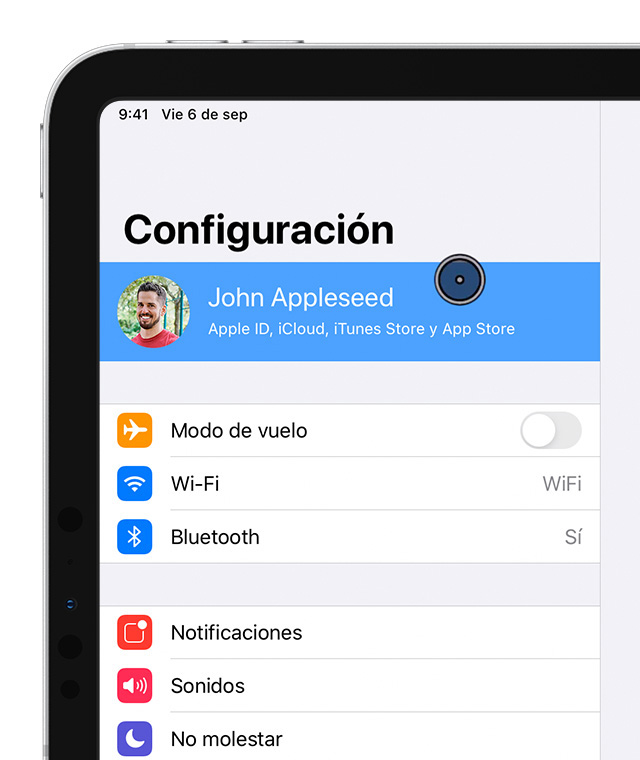
Puedes usar un puntero para hacer clic en íconos de la pantalla en los que de otro modo tocarías, o puedes usarlo para navegar por el menú AssistiveTouch. Si quieres usar un botón de entrada para mostrar y ocultar el menú, ve a Configuración > Accesibilidad > Tocar > AssistiveTouch y luego selecciona Mostrar menú siempre.
Con el puntero conectado, activa AssistiveTouch. Verás un puntero circular gris y el botón AssistiveTouch en la pantalla.
Ajusta el color, el tamaño o el tiempo de Ocultar automáticamente en el iPad
Ve a Configuración > Accesibilidad.
Selecciona Control del puntero.
El puntero se moverá a medida que muevas el dispositivo de entrada.
Ajusta el color, el tamaño o el tiempo de Ocultar automáticamente en el iPhone o iPod touch
Ve a Configuración > Accesibilidad y selecciona Tocar.
Selecciona AssistiveTouch y luego,selecciona Estilo de puntero.
El puntero se moverá a medida que muevas el dispositivo de entrada.
Ajusta la velocidad del trackpad o mouse
Ve a Configuración > General.
Selecciona Trackpad y mouse.
Ajusta la velocidad de desplazamiento.
Cambia las asignaciones de botones
Ve a Configuración > Accesibilidad y selecciona Tocar.
Selecciona AssistiveTouch > Dispositivos.
Selecciona el nombre del dispositivo que estás usando.
Selecciona el botón y luego usa el menú desplegable para elegir la acción que prefieras para cada botón.
Cómo personalizar la configuración
Para configurar la capacidad de arrastrar elementos sin mantener presionado un botón en el dispositivo de entrada, activa la funcionalidad Bloqueo del arrastre. Esto te permitirá mantener presionada la tecla de entrada hasta que el elemento esté listo para arrastrar y luego moverlo a otra ubicación sin tener que seguir presionando el botón. Si vuelves a hacer clic, se soltará el elemento bloqueado para arrastrar.
Si usas Zoom con AssistiveTouch, puedes cambiar la forma en que el área ampliada responde a la ubicación del puntero. Sólo ve a Configuración > Accesibilidad > Zoom y luego selecciona Zoom y desplazamiento. Una vez que actives Panorámica del zoom, tendrás estas opciones:
Continuo: cuando se agranda, la pantalla se mueve continuamente con el cursor.
Centrado: cuando se agranda, la imagen de la pantalla se mueve cuando el cursor está en el centro de la pantalla o cerca de él.
Bordes: cuando se agranda, la imagen de la pantalla se mueve cuando el cursor llega a un borde.
Las opciones de permanencia te permiten realizar acciones con el puntero sin presionar físicamente los botones. La opción de permanencia tiene configuraciones para Tolerancia al movimiento y la cantidad de tiempo antes de que se lleve a cabo una acción de selección. Cuando la opción de permanencia está activada, el teclado en pantalla siempre aparece.
Cómo usar un teclado para controlar el puntero
Si usas un teclado para controlar el puntero, deberás activar la funcionalidad Teclas para el mouse. Sigue estos pasos:
Ve a Configuración > Accesibilidad y selecciona Tocar.
Selecciona AssistiveTouch y, luego, Teclas para el mouse.
En esta pantalla, puedes activar Teclas para el mouse presionando la tecla Opción cinco veces. También puedes establecer la configuración de Demora inicial y Velocidad máxima para determinar cómo se mueve el puntero cuando se controla con las teclas del teclado.
Para escribir en el teclado en pantalla con Teclas para el mouse, o bien con el puntero cuando el teclado está conectado, activa Mostrar teclado en pantalla en Configuración > Accesibilidad > Tocar > AssistiveTouch.
Obtén más información
Obtén más información sobre las funcionalidades de accesibilidad en los dispositivos Apple.