Modifying this control will update this page automatically

开始使用 iPad 上的 Logic Remote
使用 Logic Remote 来远程控制 Logic Pro 中的许多常用功能,如播放和导航项目、选取 Patch 和插件、录音、混音和自动化。你也可以使用触控乐器来弹奏 Logic Pro 中的软件乐器,并为最常用的键盘命令创建自定义布局。
若要显示带有当前视图帮助信息的辅助提示,请轻点控制条中的“设置”按钮  ,然后轻点“辅助提示”。辅助提示可见时,你可以继续使用所有的控制。
第一次打开 Logic Remote 时,会提示你连接到 Mac(运行库乐队、Logic Pro 或 MainStage)。
Logic Remote 会打开默认的混音器视图,你可以在其中执行一些基本的混音任务。你可以更改混音器视图以访问其他控制。
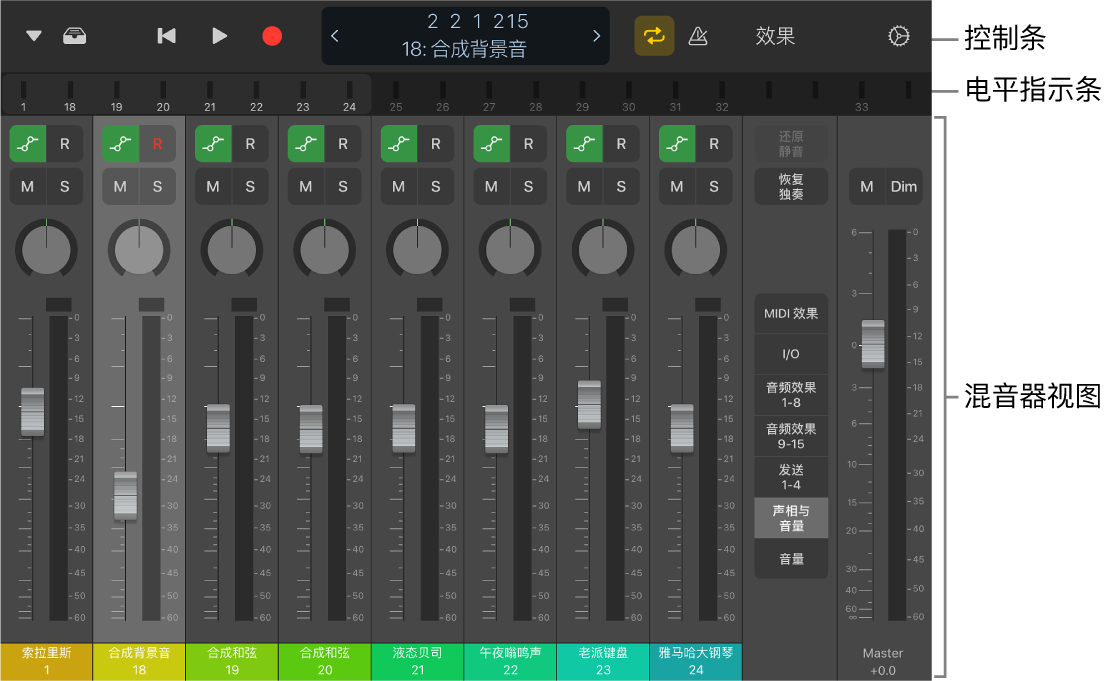
控制条位于每个屏幕的顶部,包括播放、导航及录音控制。控制条下方是电平指示条,它显示播放时轨道的输出电平。你可以使用此指示条在通道条间导航,或使用标尺进行替换,标尺中包含播放、循环区域和项目中任何现有的标记。你可以在不同的视图之间切换以弹奏触控乐器、使用智能控制、配合使用键盘命令或使用“智能帮助”。还可以在“资源库”中选取 Patch 或插件设置。
在 Logic Remote 控制的应用程序间切换
你可以使用 Logic Remote 来控制 Logic Pro、库乐队或 MainStage。
在 Logic Remote 中,轻点控制条中的“设置”按钮
,然后轻点当前列出的 Mac 的名称。在出现的连接对话框中,轻点 Logic Pro、库乐队或 MainStage 的图标来使用 Logic Remote 控制该应用程序。
覆盖 iPad 睡眠设置
在 Logic Remote 中,轻点控制条中的“设置”按钮
。如果“允许 iPad 进入睡眠状态”开关已打开,请轻点它。
你可能需要向下滚动才能看见设置。