在 Mac 版 Final Cut Pro 中最终确定抠像
通常,前景图像具有不想出现在复合输出中的对象。这些可能是制作项,如麦克风架和灯架或色度抠像背景的边缘。此外,你可能需要调整或重新定位前景对象,以更适合背景。在最后一步中,可以使用色彩校正器调整前景,使其与背景外观匹配。
Final Cut Pro 包括可用于实现这些用途的效果。
使用蒙版效果从前景图像中移除不想要的部分
在 Final Cut Pro 时间线中,将播放头移到背景片段(要将色度抠像片段叠加在其上的片段)中要开始抠像的点。
在浏览器中,选择前景片段(色度抠像片段)中要在背景上抠像的部分,然后选取“编辑”>“连接到主要故事情节”(或按下 Q 键)。
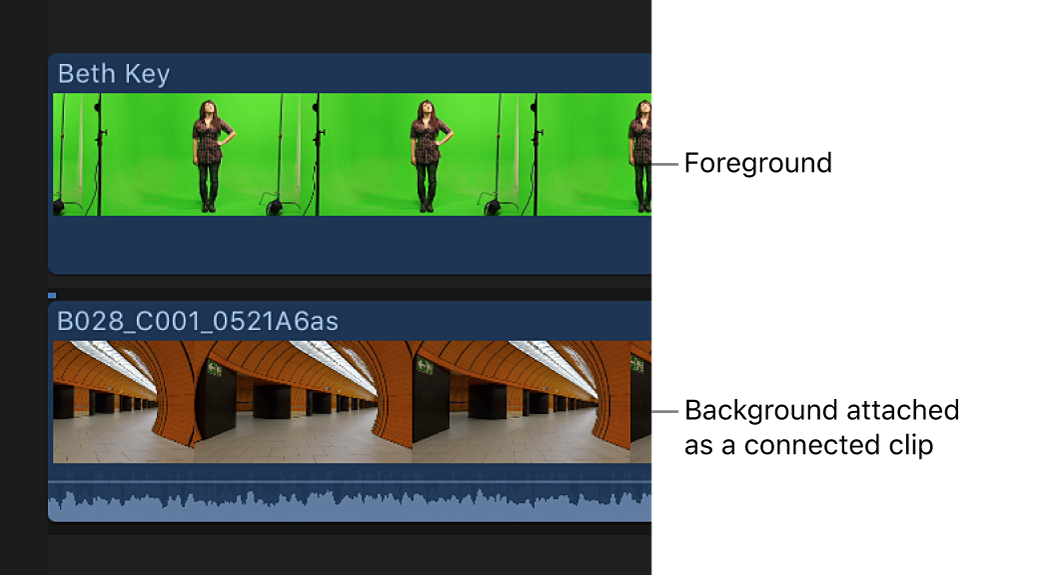
有关采用这种方式连接片段的详细信息,请参阅:连接片段。
选择前景片段。
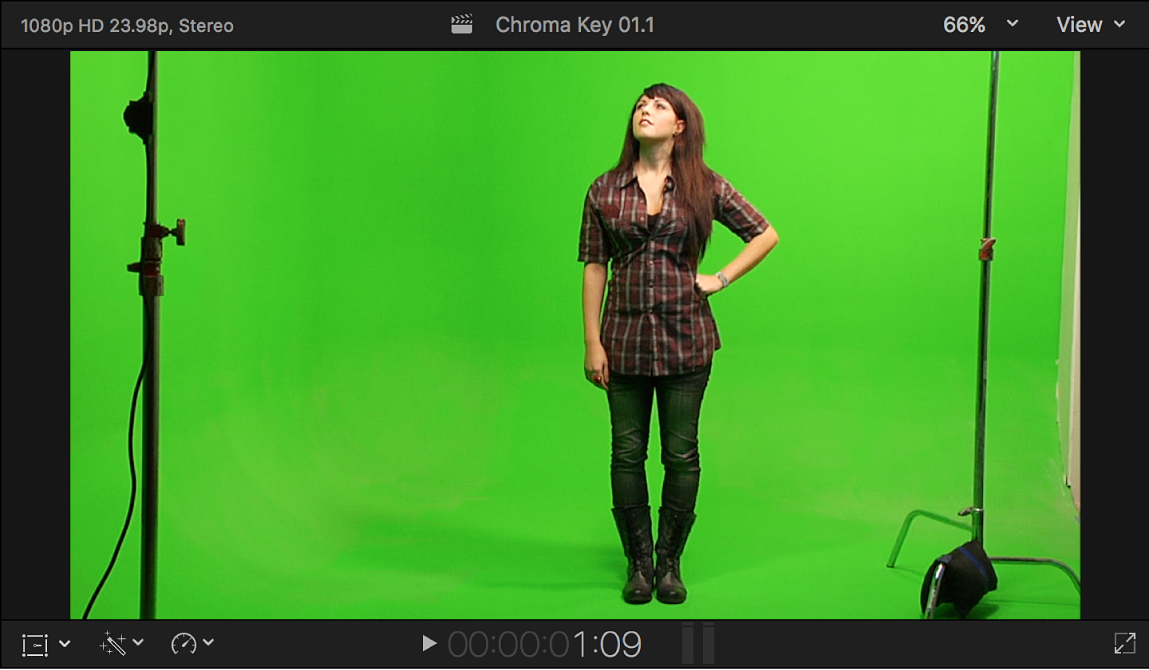
在上述示例中,需要移除灯架。
点按时间线右上角的“效果”按钮(或按下 Command-5)。
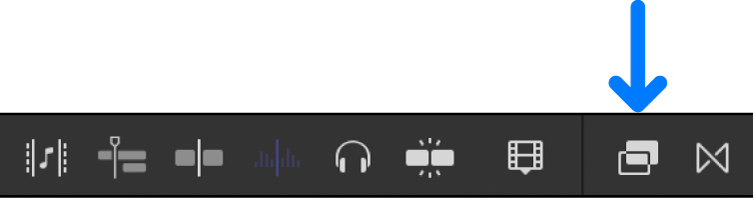
在效果浏览器中,连按蒙版效果以将其应用于选定的前景片段。
【提示】在效果浏览器的搜索栏中键入“蒙版”可快速找到各种蒙版效果。请参阅:蒙版介绍。
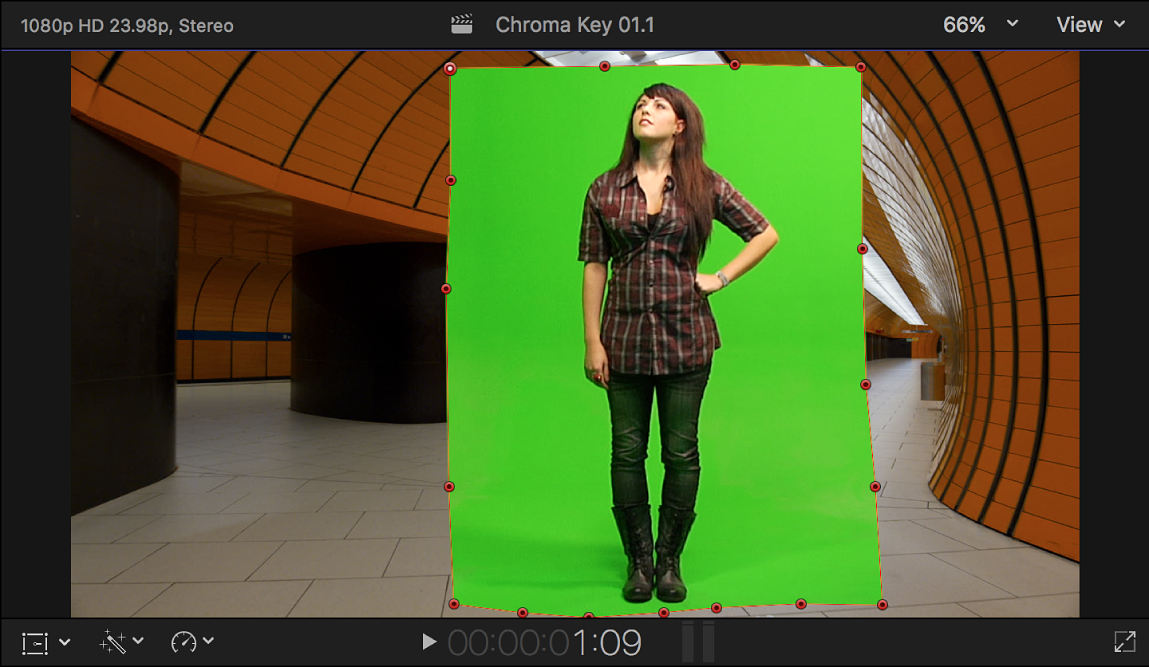
调整蒙版的边缘,以裁剪要移除的对象。
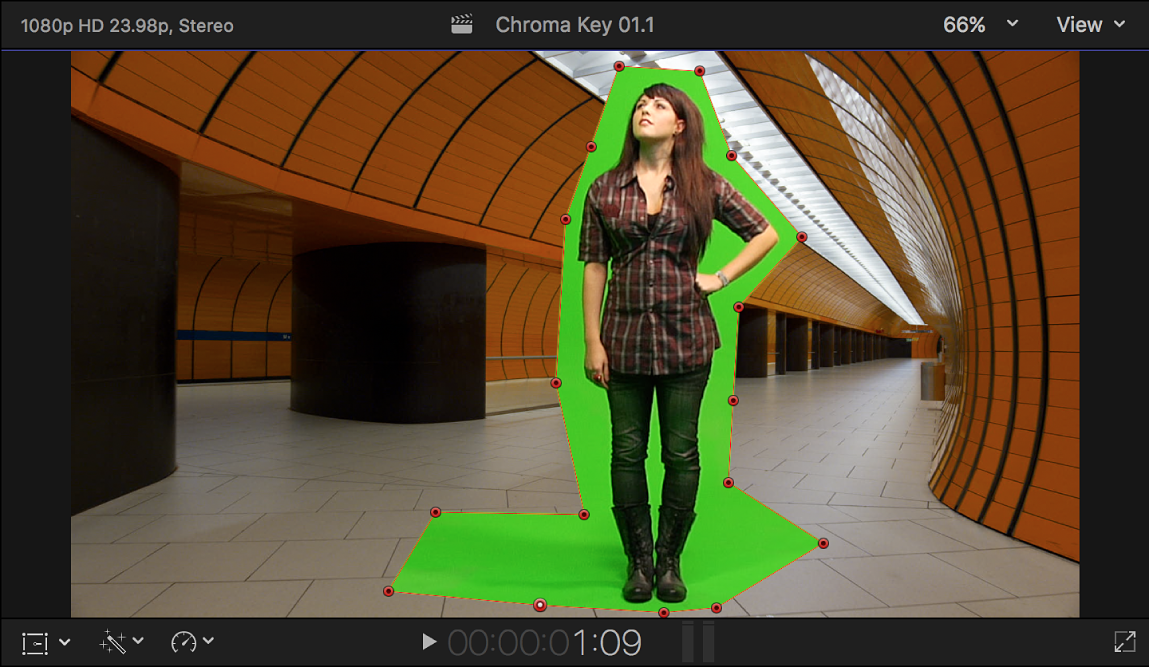
调整蒙版时,务必保留阴影和其他详细信息,以便后面使抠像更真实。
将相应抠像器效果应用于前景片段。
前景将在背景上复合。
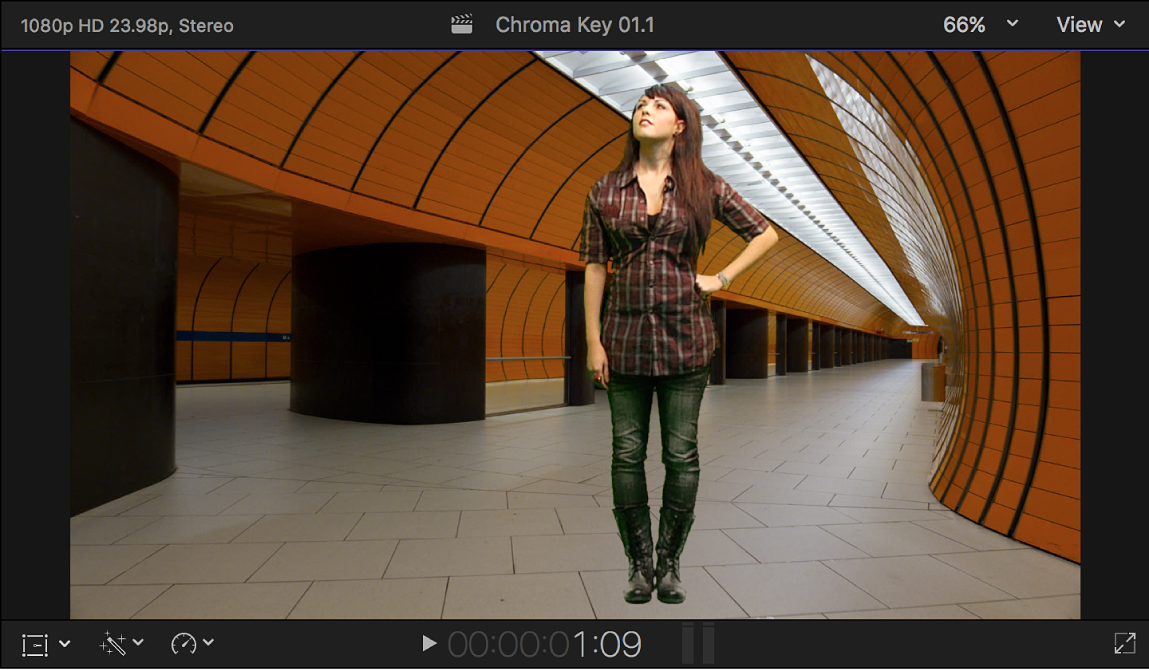
使用“变换”定位前景图像
你可以使用“变换”效果来重新定位抠像前景图像。
在 Final Cut Pro 时间线中选择前景片段。
点按检视器左下角的弹出式菜单,选取“变换”,然后将图像移到想要的位置。
你还可以调整图像大小。
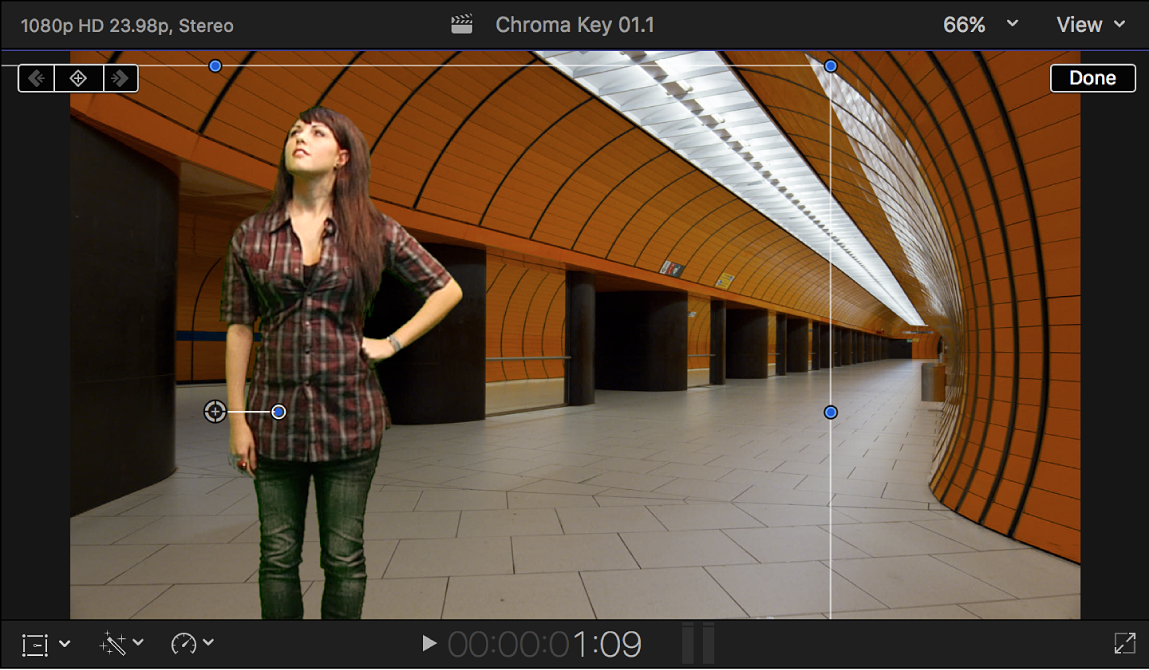
完成前景图像的重新定位后,点按检视器中的“完成”。
