
Έλεγχος ασφάλειας για iPhone με iOS 16 ή μεταγενέστερη έκδοση
Ο Έλεγχος ασφάλειας –μια δυνατότητα που είναι διαθέσιμη μέσω της εφαρμογής «Ρυθμίσεις» σε iPhone με iOS 16 ή μεταγενέστερη έκδοση– σας επιτρέπει να ελέγχετε γρήγορα, να ενημερώνετε και να διακόπτετε την κοινοποίηση των πληροφοριών σας σε μεμονωμένα άτομα και εφαρμογές. Στον Έλεγχο ασφάλειας μπορείτε να κάνετε τα εξής:
Έλεγχος των ατόμων που έχουν πρόσβαση στις πληροφορίες σας, συμπεριλαμβανομένης της τοποθεσίας σας.
Χρήση της Επαναφοράς έκτακτης ανάγκης για άμεση διακοπή της κοινοποίησης όλων των πληροφοριών.
Έλεγχος και αλλαγή των συσκευών που είναι συνδεδεμένες με τον λογαριασμό Apple σας.
Επαναφορά δικαιωμάτων απορρήτου συστήματος για εφαρμογές.
Αλλαγή του κωδικού του iPhone ή του συνθηματικού του λογαριασμού Apple.
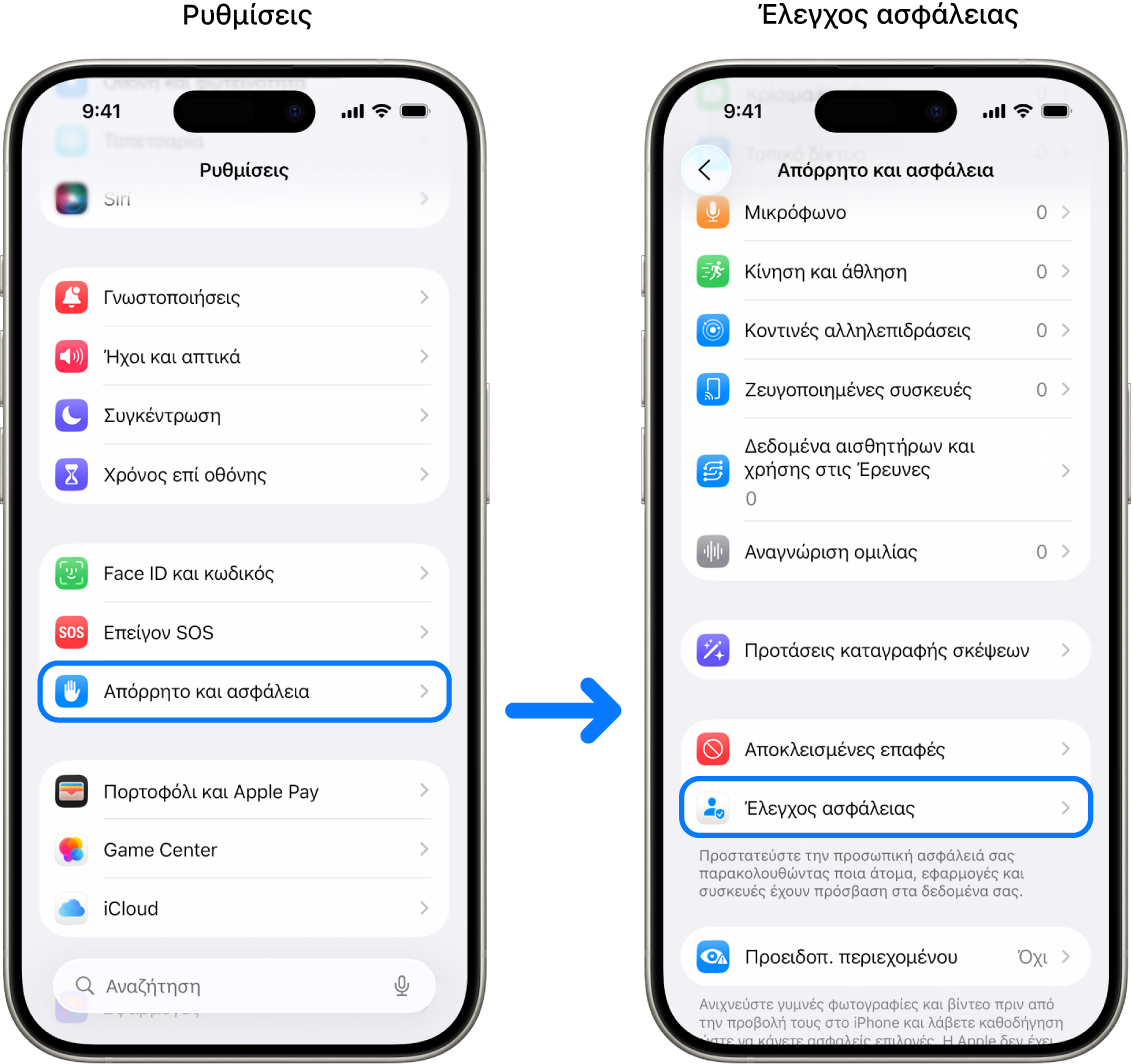
Για πρόσβαση στον Έλεγχο ασφάλειας, μεταβείτε στις «Ρυθμίσεις»  > «Απόρρητο και ασφάλεια» > «Έλεγχος ασφάλειας».
Τι χρειάζομαι για να χρησιμοποιήσω τον Έλεγχο ασφάλειας;
iPhone με iOS 16 ή μεταγενέστερη έκδοση.
Συμβουλή: Για να βρείτε την έκδοση λογισμικού του iPhone σας, μεταβείτε στις «Ρυθμίσεις»
> «Γενικά» και μετά αγγίξτε «Πληροφορίες».Λογαριασμό Apple που χρησιμοποιεί έλεγχο ταυτότητας δύο παραγόντων.
Να είστε συνδεδεμένοι στον λογαριασμό Apple σας. Μεταβείτε στις «Ρυθμίσεις»
> [Το όνομά σας] στο iPhone.
Εναλλακτικό: Λίστες ελέγχου
Αν χρησιμοποιείτε διαφορετική συσκευή (iPad ή Mac) ή αντιμετωπίζετε προβλήματα με τη χρήση του Ελέγχου ασφάλειας, μπορείτε να προσαρμόσετε χειροκίνητα την κοινοποίηση και την πρόσβαση χρησιμοποιώντας τις ακόλουθες λίστες ελέγχου:
Θέματα ασφάλειας πριν ξεκινήσετε
 ΣΗΜΑΝΤΙΚΟ: Σχεδιάστε την ασφάλειά σας.
Προτού κάνετε αλλαγές ή διαγράψετε πληροφορίες, εξετάστε τις πιθανές επιπτώσεις στην ασφάλεια και το απόρρητό σας.
Η Γρήγορη έξοδος σάς βοηθά να προστατεύσετε γρήγορα το απόρρητό σας. Αγγίξτε «Γρήγορη έξοδος» για άμεσο κλείσιμο της εφαρμογής «Ρυθμίσεις» και επιστροφή στην οθόνη Αφετηρίας (πάνω δεξιά γωνία σε όλες τις οθόνες στον Έλεγχο ασφάλειας). Οι αλλαγές που κάνατε πριν χρησιμοποιήσετε τη Γρήγορη έξοδο αποθηκεύονται.
Για να αρχίσετε εκ νέου την κοινοποίηση σε κάποιο άτομο μετά τη χρήση του Ελέγχου ασφάλειας, ανοίξτε την εφαρμογή ή την υπηρεσία από την οποία θα θέλατε να κοινοποιήσετε πληροφορίες και κοινοποιήστε ξανά το συγκεκριμένο περιεχόμενο. Κάποιες εφαρμογές ή υπηρεσίες σάς ενημερώνουν ότι συνεχίσατε την κοινοποίηση πληροφοριών.
Αν στο iPhone σας υπάρχουν ενεργοποιημένοι περιορισμοί για τον Χρόνο επί οθόνης ή είναι εγκατεστημένο ένα προφίλ διαχείρισης φορητών συσκευών (MDM), μπορείτε και πάλι να χρησιμοποιήσετε τον Έλεγχο ασφάλειας, αλλά κάποιες επιλογές ενδέχεται να μην είναι διαθέσιμες.
Αν έχετε ενεργοποιήσει την Προστασία κλεμμένης συσκευής, ο Έλεγχος ασφάλειας ενδέχεται να λειτουργεί λίγο διαφορετικά. Για λεπτομερείς πληροφορίες σχετικά με την Προστασία κλεμμένης συσκευής, ανατρέξτε στο άρθρο της Υποστήριξης Apple Πληροφορίες σχετικά με την Προστασία κλεμμένης συσκευής για το iPhone.
Μάθετε πώς: Για προβολή μιας εργασίας παρακάτω, επιλέξτε το κουμπί συν  δίπλα στον τίτλο της.
Βήμα 1: Άνοιγμα του Ελέγχου ασφάλειας
Σε iPhone, μεταβείτε στις «Ρυθμίσεις» > «Απόρρητο και ασφάλεια» > «Έλεγχος ασφάλειας». (Ίσως χρειαστεί να κάνετε κύλιση προς τα κάτω.)
Βήμα 2: Επιλέξτε μια ρύθμιση
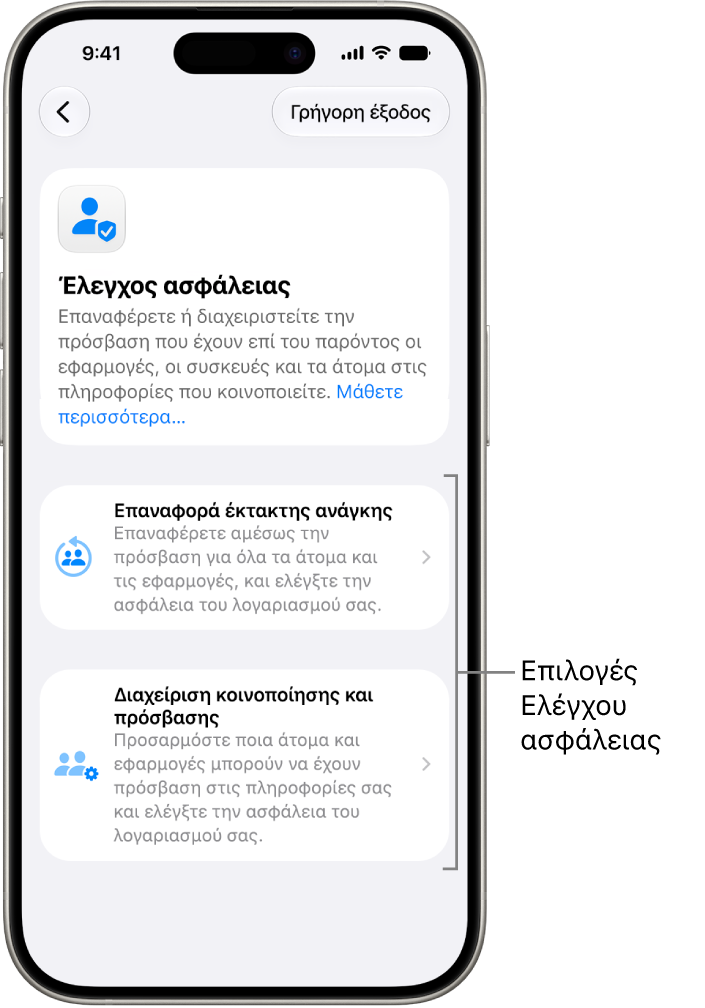
Ο Έλεγχος ασφάλειας προσφέρει δύο τρόπους για διαχείριση της κοινοποίησης, της πρόσβασης και της ασφάλειας λογαριασμών:
Επαναφορά έκτακτης ανάγκης: Άμεση και καθολική επαναφορά της κοινοποίησης για όλα τα άτομα και τις εφαρμογές.
Διαχείριση της κοινοποίησης και της πρόσβασης: Ελέγξτε και προσαρμόστε την κοινοποίηση και την πρόσβαση για μεμονωμένα άτομα και εφαρμογές.
Για συγκεκριμένες λεπτομέρειες σχετικά με το τι μπορείτε να αλλάξετε στον Έλεγχο ασφάλειας, ανατρέξτε στις Συχνές ερωτήσεις για τον Έλεγχο ασφάλειας.
Επαναφορά έκτακτης ανάγκης (επιλογή ένα)
Χρήση της Επαναφοράς έκτακτης ανάγκης για:
Γρήγορη διακοπή της κοινοποίησης σε όλα τα άτομα και τις εφαρμογές (ανατρέξτε στις Συχνές ερωτήσεις για τον Έλεγχο ασφάλειας για λεπτομέρειες).
Ελέγξτε τις επαφές έκτακτης ανάγκης σας.
Ελέγξτε τις συσκευές που είναι συνδεδεμένες με τον λογαριασμό Apple σας.
Ελέγξτε τους αριθμούς τηλεφώνου που χρησιμοποιούνται για επαλήθευση της ταυτότητάς σας.
Αλλάξτε το συνθηματικό του λογαριασμού Apple σας και ελέγξτε την ασφάλεια της συσκευής και του λογαριασμού.
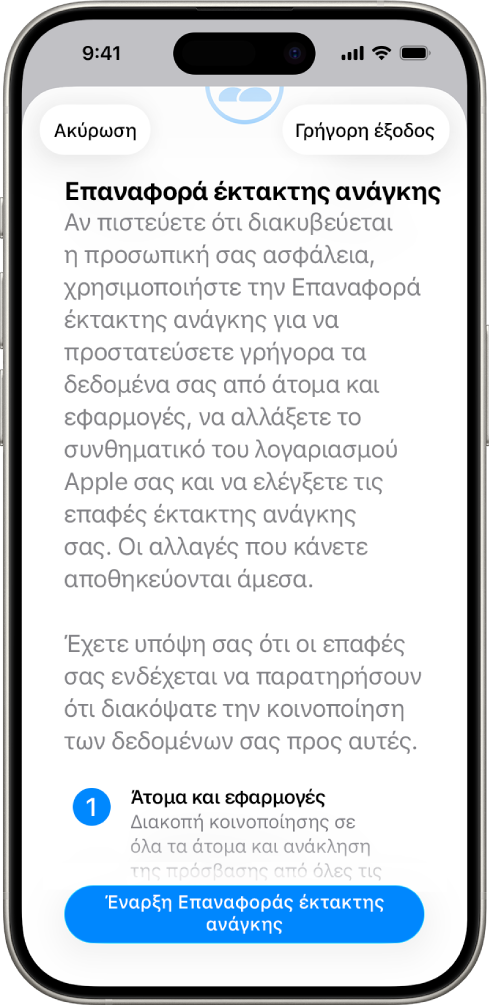
Αγγίξτε «Επαναφορά έκτακτης ανάγκης» και μετά ακολουθήστε τις οδηγίες στην οθόνη. Η πρόοδος αποθηκεύεται καθώς προχωράτε.
Σημείωση: Αν έχετε ενεργοποιήσει την Προστασία κλεμμένης συσκευής, ο Έλεγχος ασφάλειας ενδέχεται να λειτουργεί λίγο διαφορετικά. Για λεπτομερείς πληροφορίες σχετικά με την Προστασία κλεμμένης συσκευής, ανατρέξτε στο άρθρο της Υποστήριξης Apple Πληροφορίες σχετικά με την Προστασία κλεμμένης συσκευής για το iPhone.
Διαχείριση κοινοποίησης και πρόσβασης (επιλογή δύο)
Η επιλογή «Διαχείριση κοινοποίησης και πρόσβασης» σάς βοηθά να ελέγχετε και να διαχειρίζεστε τις πληροφορίες που κοινοποιείτε σε άλλους χρήστες, τις πληροφορίες στις οποίες έχουν πρόσβαση οι εφαρμογές, και να ενημερώνετε την ασφάλεια των συσκευών και του λογαριασμού Apple σας. Ακολουθήστε αυτά τα πέντε βήματα:
Αγγίξτε «Διαχείριση κοινοποίησης και πρόσβασης». (Οι αλλαγές σας αποθηκεύονται καθώς προχωράτε.)
Για να ελέγξετε και να διακόψετε την κοινοποίηση πληροφοριών σε άλλα άτομα, κάντε τα εξής:
Αγγίξτε «Άτομα»: Επιλέξτε άτομα στη λίστα, εξετάστε τις πληροφορίες που κοινοποιούνται σε άτομα και μετά αποφασίστε για ποιες πληροφορίες θέλετε να διακόψετε την κοινοποίηση σε επιλεγμένα άτομα.
Αγγίξτε «Πληροφορίες»: Επιλέξτε εφαρμογές στη λίστα, εξετάστε τις πληροφορίες που κοινοποιούνται σε άτομα και μετά αποφασίστε για ποιες πληροφορίες θέλετε να διακόψετε την κοινοποίηση σε επιλεγμένα άτομα. Αν έχουν διαγραφεί συγκεκριμένες εφαρμογές Apple, όπως η Άσκηση ή οι Σημειώσεις, ίσως χρειαστεί να κάνετε εκ νέου λήψη τους για να δείτε τις πληροφορίες που έχετε κοινοποιήσει.
Για να ελέγξετε και να διακόψετε την κοινοποίηση πληροφοριών σε άλλες εφαρμογές, κάντε τα εξής:
Αγγίξτε «Εφαρμογές»: Επιλέξτε εφαρμογές στη λίστα, εξετάστε τις πληροφορίες που κοινοποιούνται σε αυτές και μετά αποφασίστε για ποιες πληροφορίες θέλετε να διακόψετε την κοινοποίηση στις επιλεγμένες εφαρμογές.
Αγγίξτε «Πληροφορίες»: Επιλέξτε στη λίστα τις πληροφορίες που κοινοποιούνται, αναθεωρήστε τις πληροφορίες που κοινοποιούνται σε εφαρμογές και μετά αποφασίστε για ποιες πληροφορίες θέλετε να διακόψετε την κοινοποίηση στις επιλεγμένες εφαρμογές.
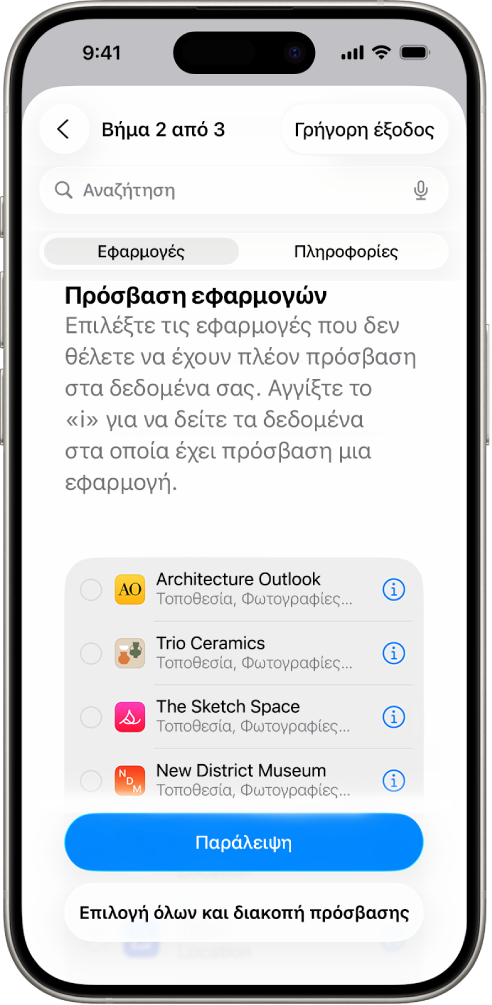
Αγγίξτε «Συνέχεια» και μετά κάντε ένα από τα εξής:
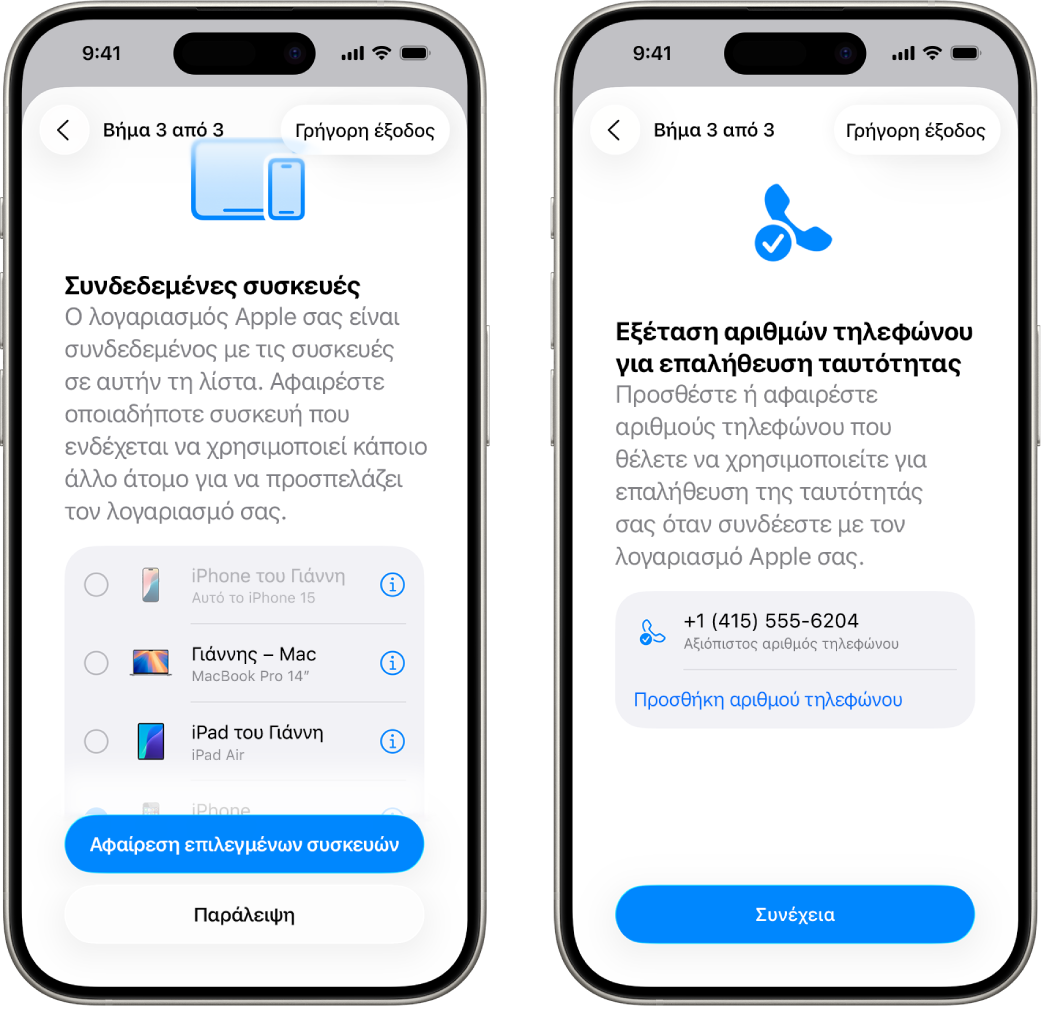
Ελέγξτε και αφαιρέστε συσκευές που είναι συνδεδεμένες με τον λογαριασμό Apple σας.
Ελέγξτε και ενημερώστε τους αριθμούς τηλεφώνου που χρησιμοποιούνται για επαλήθευση της ταυτότητάς σας.
Ενημερώστε το συνθηματικό για τον λογαριασμό Apple σας.
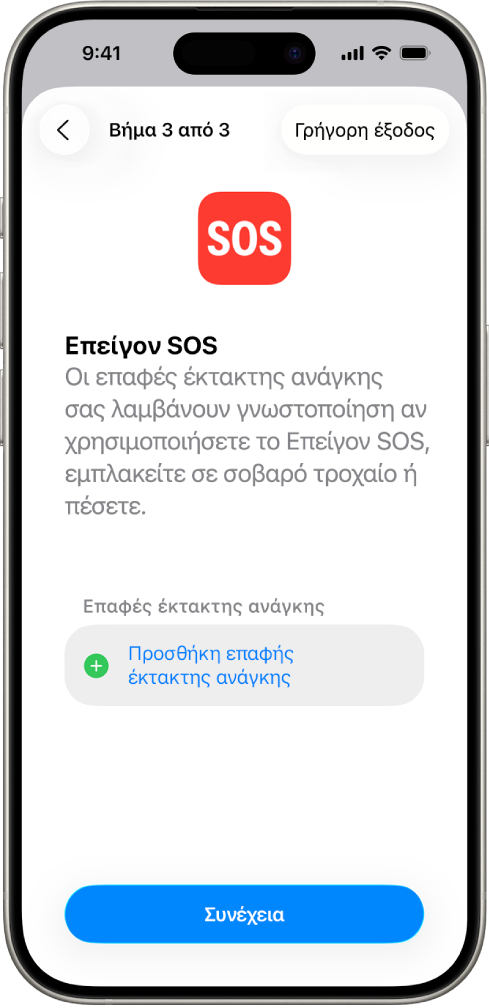
Προσθέστε ή ενημερώστε τις επαφές έκτακτης ανάγκης σας.
Ενημερώστε τον κωδικό της συσκευής σας ή τις πληροφορίες Face ID ή Touch ID.
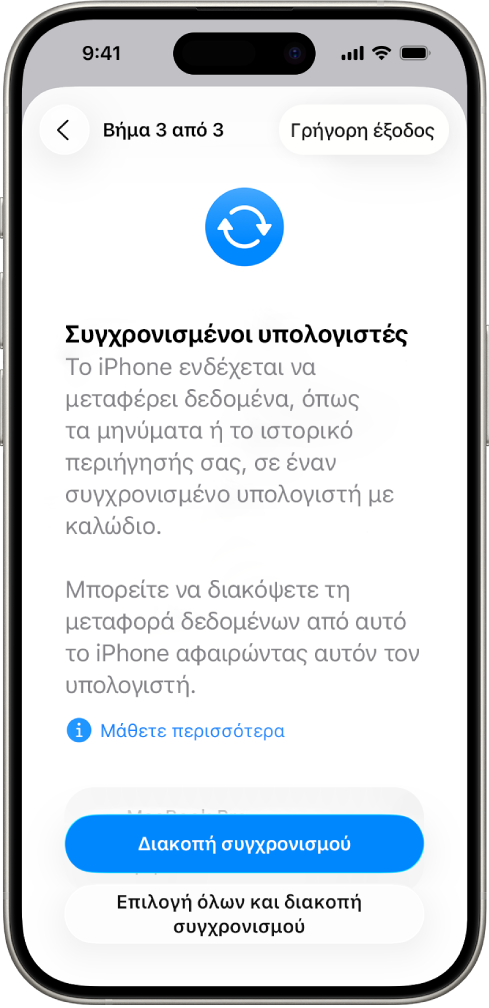
Αν έχετε συγχρονισμένους υπολογιστές, μπορείτε να τους ελέγξετε και να τους αφαιρέσετε (μόνο σε iOS 17 ή μεταγενέστερο).
Αν έχετε υπολογιστές με διαμορφωμένο τον Κατοπτρισμό iPhone, μπορείτε να τους ελέγξετε και να τους αφαιρέσετε (μόνο σε iOS 18 ή μεταγενέστερο).
Αν διαθέτετε iCloud+ και δεν έχετε ενεργοποιήσει ακόμη την Ιδιωτική μεταγωγή, μπορείτε να το κάνετε τώρα (μόνο σε iOS 17 ή μεταγενέστερη έκδοση).
Αν το iPhone Handoff έχει διαμορφωθεί στη συσκευή σας, μπορείτε να αφαιρέσετε μια συνδεδεμένη συσκευή.
Για περισσότερες πληροφορίες σχετικά με το iPhone Handoff, δείτε το άρθρο της Υποστήριξης Apple Χρήση του iPhone Handoff.
Αν γίνεται πρόσβαση στη συσκευή σας μέσω του Κόμβου συσκευών για δημιουργούς, μπορείτε να ελέγξετε τις πρόσφατες συνεδρίες όπου έγινε πρόσβαση στη συσκευή σας και να καταργήσετε τη ζευγοποίηση της συσκευής σας.
Για περισσότερες πληροφορίες σχετικά με τον Κόμβο συσκευών, δείτε την ενότητα Διαχείριση της πρόσβασης στον Κόμβο συσκευών στο iPhone σας.
Αγγίξτε «Τέλος».
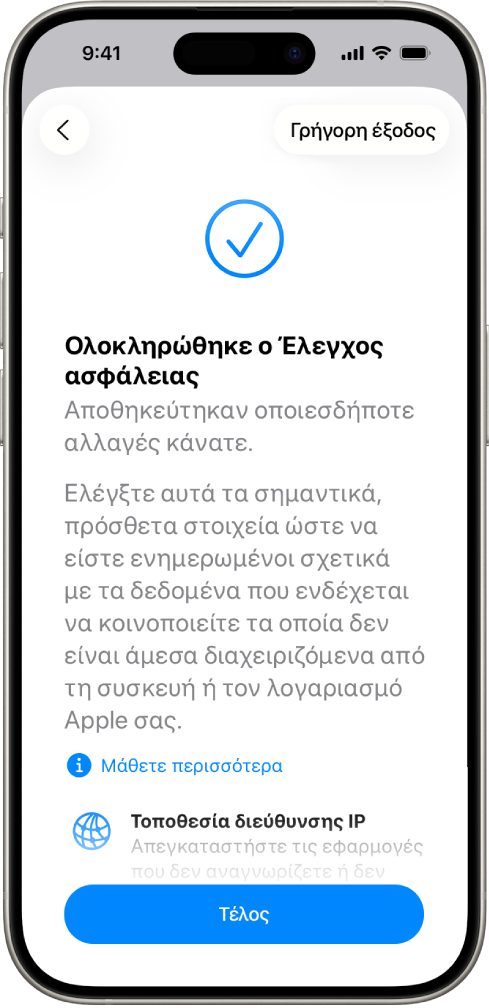
Όταν τελειώσετε, μεταβείτε στην επόμενη εργασία για να επαληθεύσετε ότι έχετε διακόψει την κοινοποίηση.
ΣΗΜΑΝΤΙΚΟ: Δείτε πρόσθετα βήματα για συμβουλές προστασίας των προσωπικών σας πληροφοριών πέρα από τον Έλεγχο ασφάλειας.
Βήμα 3: Επαληθεύστε τις αλλαγές σας
Αφού χρησιμοποιήσετε τον Έλεγχο ασφάλειας, μπορείτε να επιβεβαιώσετε τυχόν αλλαγές που πραγματοποιήσατε στις επιλογές κοινοποίησης χρησιμοποιώντας αυτά τα 4 βήματα.
Αγγίξτε το κουμπί «Πίσω» (ή μπορείτε να κλείσετε και να ανοίξετε ξανά τον Έλεγχο ασφάλειας).
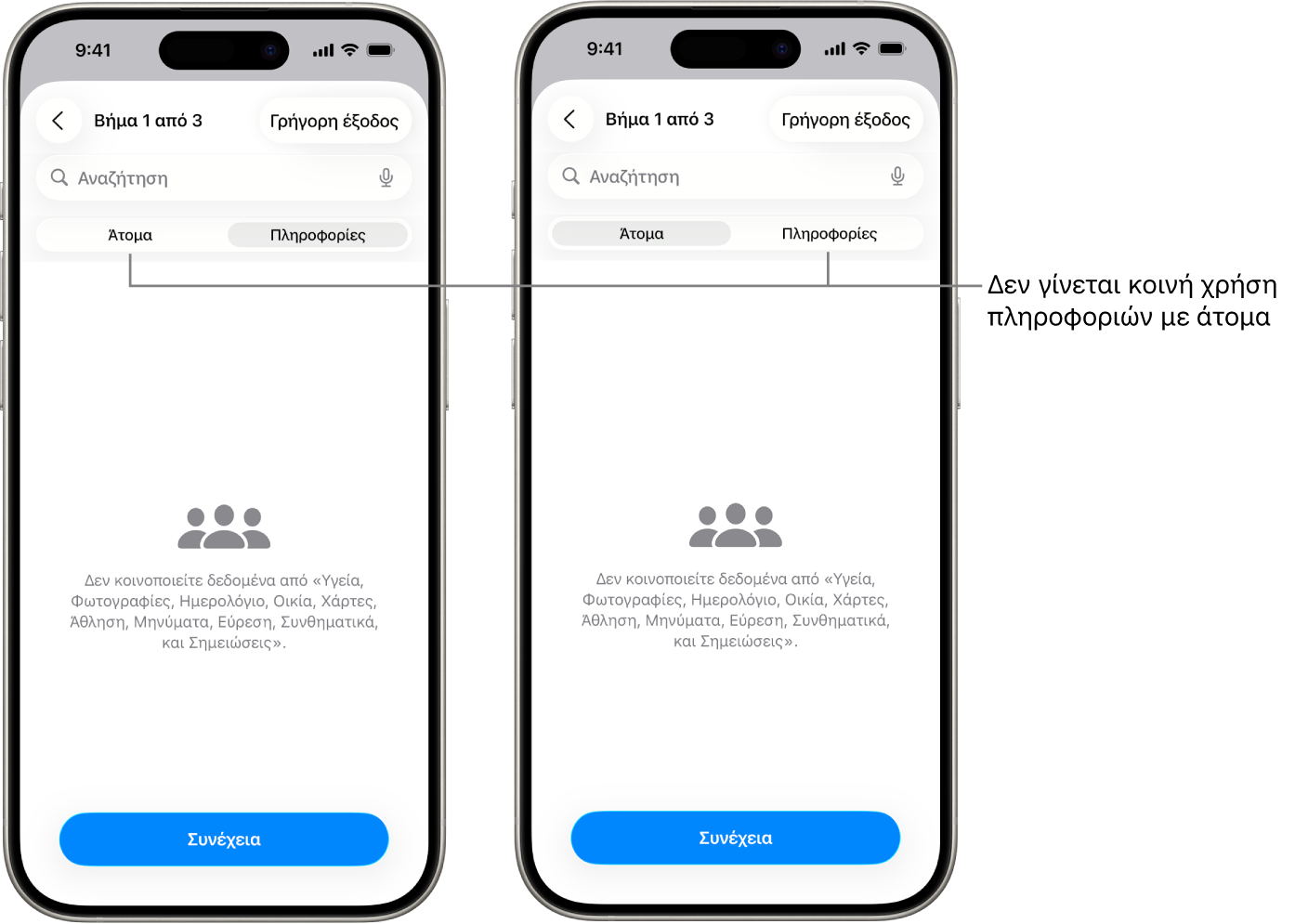
Επαληθεύστε ότι οι προβλεπόμενες αλλαγές σας σχετίζονται με πληροφορίες που κοινοποιείτε σε άτομα.
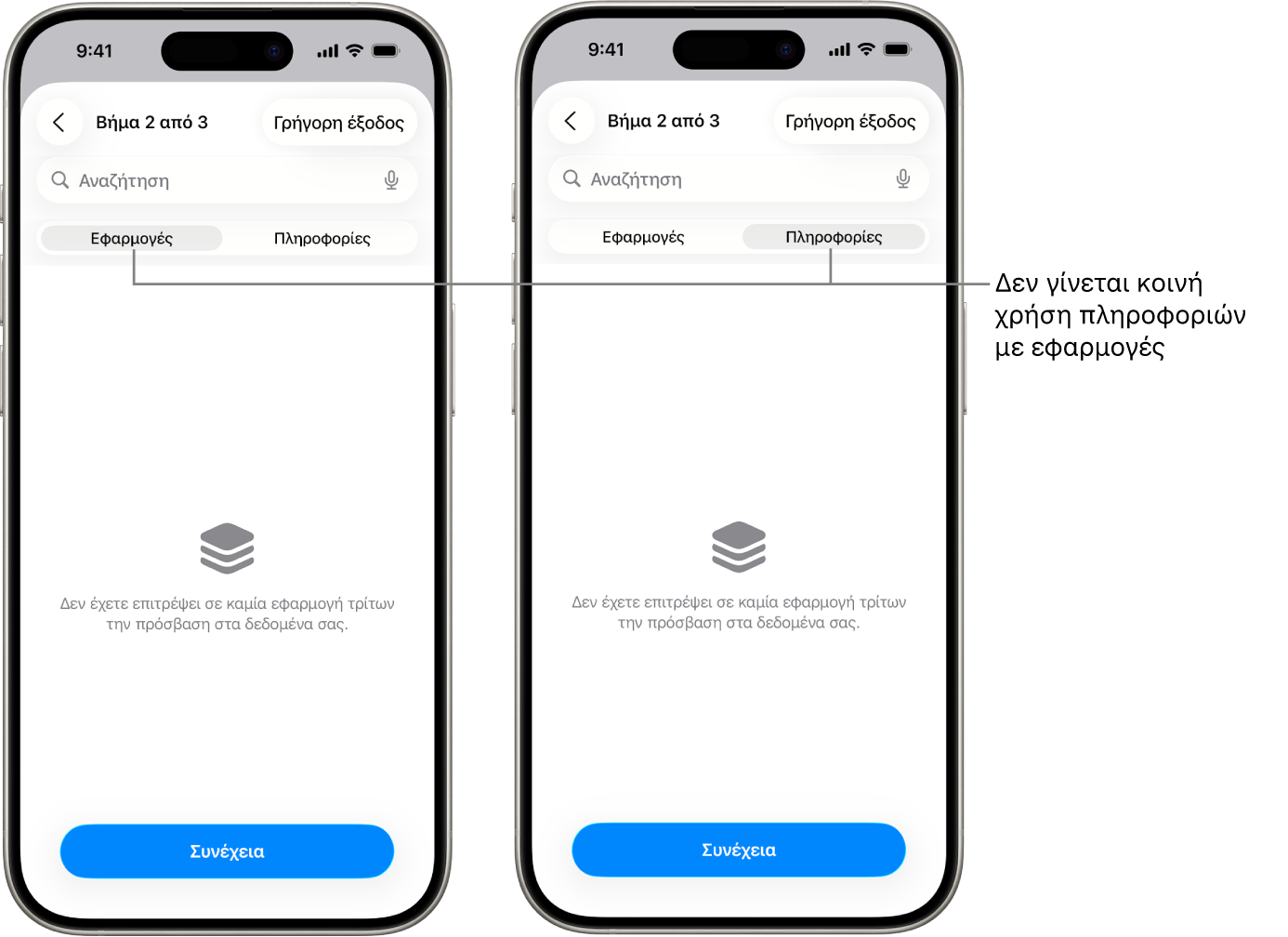
Επαληθεύστε ότι οι προβλεπόμενες αλλαγές σας σχετίζονται με πληροφορίες που κοινοποιείτε σε εφαρμογές.
Επαληθεύστε τυχόν αλλαγές λογαριασμού που έχετε κάνει σε:
Συσκευές που είναι συνδεδεμένες με τον λογαριασμό Apple σας.
Αριθμοί τηλεφώνου που χρησιμοποιούνται για επαλήθευση της ταυτότητάς σας.
Επαφές έκτακτης ανάγκης που προσθέσατε ή αλλάξατε.
Συγχρονισμένοι υπολογιστές που αφαιρέσατε.
Πέρα από τον Έλεγχο ασφάλειας
Ο Έλεγχος ασφάλειας δεν μπορεί να ελέγξει ή να αλλάξει κάποιους τύπους κοινοποιημένων πληροφοριών, όπως:
Λογαριασμοί και συνθηματικά μη Apple.
Κοινή χρήση σε μέσα κοινωνικής δικτύωσης.
Συσκευές στις οποίες έχετε συνδεθεί σε διαφορετικό λογαριασμό Apple.
iPad ή Mac με ενεργοποιημένες ρυθμίσεις κοινοποίησης πληροφοριών για άλλες εφαρμογές.