
Επεξεργασία εικόνας στο Pages στο Mac
Αφού προσθέσετε μια φωτογραφία ή ένα γραφικό στο έγγραφό σας, μπορείτε να το περικόψετε, να αφαιρέσετε τμήματα που δεν θέλετε να εμφανίζονται και να κάνετε προσαρμογές στο φόντο και στην έκθεσή του. Μπορείτε επίσης να χρησιμοποιήσετε την Παραγωγή εικόνων για την έξυπνη επεξεργασία μιας εικόνας.
Μάσκα (περικοπή) φωτογραφίας
Μπορείτε να αποκρύψετε ανεπιθύμητα τμήματα μιας εικόνας χωρίς να τροποποιήσετε το αρχείο εικόνας.
Μεταβείτε στην εφαρμογή Pages
στο Mac.Ανοίξτε ένα έγγραφο με μια εικόνα και μετά κάντε διπλό κλικ στην εικόνα.
Εμφανίζονται τα στοιχεία ελέγχου μάσκας. Η προεπιλεγμένη μάσκα έχει το ίδιο μέγεθος με την εικόνα σας.
Συμβουλή: Για να εμφανίσετε τα στοιχεία ελέγχου μάσκας σε Mac με επιφάνεια αφής Force Touch, κάντε δυνατό κλικ στην εικόνα (πατήστε παρατεταμένα την επιφάνεια αφής έως ότου νιώσετε ένα βαθύτερο κλικ).
Χρησιμοποιήστε τα στοιχεία ελέγχου για να οριοθετήσετε τα μέρη της εικόνας που δεν θέλετε να είναι ορατά.
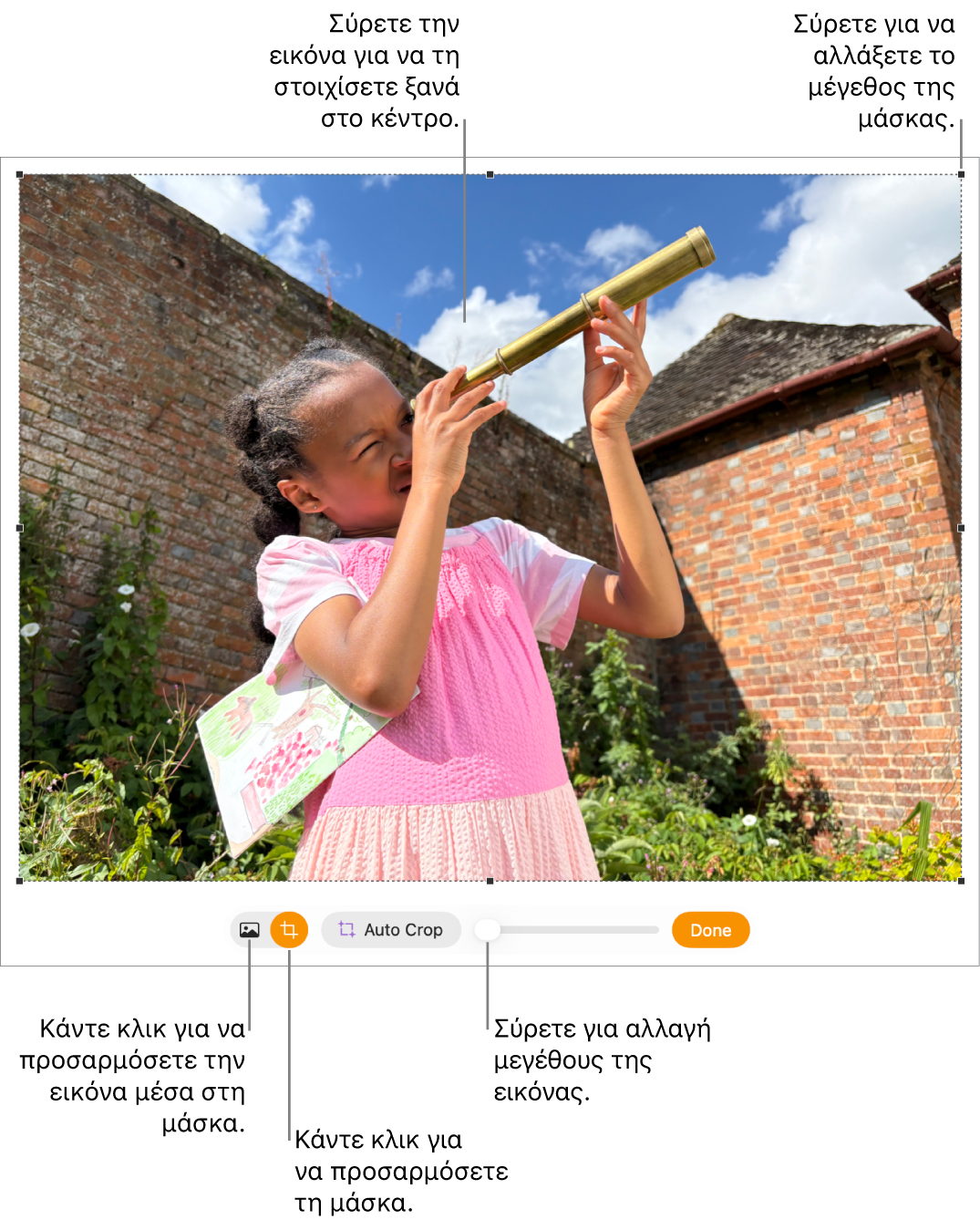
Κάντε κλικ στο «Τέλος».

Για να χρησιμοποιήσετε ένα σχήμα ως μάσκα εικόνας, κάντε κλικ στην εικόνα για να την επιλέξετε, επιλέξτε «Μορφή» > «Εικόνα» > «Μάσκα με σχήμα» και μετά διαλέξτε ένα σχήμα. Σύρετε τις λαβές πάνω στο σχήμα για να προσαρμόσετε τις διαστάσεις του.
Μπορείτε επίσης να χρησιμοποιήσετε το δικό σας σχεδιασμένο σχήμα ως μάσκα μιας εικόνας. Shift-κλικ στο σχέδιο και στην εικόνα, επιλέξτε «Μορφή» > «Εικόνα» > «Μάσκα με επιλογή» και μετά σύρετε τις λαβές στο σχέδιο για να προσαρμόσετε τις διαστάσεις του.
Αυτόματη περικοπή φωτογραφίας
Αν έχετε συνδρομή στο Apple Creator Studio, μπορείτε να χρησιμοποιείτε την Αυτόματη περικοπή για την έξυπνη δημιουργία προτάσεων βελτίωσης της σύνθεσης εικόνων.
Μεταβείτε στην εφαρμογή Pages
στο Mac.Ανοίξτε ένα έγγραφο με μια εικόνα, κάντε διπλό κλικ στην εικόνα για να εμφανιστούν τα στοιχεία ελέγχου μάσκας και μετά κάντε κλικ στην «Αυτόματη περικοπή» για προεπισκόπηση των προτάσεων εικόνας.
Κάντε κλικ σε μια πρόταση για να ενημερωθεί η εικόνα και μετά κάντε κλικ στο «Τέλος».
Αφαίρεση του φόντου και ενός χρώματος από μια φωτογραφία
Μπορείτε να αφαιρέσετε ένα φόντο ή ένα χρώμα από μια εικόνα με το εργαλείο «Αφαίρεση φόντου».
Μεταβείτε στην εφαρμογή Pages
στο Mac.Ανοίξτε ένα έγγραφο με μια εικόνα και μετά κάντε κλικ στην εικόνα για να την επιλέξετε.
Στην πλαϊνή στήλη «Μορφή»
 , κάντε κλικ στην καρτέλα «Εικόνα» και μετά κάντε κλικ στην «Αφαίρεση φόντου».
Αν είναι δυνατό, το φόντο αφαιρείται αυτόματα.
Κάντε ένα από τα εξής:
Αφαίρεση άλλου χρώματος: Σύρετε αργά πάνω στο χρώμα.
Ενώ σύρετε, η επιλογή μάσκας αυξάνει για να συμπεριλάβει περιοχές που χρησιμοποιούν παρόμοια χρώματα.
Αφαίρεση ενός χρώματος από κάθε σημείο της εικόνας: Με πατημένο το Option, σύρετε πάνω στο χρώμα.
Εκ νέου προσθήκη χρωμάτων σε μια εικόνα: Κρατήστε πατημένο το Shift και σύρετε πάνω από μια περιοχή χωρίς χρώμα.
Αναίρεση όλων των αλλαγών: Κάντε κλικ στο κουμπί «Επαναφορά» στα στοιχεία ελέγχου.
Κάντε κλικ στο «Τέλος».
Προσαρμογή έκθεσης, κορεσμού και άλλων ρυθμίσεων εικόνας
Μεταβείτε στην εφαρμογή Pages
στο Mac.Ανοίξτε ένα έγγραφο με μια εικόνα και μετά κάντε κλικ στην εικόνα για να την επιλέξετε.
Κάντε κλικ στην καρτέλα «Εικόνα» στην πλαϊνή στήλη «Μορφή»
.Χρησιμοποιήστε τα στοιχεία ελέγχου για να κάνετε προσαρμογές:
Έκθεση: Αλλάζει τη συνολική ένταση του φωτισμού της εικόνας.
Κορεσμός: Αλλάζει την ένταση των χρωμάτων στην εικόνα. Εάν σύρετε προς τα δεξιά, τα χρώματα γίνονται πιο έντονα ή πιο ζωντανά.
Βελτίωση: Προσαρμόζει αυτόματα την εικόνα με ομοιόμορφο άπλωμα των κόκκινων, πράσινων και μπλε τόνων στο ιστόγραμμα.
Για να δείτε το ιστόγραμμα εικόνας και να προσαρμόσετε πιο προηγμένες δυνατότητες όπως αντίθεση, επισημάνσεις, σκιές, ευκρίνεια, αφαίρεση θορύβου, θερμοκρασία και χροιά, κάντε κλικ στο
 .
.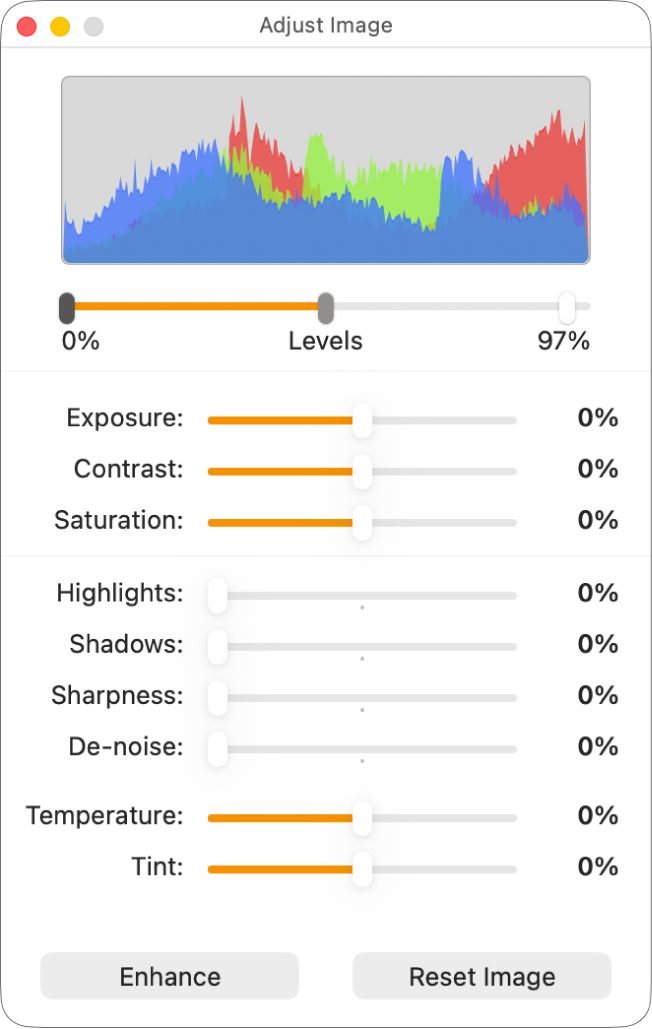
Μπορείτε να ανοίξετε τα στοιχεία ελέγχου «Προσαρμογή εικόνας» σε ξεχωριστό παράθυρο, το οποίο μπορείτε να μετακινήσετε οπουδήποτε. Επιλέξτε «Προβολή» > «Εμφάνιση προσαρμογής εικόνας» (στο μενού «Προβολή» στο πάνω μέρος της οθόνης).
Για να επαναφέρετε τις αρχικές ρυθμίσεις της εικόνας, κάντε κλικ στην «Επαναφορά» ή στην «Επαναφορά εικόνας» στο παράθυρο «Προσαρμογή εικόνας».
Επεξεργασία εικόνας από περιγραφή κειμένου
Αν έχετε συνδρομή στο Apple Creator Studio, μπορείτε να χρησιμοποιείτε την Παραγωγή εικόνων για την έξυπνη επεξεργασία εικόνων.
Αυτή η δυνατότητα δεν είναι διαθέσιμη σε όλες τις γλώσσες και περιοχές. Για να μάθετε περισσότερα, δείτε την ενότητα Πληροφορίες για το Apple Creator Studio.
Μεταβείτε στην εφαρμογή Pages
στο Mac.Ανοίξτε ένα έγγραφο και μετά κάντε κλικ στο
 στη γραμμή εργαλείων.
Στο παράθυρο «Παραγωγή εικόνας», κάντε κλικ στο
 και μετά επιλέξτε την εικόνα που θέλετε να επεξεργαστείτε.
Αν σας ζητηθεί η αποστολή της εικόνας, επιλέξτε «Να επιτραπεί μία φορά» ή «Να επιτρέπεται πάντα».
Στο πεδίο κειμένου, περιγράψτε τις αλλαγές που θέλετε να κάνετε και μετά κάντε κλικ στο
 .
.Δημιουργείται μια εικόνα με βάση την περιγραφή κειμένου σας.
Για να επεξεργαστείτε την εικόνα, χρησιμοποιήστε το πεδίο κειμένου για να περιγράψετε τις αλλαγές σας ή επιλέξτε μια μεταβλητή όπως «Διάθεση», «Στιλ» ή «Κολάζ», και μετά κάντε κλικ στο
.Για να αρχίσετε ξανά, κάντε κλικ στο
 .
.Κάντε ένα από τα ακόλουθα:
Αποθήκευση της εικόνας: Κάντε κλικ στο
 και μετά επιλέξτε πού θέλετε να αποθηκευτεί η εικόνα.
Προσθήκη της εικόνας στο έγγραφο: Κάντε κλικ στο κουμπί «Εισαγωγή».
Σημαντικό: Η Παραγωγή εικόνων υπόκειται σε περιορισμούς χρήσης. Για να ελέγξετε την κατάσταση χρήσης, επιλέξτε «Pages» > «Δυνατότητες νοημοσύνης» > «Εμφάνιση κατάστασης χρήσης».
Αύξηση της ανάλυσης με τη Σούπερ ανάλυση
Αν έχετε συνδρομή στο Apple Creator Studio, μπορείτε να χρησιμοποιείτε τη Σούπερ ανάλυση για να αυξήσετε την ανάλυση φωτογραφιών, ώστε να γίνουν πιο ευκρινείς.
Μεταβείτε στην εφαρμογή Pages
στο Mac.Ανοίξτε ένα έγγραφο με μια εικόνα, κάντε κλικ στην εικόνα για να την επιλέξετε και μετά κάντε κλικ στο
 στη γραμμή εργαλείων.
Για επεξεργασία πολλών εικόνων ταυτόχρονα, κάντε Shift-κλικ στις εικόνες.
Συμβουλή: Μπορείτε επίσης να προσθέσετε αυτά τα κουμπιά στη γραμμή εργαλείων: Προσαρμογή εικόνας, Αφαίρεση φόντου, και Μάσκα.