Διαμόρφωση του MacBook Air σας
Για να διαμορφώσετε το MacBook Air σας, απλώς βγάλτε το από τη συσκευασία – και είστε έτοιμοι.
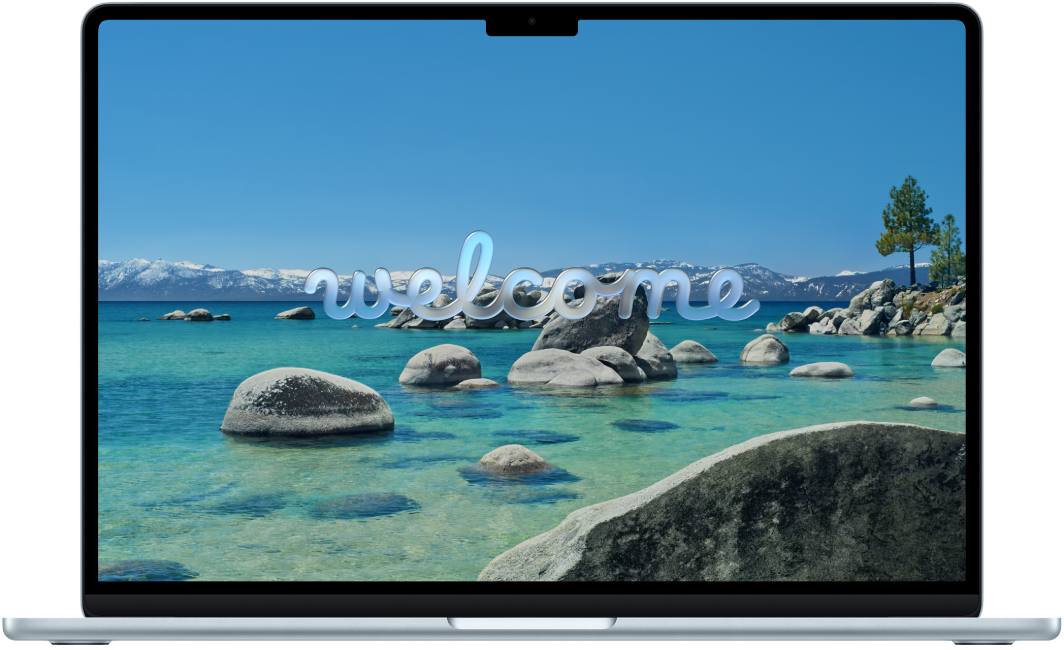
Βήμα 1: Ενεργοποιήστε το Mac
Ανοίξτε το καπάκι και είστε έτοιμοι να διαμορφώσετε το MacBook Air.
Βήμα 2: Συνδέστε το Mac στο ρεύμα
Η μπαταρία του MacBook Air είναι φορτισμένη και έτοιμη για χρήση, ώστε να μπορείτε να αρχίσετε να χρησιμοποιείτε το νέο Mac σας αμέσως. Για να φορτίσετε πλήρως την μπαταρία, ή αν σκοπεύετε να μεταφέρετε δεδομένα στο νέο Mac σας, συνδέστε το σε μια πρίζα ρεύματος χρησιμοποιώντας ένα τροφοδοτικό και το καλώδιο που περιλαμβάνεται στη συσκευασία.
Θα γνωρίζετε ότι η μπαταρία φορτίζεται όταν εμφανιστεί το εικονίδιο  στη γραμμή μενού. Για περισσότερες πληροφορίες σχετικά με τη φόρτιση της μπαταρίας, δείτε την ενότητα Φόρτιση της μπαταρίας του MacBook Air.
Βήμα 3: Ακολουθήστε τις οδηγίες στον Βοηθό διαμόρφωσης
Ο Βοηθός διαμόρφωσης σάς βοηθά να ξεκινήσετε γρήγορα, καθοδηγώντας σας στη διαδικασία αρχικής διαμόρφωσης του MacBook Air σας, όπως η σύνδεση στο δίκτυο Wi-Fi σας, η μεταφορά των δεδομένων σας, η διαμόρφωση των δυνατοτήτων προσβασιμότητας και η δημιουργία λογαριασμού χρήστη.
Σημείωση: Απαιτείται σύνδεση στο Διαδίκτυο για να ολοκληρώσετε ορισμένα τμήματα του Βοηθού διαμόρφωσης. Ενδέχεται επίσης να χρειαστεί να ενημερώσετε το Mac σας ως μέρος της αρχικής διαμόρφωσης. Για την καλύτερη εμπειρία, βεβαιωθείτε ότι έχετε πρόσβαση σε σύνδεση στο Διαδίκτυο πριν από τη διαμόρφωση του Mac σας.
Για να ξεκινήσετε, κάντε κύλιση για να επιλέξετε γλώσσα και μετά μεταβείτε στο επόμενο βήμα. Αν δεν είστε σίγουροι για το πώς να κάνετε κύλιση στο Mac, απλώς σαρώστε με δύο δάχτυλα πάνω και κάτω στην επιφάνεια αφής σας. Δείτε παρακάτω για περισσότερες πληροφορίες σχετικά με κάθε βήμα του Βοηθού διαμόρφωσης.
Συμβουλή: Για περισσότερες πληροφορίες σχετικά με τα διάφορα μέρη του Βοηθού διαμόρφωσης, πατήστε παρατεταμένα το πλήκτρο Command ενώ κάνετε κλικ σε οποιονδήποτε από τους παρακάτω συνδέσμους για να τους ανοίξετε σε μια νέα καρτέλα στο Safari.
 Επιλογή του τρόπου διαμόρφωσης του Mac σας Μπορείτε να διαμορφώσετε το Mac σας με ένα iPhone ή iPad, να μεταφέρετε δεδομένα από ένα άλλο Mac, ένα εφεδρικό αντίγραφο Time Machine ή έναν δίσκο εκκίνησης, να μεταφέρετε δεδομένα από ένα Windows PC, ή να διαμορφώσετε το Mac σας ως νέο. Δείτε την ενότητα Μετεγκατάσταση των δεδομένων σας στο νέο Mac σας. |  Ενεργοποίηση δυνατοτήτων προσβασιμότητας Ορίστε επιλογές προσβασιμότητας για την όραση, την ακοή, την κίνηση, την ομιλία και τη γνωστική λειτουργία ή κάντε κλικ στην επιλογή «Όχι τώρα» για παράλειψη και ρύθμιση αργότερα. Δείτε την ενότητα Παρουσίαση των δυνατοτήτων προσβασιμότητας. |
 Σύνδεση με δίκτυο Wi-Fi Επιλέξτε το δίκτυο Wi-Fi σας και εισαγάγετε το συνθηματικό, αν απαιτείται. Αν χρησιμοποιείτε Ethernet, μπορείτε επίσης να κάνετε κλικ στις «Άλλες επιλογές δικτύου» και να ακολουθήσετε τις οδηγίες στην οθόνη. Δείτε την ενότητα Σύνδεση του Mac σας στο Διαδίκτυο. |  Δημιουργία λογαριασμού και συνθηματικού υπολογιστή Δημιουργήστε το όνομα χρήστη και το συνθηματικό σας για ξεκλείδωμα του Mac σας ή έγκριση άλλων ενεργειών. Για να δημιουργήσετε έναν, εισαγάγετε το όνομά σας και μετά δημιουργήστε ένα συνθηματικό. Αν θέλετε το Mac σας να έχει πολλούς χρήστες, μπορείτε να προσθέσετε περισσότερους χρήστες και ομάδες αργότερα. Δείτε την ενότητα Προσθήκη χρήστη ή ομάδας. |
 Σύνδεση στον λογαριασμό Apple σας Αν έχετε ήδη άλλη συσκευή Apple, πιθανόν να έχετε λογαριασμό Apple. Απλώς συνδεθείτε χρησιμοποιώντας τη διεύθυνση email ή τον αριθμό τηλεφώνου και το συνθηματικό. Αν δεν διαθέτετε λογαριασμό Apple, μπορείτε να δημιουργήσετε έναν. Δείτε την ενότητα Διαμόρφωση του λογαριασμού Apple σας. |  Ολοκλήρωση της διαμόρφωσης του Mac σας Όταν οι λογαριασμοί σας έχουν διαμορφωθεί, ακολουθήστε τις οδηγίες στην οθόνη για να προσαρμόσετε ρυθμίσεις όπως οι Υπηρεσίες τοποθεσίας, ο Χρόνος επί οθόνης, το Apple Intelligence, το Siri, το Touch ID και άλλες. |
Ποια είναι τα επόμενα βήματα;
Όταν ολοκληρωθεί ο Βοηθός διαμόρφωσης, ένα μήνυμα καλωσορίσματος σάς ενημερώνει ότι το νέο MacBook Air σας είναι έτοιμο. Δείτε τους παρακάτω συνδέσμους για ιδέες σχετικά με το τι μπορείτε να κάνετε στη συνέχεια:
Κάντε μια ξενάγηση στο MacBook Air για να μάθετε σχετικά με τις διάφορες θύρες και τις δυνατότητες υλισμικού του MacBook Air σας.
Για να συνεχίσετε να διαμορφώνετε το Mac σας όπως θέλετε, δείτε τις ενότητες Διαμόρφωση των λογαριασμών σας και Εξατομίκευση της εμφάνισης του Mac.
Αν είστε νέος χρήστης Mac και δεν είστε βέβαιοι από πού να ξεκινήσετε, δείτε τις ενότητες Είναι το πρώτο σας Mac; και Κάνατε εναλλαγή από Windows σε Mac.