Αλλαγή των ρυθμίσεων κάμερας στο Final Cut Camera
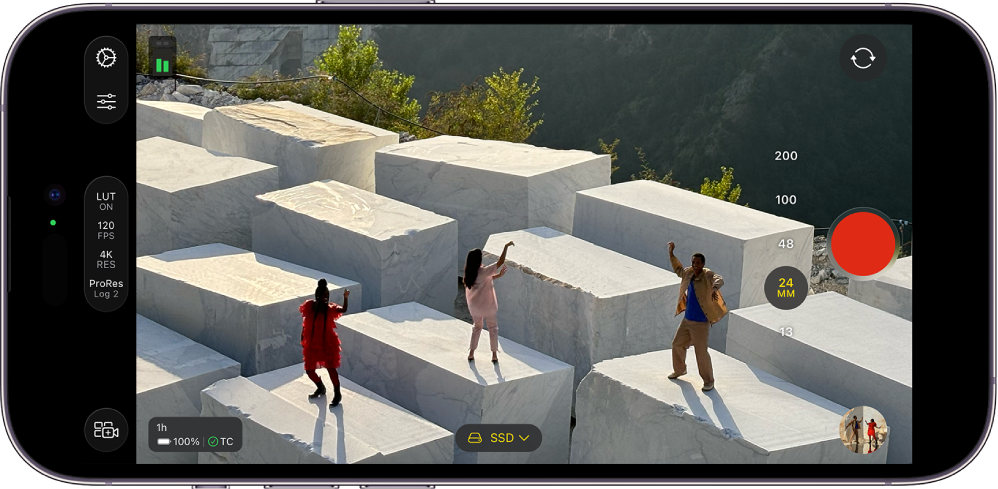
Όταν κάνετε εγγραφή βίντεο με το Final Cut Camera, μπορείτε να ελέγξετε την εστίαση, το ζουμ, την ισορροπία λευκού, την έκθεση, τη σταθεροποίηση και άλλα.
Αλλαγή του επιπέδου ζουμ
Στο Final Cut Camera, το τρέχον επίπεδο ζουμ υποδεικνύεται από τα κουμπιά εστιακής απόστασης φακού. Κάθε κουμπί αντιπροσωπεύει έναν διαφορετικό φακό στο συγκεκριμένο μοντέλο της συσκευής σας (π.χ. 13 mm, 24 mm, 48 mm, 100 mm ή 200 mm).
Μεταβείτε στην εφαρμογή Final Cut Camera
 στο iPhone ή iPad σας.
Στην οθόνη κάμερας, κάντε ένα από τα εξής:
Εναλλαγή μεταξύ φακών: Αγγίξτε ένα κουμπί φακού για εναλλαγή μεταξύ των φακών (π.χ. 24 mm σε 13 mm). Δεν είναι δυνατή η αλλαγή φακών κατά την εγγραφή.
Σύρετε το ρυθμιστικό Συνεχούς ζουμ: Στην οθόνη κάμερας, αγγίξτε το
 , αγγίξτε το
  και μετά σύρετε το ρυθμιστικό για αλλαγή του επιπέδου ζουμ. Μπορείτε να ελέγξετε τον ρυθμό ζουμ ανάλογα με την απόσταση που σύρετε.
Σε αντίθεση με τα στοιχεία ελέγχου ζουμ στην Κάμερα σε iPhone ή iPad, το ρυθμιστικό Συνεχούς ζουμ στο Final Cut Camera περιορίζεται σε έναν φακό κάθε φορά για ομαλό ζουμ.
Χρήση της χειρονομίας σύγκλισης/απόκλισης: Στο εικονοσκόπιο, κάντε απόκλιση δαχτύλων για μεγέθυνση ή σύγκλιση δαχτύλων για σμίκρυνση.
Η κάμερα διατηρεί το επίπεδο ζουμ μέχρι να το αλλάξετε ή να κλείσετε την κάμερα.
Προσαρμογή της έκθεσης
Από προεπιλογή, η κάμερα του Final Cut Camera ρυθμίζει αυτόματα την έκθεση, αλλά μπορείτε να προσαρμόσετε χειροκίνητα την έκθεση της εικόνας. Για παράδειγμα, αν κάνετε εγγραφή σε εσωτερικό χώρο (με λιγότερο φως) και θέλετε να δείξετε τις λεπτομέρειες ενός θέματος μέσα από ένα παράθυρο (που έχει περισσότερο φως), μπορείτε να προσαρμόσετε την έκθεση για να αποκαλύψετε το θέμα έξω από το παράθυρο.
Η σκόπιμη υποέκθεση ή υπερέκθεση της εικόνας μπορεί επίσης να δημιουργήσει μια συγκεκριμένη διάθεση ή αίσθηση στο πλάνο.
Μεταβείτε στην εφαρμογή Final Cut Camera
στο iPhone ή iPad σας.Στην οθόνη κάμερας, κάντε ένα από τα εξής:
Καθορισμός της έκθεσης για ένα θέμα: Αγγίξτε το θέμα.
Σημείωση: Αυτή η μέθοδος εστιάζει επίσης στο θέμα.
Προσαρμογή της ρύθμισης αυτόματης έκθεσης: Αγγίξτε το
, αγγίξτε το  και μετά σύρετε το περιστροφικό κουμπί. Αυτή η μέθοδος δεν απενεργοποιεί πλήρως την αυτόματη έκθεση. Αντίθετα, προσαρμόζει τη ρύθμιση αυτόματης έκθεσης σε πιο φωτεινή ή πιο σκοτεινή.
Καθορισμός έκθεσης χειροκίνητα: Αγγίξτε το
, αγγίξτε το , αγγίξτε το  και μετά κάντε ένα από τα εξής:
Αγγίξτε «Κλείστρο» και μετά σύρετε το περιστροφικό κουμπί για προσαρμογή της διάρκειας έκθεσης.
Αγγίξτε «ISO» και μετά σύρετε το περιστροφικό κουμπί για να ορίσετε την τιμή ISO.
Για επαναφορά της έκθεσης, πατήστε δύο φορές το περιστροφικό κουμπί.
Αγγίξτε το
για να κλείσετε τα στοιχεία ελέγχου έκθεσης.
Η κάμερα διατηρεί τη ρύθμιση έκθεσης μέχρι να την αλλάξετε ή να κλείσετε την κάμερα.
Συμβουλή: Όταν κάνετε εγγραφή στα 24 καρέ/δευτ., μπορείτε να ορίσετε την ταχύτητα κλείστρου στο 1/48 του δευτερολέπτου για φυσικό θάμπωμα κίνησης.
Αλλαγή της εστίασης
Κατά την εγγραφή με την πίσω κάμερα της συσκευής σας, μπορείτε να εστιάσετε χειροκίνητα σε συγκεκριμένα θέματα.
Δεν είναι δυνατή η αλλαγή της εστίασης για την μπροστινή κάμερα.
Συμβουλή: Ενεργοποιήστε την εστίαση σημείων κορύφωσης για μέγιστη ακρίβεια στις προσαρμογές εστίασης. Ανατρέξτε στην ενότητα Ενεργοποίηση της υπέρθεσης εστίασης σημείων κορύφωσης.
Μεταβείτε στην εφαρμογή Final Cut Camera
στο iPhone ή iPad σας.Από προεπιλογή, η κάμερα έχει οριστεί σε αυτόματη εστίαση και εστιάζει στο πιο κοντινό θέμα. Η κάμερα αναγνωρίζει ανθρώπους, ζώα και πολλά κοινά αντικείμενα.
Κάντε ένα από τα ακόλουθα:
Εστίαση βάσει θέματος: Αγγίξτε ένα θέμα στο εικονοσκόπιο της κάμερας. Η κάμερα εστιάζει (και ορίζει την έκθεση) με βάση την τρέχουσα τοποθεσία του συγκεκριμένου θέματος. Αν η κάμερα χάσει την εστίαση, επιστρέφει στην προεπιλεγμένη αυτόματη εστίαση (και αυτόματη έκθεση) στο κέντρο του εικονοσκόπιου.
Κλείδωμα εστίασης και έκθεσης: Αγγίξτε και κρατήστε πατημένο ένα θέμα στο εικονοσκόπιο της κάμερας για κλείδωμα της εστίασης και της έκθεσης. Εμφανίζεται μια κίτρινη ένδειξη κλειδώματος AE/AF στο πάνω μέρος της οθόνης. Για ξεκλείδωμα, αγγίξτε οπουδήποτε στην οθόνη.
Εστίαση χειροκίνητα: Αγγίξτε το
, αγγίξτε το  , αγγίξτε το και μετά σύρετε το περιστροφικό κουμπί για να ορίσετε την εστιακή απόσταση. Για επαναφορά της εστίασης, αγγίξτε δύο φορές το περιστροφικό κουμπί. Για εναλλαγή στην αυτόματη εστίαση, αγγίξτε το
  .
.
Όταν εστιάζετε χειροκίνητα, η κάμερα διατηρεί τη χειροκίνητη ρύθμιση εστίασης μέχρι να κάνετε εναλλαγή σε αυτόματη εστίαση ή να κλείσετε την κάμερα. Αν αγγίξετε παρατεταμένα ένα θέμα ενώ είναι ενεργή μια ρύθμιση χειροκίνητης εστίασης, η κάμερα κλειδώνει την έκθεση στο νέο θέμα και εμφανίζεται μια κίτρινη ένδειξη κλειδώματος έκθεσης στο πάνω μέρος της οθόνης.
Καθορισμός της ισορροπίας λευκού
Η ισορροπία λευκού σε μια εικόνα αφαιρεί τις χρωματικές αποχρώσεις και διασφαλίζει ότι τα λευκά αντικείμενα στην εικόνα εμφανίζονται λευκά.
Μπορείτε επίσης να προσαρμόσετε χειροκίνητα την ισορροπία λευκού για να ορίσετε την ατμόσφαιρα ενός πλάνου. Για παράδειγμα, η ρύθμιση της ισορροπίας λευκού σε ψυχρότερη (χαμηλότερη) μπορεί να δώσει στη σκηνή μια πιο ψυχρή ή σκληρή αίσθηση. Η ρύθμιση της ισορροπίας λευκού σε θερμότερη (υψηλότερη) μπορεί να κάνει τη σκηνή να φαίνεται πιο φιλόξενη.
Σημείωση: Οι προσαρμογές ισορροπίας λευκού δεν είναι διαθέσιμες κατά την εγγραφή Apple ProRes RAW. Μπορείτε να προσαρμόσετε την ισορροπία λευκού σε αρχεία Apple ProRes RAW χρησιμοποιώντας το Final Cut Pro και άλλο λογισμικό μεταπαραγωγής.
Μεταβείτε στην εφαρμογή Final Cut Camera
στο iPhone ή iPad σας.Στην οθόνη κάμερας, αγγίξτε το
και μετά αγγίξτε το  .
.Από προεπιλογή, η ισορροπία λευκού ορίζεται αυτόματα για δημιουργία ουδέτερης ισορροπίας λευκού για τη σκηνή.
Κάντε ένα από τα ακόλουθα:
Καθορισμός της ισορροπίας λευκού βάσει θέματος: Αγγίξτε ένα θέμα στο εικονοσκόπιο της κάμερας για να δημιουργήσετε μια ουδέτερη ισορροπία λευκού για το συγκεκριμένο θέμα.
Κλείδωμα της ισορροπίας λευκού στο τρέχον επίπεδο: Αγγίξτε το κουμπί στο τέλος του περιστροφικού διακόπτη Ισορροπίας λευκού και μετά αγγίξτε «Σταθερό». Από προεπιλογή, το κουμπί στο τέλος του περιστροφικού κουμπιού έχει οριστεί σε «Αυτόματο»
.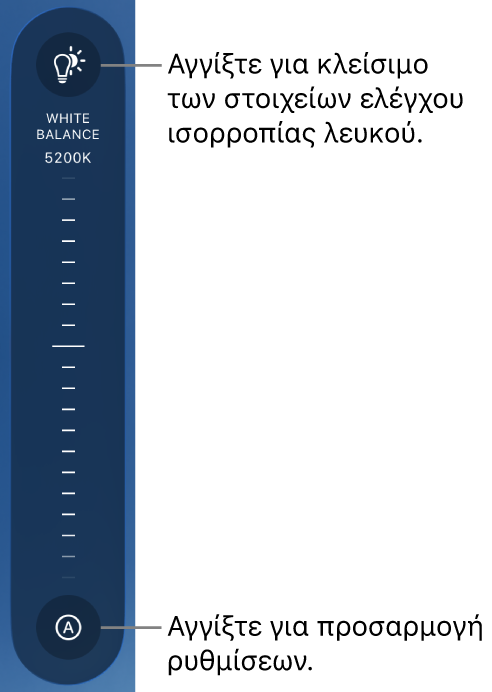
Καθορισμός της ισορροπίας λευκού σε προσαρμοσμένο επίπεδο: Σύρετε το περιστροφικό κουμπί. Για επαναφορά της ισορροπίας λευκού, αγγίξτε δύο φορές το περιστροφικό κουμπί.
Καθορισμός της ισορροπίας λευκού αυτόματα: Αγγίξτε το κουμπί στο τέλος του περιστροφικού διακόπτη Ισορροπίας λευκού και μετά αγγίξτε «Αυτόματο».
Χρήση προκαθορισμένης ισορροπίας λευκού: Αγγίξτε το κουμπί στο τέλος του περιστροφικού διακόπτη Ισορροπίας λευκού και μετά αγγίξτε μια προκαθορισμένη ρύθμιση.
Οι προεπιλογές ισορροπίας λευκού περιλαμβάνουν τα εξής:
Φως ημέρας (5600K)
Σκιά (7000K)
Νεφελώδες (6000K)
Βολφράμιο (3200K)
Φθορίζον (4000K)
Φλας (5500K)
Για να κλείσετε τα στοιχεία ελέγχου Ισορροπίας λευκού, αγγίξτε ξανά το
.
Η κάμερα διατηρεί τη ρύθμιση ισορροπίας λευκού μέχρι να ορίσετε την ισορροπία λευκού σε «Αυτόματο».
Κλείδωμα ή ξεκλείδωμα του προσανατολισμού οθόνης
Μπορείτε να κλειδώσετε τον προσανατολισμό της οθόνης του Final Cut Camera, ώστε να μην αλλάζει όταν περιστρέφετε τη συσκευή σας.
Μεταβείτε στην εφαρμογή Final Cut Camera
στο iPhone ή iPad σας.Στην οθόνη κάμερας, αγγίξτε το
.Αγγίξτε το
 και μετά αγγίξτε μια επιλογή.
Ενεργοποίηση της σταθεροποίησης κάμερας
Το Final Cut Camera μπορεί να σταθεροποιήσει τυχόν κουνήματα και αναταράξεις κατά την εγγραφή βίντεο.
Μεταβείτε στην εφαρμογή Final Cut Camera
στο iPhone ή iPad σας.Στην οθόνη κάμερας, αγγίξτε το
 , αγγίξτε «Προτιμήσεις» και μετά ενεργοποιήστε τη «Σταθεροποίηση».
Αγγίξτε το
 .
.
Καθορισμός του κωδικού χρόνου
Στο Final Cut Camera, μπορείτε να ορίσετε τον τύπο ή την πηγή του κωδικού χρόνου για εγγραφή στα βίντεό σας.
Μεταβείτε στην εφαρμογή Final Cut Camera
στο iPhone ή iPad σας.Στην οθόνη κάμερας, αγγίξτε το
, αγγίξτε «Προτιμήσεις» και μετά αγγίξτε «Κωδικός χρόνου».Αγγίξτε μια επιλογή:
Κατά την εγγραφή: Μετρά από το σημείο έναρξης (00:00:00:00) ενώ η κάμερα εγγράφει ενεργά, και η μέτρηση τίθεται σε παύση όταν δεν γίνεται εγγραφή. Αυτή η επιλογή κωδικού χρόνου εμφανίζει τη συνολική διάρκεια εγγραφής.
Ώρα ημέρας: Συνεχής λειτουργία σαν ρολόι, είτε γίνεται εγγραφή είτε όχι. Αυτή η επιλογή κωδικού χρόνου εμφανίζει την πραγματική ώρα κατά την οποία καταγράφηκε κάθε καρέ, διευκολύνοντας τον συγχρονισμό του κωδικού χρόνου σε όλες τις συσκευές.
Εξωτερική πηγή: Λαμβάνει κωδικό χρόνου από εξωτερική γεννήτρια ή κεντρική συσκευή, επιτρέποντας σε πολλαπλές συσκευές να κλειδώσουν στο ίδιο σήμα αναφοράς. Αυτή η επιλογή είναι διαθέσιμη όταν συνδέσετε μια εξωτερική γεννήτρια κωδικού χρόνου στο iPhone σας με καλώδιο USB-C. Αγγίξτε το
 δίπλα στην Πηγή και μετά αγγίξτε το όνομα της συσκευής.
Το χρώμα του εικονιδίου δίπλα στο όνομα της συσκευής υποδεικνύει την τρέχουσα κατάστασή της: Συνδεδεμένη, συγχρονισμένη ή απώλεια σήματος.
Αγγίξτε το
.
Καθορισμός πηγής genlock
Με το Final Cut Camera και ένα iPhone 17 Pro ή μεταγενέστερο μοντέλο, μπορείτε να καθορίσετε την πηγή ενός εξωτερικού σήματος genlock για να διασφαλίσετε τον τέλειο συγχρονισμό μεταξύ πολλών καμερών.
Μεταβείτε στην εφαρμογή Final Cut Camera
στο iPhone σας.Στην οθόνη κάμερας, αγγίξτε το
και μετά αγγίξτε «Προτιμήσεις».Συνδέστε μια συμβατή συσκευή γεννήτριας συγχρονισμού στο iPhone σας.
Το όνομα της συσκευής genlock εμφανίζεται κάτω από το «Genlock».
Για να ελέγξετε την κατάσταση της σύνδεσης, αγγίξτε «Genlock».
Το χρώμα του εικονιδίου δίπλα στο όνομα της συσκευής υποδεικνύει την τρέχουσα κατάστασή της: Συνδεδεμένη, συγχρονισμένη ή απώλεια σήματος.
Αγγίξτε το
.