Εξαργύρωση δωροκάρτας Apple Gift Card, κάρτας App Store Card ή δωροκάρτας App Store & iTunes
Εξαργυρώστε τη δωροκάρτα σας στο App Store ή στην εφαρμογή Apple Music, για να τη χρησιμοποιήσετε για αγορές στοιχείων, όπως εφαρμογών, συνδρομών και άλλων, με τον λογαριασμό Apple.
Εξαργύρωση δωροκάρτας
Εξαργύρωση δωροκάρταςΕξαργύρωση δωροκάρτας στη συσκευή
Μπορείτε να εξαργυρώσετε μια δωροκάρτα στη συσκευή σας, για να προσθέσετε χρήματα στο υπόλοιπο του λογαριασμού Apple.
Εξαργύρωση δωροκάρτας στο App Store σε iPhone
Βρείτε τον δεκαεξαψήφιο κωδικό στο πίσω μέρος της κάρτας. Σε ορισμένες δωροκάρτες, ενδέχεται να χρειαστεί να αποκολλήσετε ή να αφαιρέσετε την ετικέτα για να δείτε τον κωδικό.
Στο App Store, αγγίξτε τη φωτογραφία σας, τα αρχικά σας ή το κουμπί «Ο λογαριασμός μου»
 . Ενδέχεται να σας ζητηθεί να συνδεθείτε στον λογαριασμό σας Apple.
Αγγίξτε «Εξαργύρωση κωδικού».

Αγγίξτε «Χρήση κάμερας» και ακολουθήστε τις οδηγίες στην οθόνη. Αν αντιμετωπίζετε πρόβλημα με την εξαργύρωση της κάρτας, πατήστε «Εισαγωγή κωδικού χειροκίνητα» και έπειτα ακολουθήστε τις οδηγίες στην οθόνη.
Αγγίξτε «Εξαργύρωση».
Εξαργύρωση δωροκάρτας στο εφαρμογή Πορτοφόλι σε iPhone
Σε ορισμένες χώρες και περιοχές, μπορείτε να εξαργυρώσετε τη δωροκάρτα σας στο Πορτοφόλι. Για να το κάνετε αυτό, πρέπει πρώτα να προσθέσετε την κάρτα του λογαριασμού Apple στο Πορτοφόλι.
Βρείτε τον δεκαεξαψήφιο κωδικό στο πίσω μέρος της κάρτας. Σε ορισμένες δωροκάρτες, ενδέχεται να χρειαστεί να αποκολλήσετε ή να αφαιρέσετε την ετικέτα για να δείτε τον κωδικό.
Στην εφαρμογή Πορτοφόλι, αγγίξτε την κάρτα του λογαριασμού Apple.
Αγγίξτε το κουμπί «Περισσότερα»
 και κατόπιν αγγίξτε «Εξαργύρωση».
Αγγίξτε «Χρήση κάμερας» και ακολουθήστε τις οδηγίες στην οθόνη. Αν αντιμετωπίζετε πρόβλημα με την εξαργύρωση της κάρτας, πατήστε «Εισαγωγή κωδικού χειροκίνητα» και έπειτα ακολουθήστε τις οδηγίες στην οθόνη.
Αγγίξτε «Εξαργύρωση».
Δεν μπορείτε να εξαργυρώσετε τη δωροκάρτα σας;
Εξαργύρωση δωροκάρτας στο iPad
Βρείτε τον δεκαεξαψήφιο κωδικό στο πίσω μέρος της κάρτας. Σε ορισμένες δωροκάρτες, ενδέχεται να χρειαστεί να αποκολλήσετε ή να αφαιρέσετε την ετικέτα για να δείτε τον κωδικό.
Στο App Store, αγγίξτε τη φωτογραφία σας, τα αρχικά σας ή το κουμπί «Ο λογαριασμός μου»
 . Ενδέχεται να σας ζητηθεί να συνδεθείτε στον λογαριασμό σας Apple.
Αγγίξτε «Εξαργύρωση κωδικού».
Αγγίξτε «Χρήση κάμερας» και ακολουθήστε τις οδηγίες στην οθόνη. Αν αντιμετωπίζετε πρόβλημα με την εξαργύρωση της κάρτας, πατήστε «Εισαγωγή κωδικού χειροκίνητα» και έπειτα ακολουθήστε τις οδηγίες στην οθόνη.
Αγγίξτε «Εξαργύρωση».
Δεν μπορείτε να εξαργυρώσετε τη δωροκάρτα σας;
Εξαργύρωση δωροκάρτας στο Apple Vision Pro
Βρείτε τον δεκαεξαψήφιο κωδικό στο πίσω μέρος της κάρτας. Σε ορισμένες δωροκάρτες, ενδέχεται να χρειαστεί να αποκολλήσετε ή να αφαιρέσετε την ετικέτα για να δείτε τον κωδικό.
Στο App Store, αγγίξτε τη φωτογραφία σας, τα αρχικά σας ή το κουμπί «Ο λογαριασμός μου»
. Ενδέχεται να σας ζητηθεί να συνδεθείτε στον λογαριασμό σας Apple.Αγγίξτε «Εξαργύρωση κωδικού».
Αγγίξτε «Χρήση κάμερας» και ακολουθήστε τις οδηγίες στην οθόνη. Αν αντιμετωπίζετε πρόβλημα με την εξαργύρωση της κάρτας, πατήστε «Εισαγωγή κωδικού χειροκίνητα» και έπειτα ακολουθήστε τις οδηγίες στην οθόνη.
Αγγίξτε «Εξαργύρωση».
Δεν μπορείτε να εξαργυρώσετε τη δωροκάρτα σας;
Εξαργύρωση δωροκάρτας σε Mac
Βρείτε τον δεκαεξαψήφιο κωδικό στο πίσω μέρος της κάρτας. Σε ορισμένες δωροκάρτες, ενδέχεται να χρειαστεί να αποκολλήσετε ή να αφαιρέσετε την ετικέτα για να δείτε τον κωδικό.
Στο App Store, κάντε κλικ στο όνομά σας στην πλαϊνή στήλη. Ή, κάντε κλικ στο κουμπί Σύνδεση
 και συνδεθείτε στον λογαριασμό Apple.
Κάντε κλικ στην επιλογή «Εξαργύρωση κωδικού».

Κάντε κλικ στην επιλογή «Χρήση κάμερας» και ακολουθήστε τις οδηγίες στην οθόνη. Αν αντιμετωπίζετε πρόβλημα με την εξαργύρωση της κάρτας, κάντε κλικ στην επιλογή «Εισαγωγή κωδικού χειροκίνητα» και κατόπιν ακολουθήστε τις οδηγίες στην οθόνη.
Δεν μπορείτε να εξαργυρώσετε τη δωροκάρτα σας;
Εξαργύρωση δωροκάρτας σε PC με Windows
Βρείτε τον δεκαεξαψήφιο κωδικό στο πίσω μέρος της κάρτας. Σε ορισμένες δωροκάρτες, ενδέχεται να χρειαστεί να αποκολλήσετε ή να αφαιρέσετε την ετικέτα για να δείτε τον κωδικό.
Ανοίξτε την εφαρμογή Apple Music ή την εφαρμογή Apple TV.
Κάντε κλικ στο όνομά σας στο κάτω μέρος της πλαϊνής στήλης και κατόπιν κάντε κλικ στην επιλογή «Εξαργύρωση». Μπορεί να χρειαστεί να συνδεθείτε πρώτα στον λογαριασμό Apple.
Ακολουθήστε τις οδηγίες στην οθόνη και κατόπιν κάντε κλικ στην επιλογή «Εξαργύρωση».
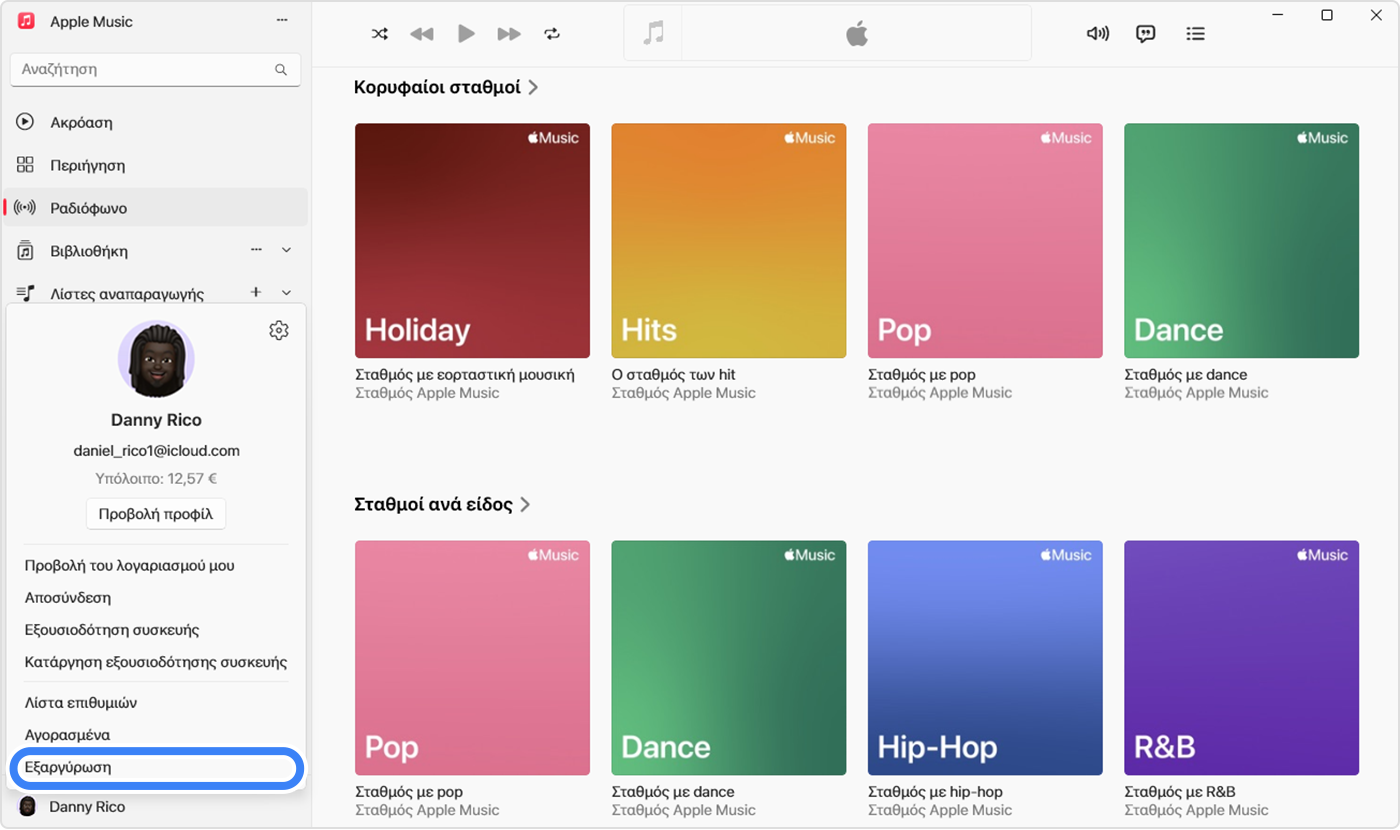
Δεν μπορείτε να εξαργυρώσετε τη δωροκάρτα σας;
Εξαργύρωση δωροκάρτας που στάλθηκε από κάποιον σε εσάς μέσω email
Ανοίξτε το email που περιέχει τη δωροκάρτα.
Αγγίξτε ή κάντε κλικ στο κουμπί «Εξαργύρωση τώρα».
Περισσότερα σχετικά με τις δωροκάρτες
Μάθετε τι μπορείτε να αγοράσετε με τη δωροκάρτα Apple Gift Card, την κάρτα App Store Card, τη δωροκάρτα App Store & iTunes ή το υπόλοιπο του λογαριασμού Apple.
Μάθετε πώς να ελέγχετε το υπόλοιπο της δωροκάρτας σας.
Για ορισμένες αγορές, ενδέχεται να απαιτείται η καταχώριση μιας πιστωτικής κάρτας, ακόμη και αν χρησιμοποιήσετε το υπόλοιπο του λογαριασμού σας Apple για να κάνετε την αγορά.
Οι δωροκάρτες δεν είναι διαθέσιμες σε όλες τις χώρες ή περιοχές. Μάθετε αν διατίθενται δωροκάρτες στη χώρα ή την περιοχή σας.
Οι δυνατότητες των Υπηρεσιών πολυμέσων Apple ενδέχεται να διαφέρουν ανάλογα με τη χώρα ή την περιοχή. Μάθετε ποιες δυνατότητες είναι διαθέσιμες στη χώρα ή την περιοχή σας.