Διαμόρφωση του Studio Display
Μετά την αφαίρεση του Studio Display από τη συσκευασία, ακολουθήστε αυτές τις οδηγίες για να το διαμορφώσετε.
Όλες οι συσκευασίες της Apple είναι πλήρως ανακυκλώσιμες. Αποσυναρμολογήστε τα κουτιά σύμφωνα με τις οδηγίες και τοποθετήστε τα στον κάδο ανακύκλωσης.
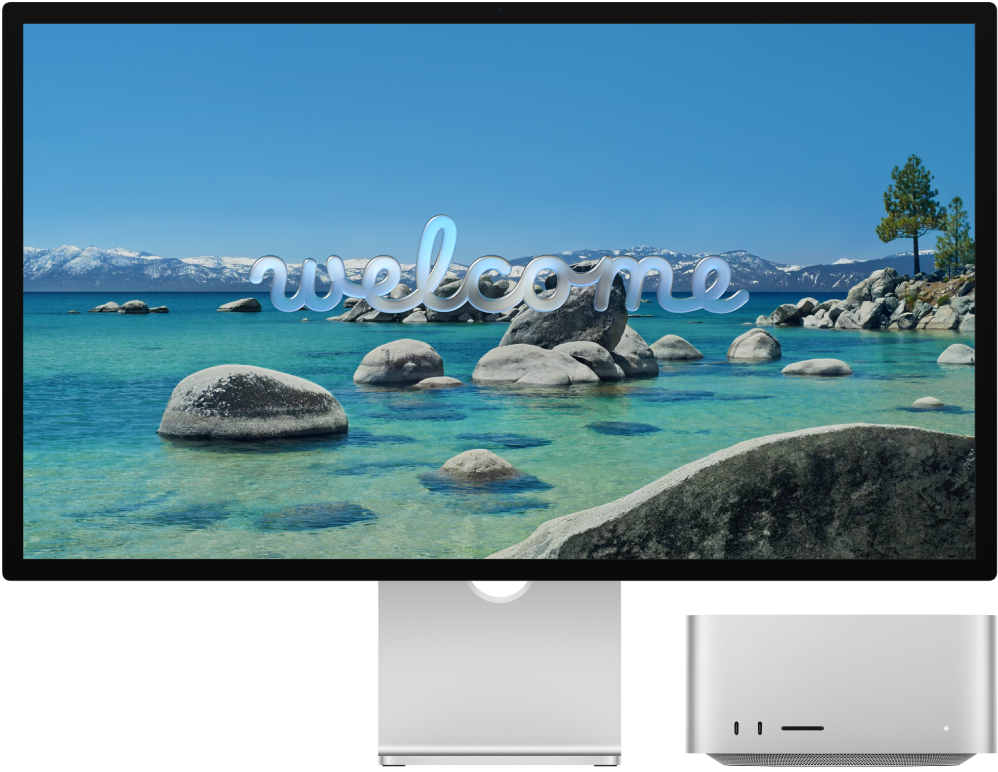
Προτού ξεκινήσετε: Επιλέξτε μια σκληρή, σταθερή επιφάνεια εργασίας που να επιτρέπει την επαρκή κυκλοφορία του αέρα κάτω και γύρω από αυτήν. Για περισσότερες πληροφορίες σχετικά με την ασφάλεια και τον χειρισμό, ανατρέξτε στις ενότητες Σημαντικές πληροφορίες ασφάλειας για την οθόνη Studio Display της Apple και Σημαντικές πληροφορίες χειρισμού για την οθόνη Studio Display της Apple.
Βήμα 1: Σύνδεση της οθόνης στην παροχή ρεύματος. Συνδέστε το Studio Display σε μια επιτοίχια πρίζα χρησιμοποιώντας το καλώδιο τροφοδοσίας που είναι συνδεδεμένο στην οθόνη σας.
Βήμα 2: Συνδέστε την οθόνης στο Mac. Χρησιμοποιήστε το καλώδιο Thunderbolt 5 που συνόδευε την οθόνη για να συνδέσετε το Mac σας στην ανοδική θύρα Thunderbolt 5 (USB-C) 
Το Studio Display δεν διαθέτει κουμπιά και ενεργοποιείται αυτόματα όταν το συνδέσετε στην παροχή ρεύματος και στο Mac.

Βήμα 3: Προσαρμόστε τη βάση. Προσαρμόστε την κλίση ή την κλίση και το ύψος της ενσωματωμένης βάσης της οθόνης έτσι ώστε το πάνω τρίτο της οθόνης να βρίσκεται στο ύψος των ματιών σας ή λίγο πιο κάτω. Για περισσότερες πληροφορίες, ανατρέξτε στην ενότητα Προσαρμογή της βάσης της Studio Display.
Αν είχατε επιλέξει τη διαμόρφωση του Studio Display με έναν προσαρμογέα στήριξης VESA κατά την αγορά, ανατρέξτε στον Οδηγό διαμόρφωσης προσαρμογέα στήριξης VESA που περιλαμβανόταν στη συσκευασία.
Βήμα 4: Προσαρμογή των ρυθμίσεων οθόνης. Αφού συνδέσετε το Studio Display με το Mac, χρησιμοποιήστε τις ρυθμίσεις Οθόνης στις Ρυθμίσεις συστήματος για να ενεργοποιήσετε ή να απενεργοποιήσετε τον κατοπτρισμό οθόνης, να διευθετήσετε και να διαχειριστείτε πολλές οθόνες, και πολλά άλλα.
Μεταβείτε στις Ρυθμίσεις συστήματος στο Mac, κάντε κλικ στις «Οθόνες» στην πλαϊνή στήλη και μετά κάντε τις αλλαγές σας. Για περισσότερες πληροφορίες, ανατρέξτε στην ενότητα Ρυθμίσεις οθόνης στον Οδηγό χρήσης Mac.
Βήμα 5: Αλλαγή της λειτουργίας αναφοράς. Ο χρωματικός χώρος, το λευκό σημείο, το γάμμα και η φωτεινότητα στο Studio Display έχουν οριστεί σε μια προεπιλεγμένη λειτουργία που είναι ιδανική για πολλές περιπτώσεις χρήσης. Το Studio Display επίσης περιλαμβάνει διάφορες ενσωματωμένες λειτουργίες αναφοράς (γνωστές ως προεπιλογές) που καλύπτουν τυπικές ροές εργασιών δημιουργίας περιεχομένου σε διάφορους τύπους πολυμέσων. Μπορείτε να χρησιμοποιήσετε τις λειτουργίες αναφοράς που περιλαμβάνονται στην οθόνη σας ώστε να συμφωνούν με τις απαιτήσεις παραγωγής βίντεο HDR, HD, SD και άλλων τύπων πολυμέσων. Κάθε λειτουργία αναφοράς καθορίζει τον χρωματικό χώρο, το λευκό σημείο, το γάμμα και τη φωτεινότητα στην οθόνη σας. Μπορείτε επίσης να δημιουργήσετε προσαρμοσμένες λειτουργίες αναφοράς για να τις προσαρμόσετε στις συγκεκριμένες ανάγκες της ροής εργασιών σας, ρυθμίζοντας το χρωματικό εύρος, το λευκό σημείο, τη φωτεινότητα και τις λειτουργίες συνάρτησης μεταφοράς.
Χρήση μιας λειτουργίας αναφοράς: Για να επιλέξετε μια λειτουργία αναφοράς, μεταβείτε στις Ρυθμίσεις συστήματος στο Mac, κάντε κλικ στις «Οθόνες»
 στην πλαϊνή στήλη, κάντε κλικ στο μενού «Προεπιλογή» και μετά επιλέξτε μια ρύθμιση. Για περισσότερες πληροφορίες, ανατρέξτε στην ενότητα Χρήση του μενού «Προεπιλογή» στις ρυθμίσεις Οθονών στον Οδηγό χρήσης Mac.
Δημιουργία προσαρμοσμένης λειτουργίας αναφοράς: Για να δημιουργήσετε μια προσαρμοσμένη λειτουργία αναφοράς, μεταβείτε στις «Ρυθμίσεις συστήματος» στο Mac και μετά κάντε κλικ στις «Οθόνες»
στην πλαϊνή στήλη. Κάντε κλικ στο αναδυόμενο μενού «Προεπιλογή», επιλέξτε «Προσαρμογή προεπιλογών» και μετά κάντε κλικ στο 

Ποια είναι τα επόμενα βήματα;
Αφού διαμορφώσετε το Studio Display, μπορείτε να κάνετε Σύνδεση πρόσθετης οθόνης και αξεσουάρ στο Studio Display.