
Πρώτα βήματα με το Pages στο iPad
Το Pages κάνει εύκολη τη δημιουργία προσαρμοσμένων εγγράφων με επαγγελματική εμφάνιση. Μπορείτε να ξεκινήσετε ως εξής.
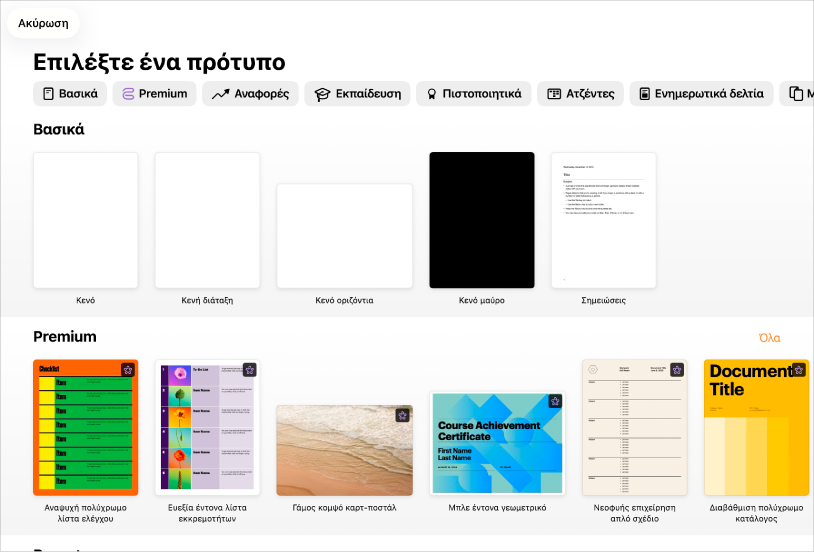
Έναρξη με ένα πρότυπο
Γράφετε μια αναφορά; Δημιουργείτε ένα φυλλάδιο; Γράφετε ένα μυθιστόρημα; Μπορείτε να χρησιμοποιείτε το Pages για να δημιουργείτε οποιονδήποτε τύπο εγγράφου θέλετε, από ένα απλό έγγραφο επεξεργασίας κειμένου, που αποτελείται κυρίως από κείμενο, μέχρι ένα έγγραφο διάταξης σελίδων με γραφικά, εξειδικευμένες γραμματοσειρές και πολλά άλλα. Μεταβείτε στην εφαρμογή Pages  στο iPad, αγγίξτε «Επιλογή προτύπου» (ή το
  ) και μετά αγγίξτε ένα πρότυπο.
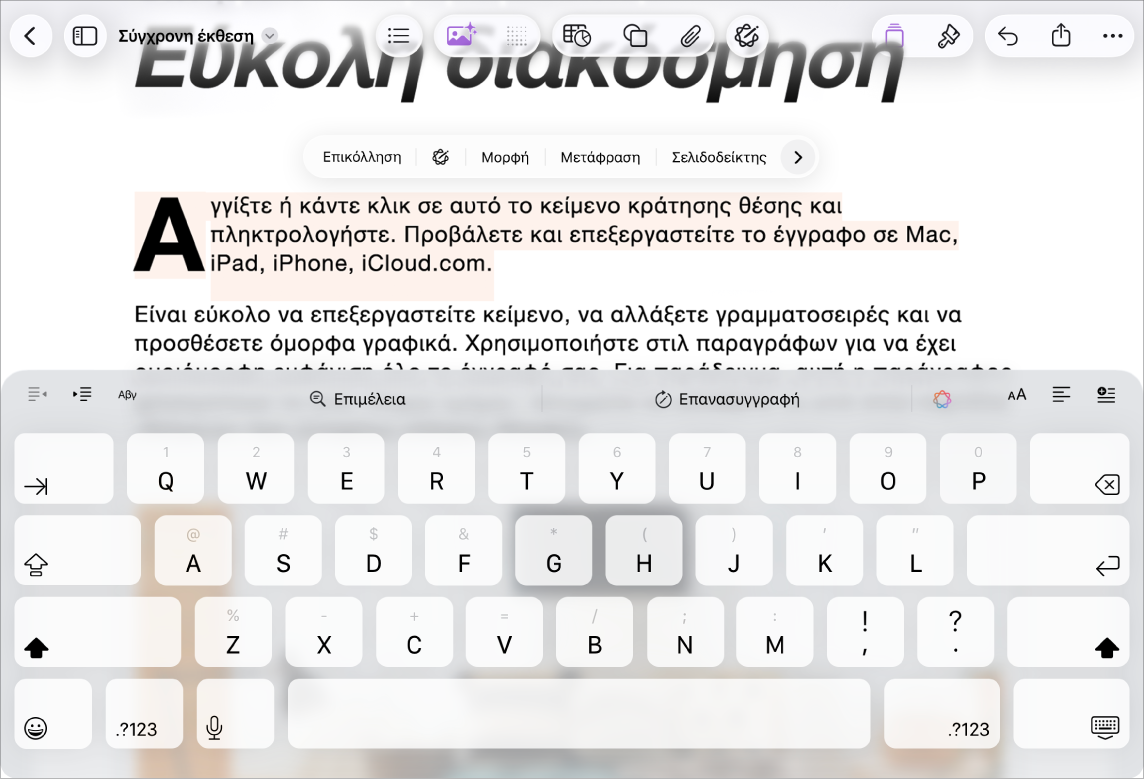
Προσθήκη κειμένου
Ο τρόπος με τον οποίον προσθέτετε κείμενο εξαρτάται από τον τύπο του εγγράφου στο οποίο εργάζεστε. Σε ένα έγγραφο επεξεργασίας κειμένου, ξεκινήστε απλώς να πληκτρολογείτε ή αγγίξτε ένα δεσμευτικό θέσης και μετά ξεκινήστε να πληκτρολογείτε. Σε ένα έγγραφο διάταξης σελίδων, όλο το κείμενο περιέχεται σε ένα αντικείμενο όπως ένα πλαίσιο κειμένου ή ένα σχήμα. Για να προσθέσετε κείμενο, προσθέστε ένα αντικείμενο στο έγγραφό σας, αγγίξτε δύο φορές το αντικείμενο και μετά ξεκινήστε να πληκτρολογείτε.
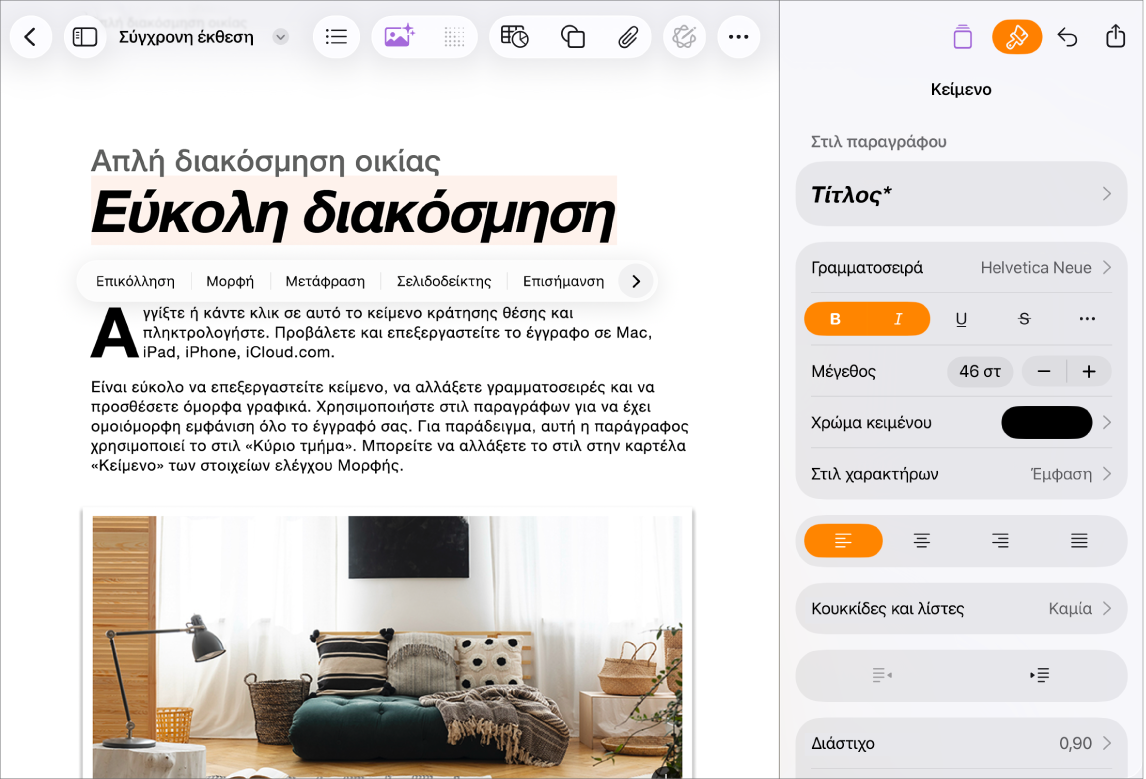
Μορφοποίηση κειμένου
Μπορείτε να προσαρμόσετε την εμφάνιση του κειμένου αλλάζοντας τη γραμματοσειρά, το χρώμα, τη στοίχιση και τις αποστάσεις. Για έγγραφο επεξεργασίας κειμένου, επιλέξτε το κείμενο που θέλετε να προσαρμόσετε και μετά αγγίξτε το  στη γραμμή εργαλείων για να δείτε τις επιλογές σας. Για έγγραφο διάταξης σελίδων, επιλέξτε το κείμενο, αγγίξτε το και μετά αγγίξτε την καρτέλα «Κείμενο».
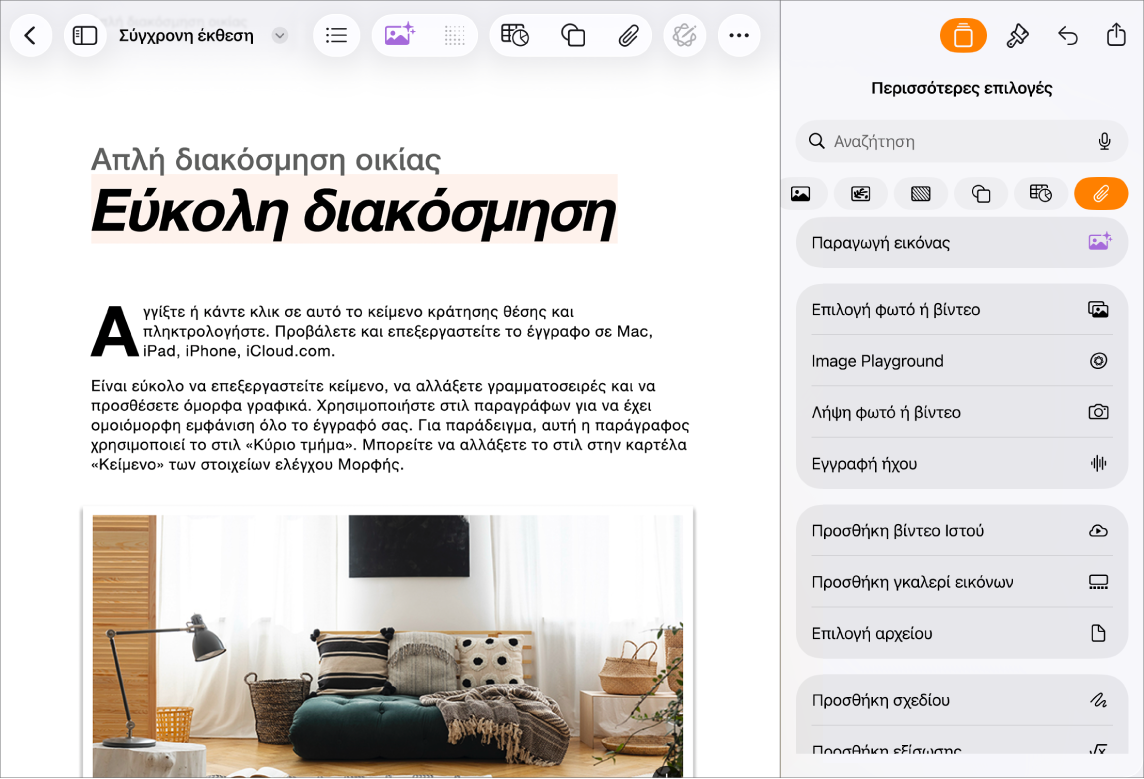
Προσθήκη αντικειμένων και πολυμέσων
Μπορείτε να προσθέσετε αντικείμενα, όπως πλαίσια κειμένου, πίνακες, φωτογραφίες, και άλλα, στο έγγραφό σας. Για να προσθέσετε ένα αντικείμενο, αγγίξτε ένα από τα κουμπιά αντικειμένων στη γραμμή εργαλείων και μετά επιλέξτε ένα αντικείμενο από το μενού. Μπορείτε επίσης να αγγίξετε το  για να προσθέσετε αντικείμενα από το Κέντρο περιεχομένου.
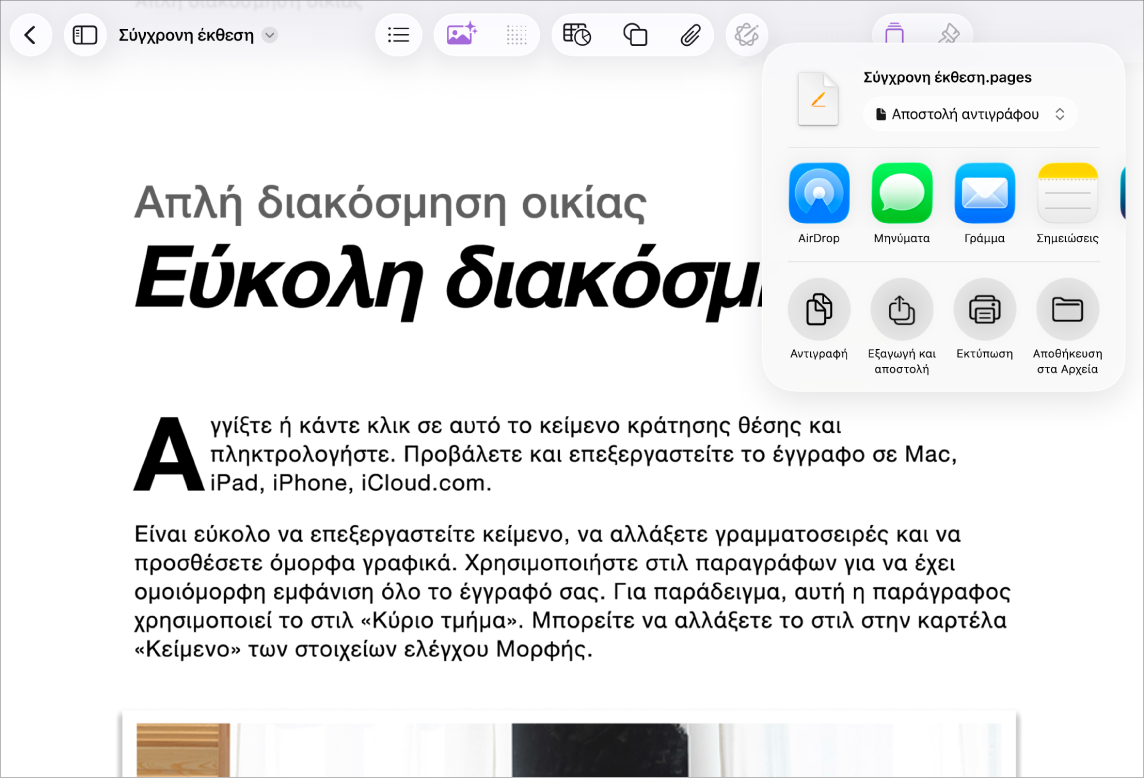
Εξαγωγή του εγγράφου σας
Για να μετατρέψετε ένα έγγραφο Pages σε μια άλλη μορφή, πρέπει να το εξαγάγετε στη νέα μορφή. Μπορείτε να εξαγάγετε το έγγραφό σας ως PDF, έγγραφο Word, EPUB, και άλλα. Για να εξαγάγετε ένα έγγραφο, αγγίξτε το  στη γραμμή εργαλείων, αγγίξτε «Εξαγωγή και αποστολή» και μετά επιλέξτε μία από τις επιλογές για να αποθηκεύσετε ένα αντίγραφο του εγγράφου σας στη νέα μορφή.
Θέλετε να μάθετε περισσότερα;
Αυτός ο οδηγός σάς βοηθά να ξεκινήσετε να χρησιμοποιείτε το Pages 15.4 στο iPad. (Για να δείτε ποια έκδοση Pages έχετε, μεταβείτε στις «Ρυθμίσεις»  > «Εφαρμογές» > «Pages».)
Για να εξερευνήσετε τον Οδηγό χρήσης του Pages, αγγίξτε το κουμπί «Πίνακας περιεχομένων» στο πάνω μέρος της σελίδας ή εισαγάγετε μια λέξη ή φράση στο πεδίο αναζήτησης.
Το Pages 15.4 για iPad απαιτεί iPadOS 26 ή μεταγενέστερη έκδοση. Το Pages είναι διαθέσιμο στο App Store και απαιτείται λογαριασμός Apple για λήψη της εφαρμογής. Οι δυνατότητες υπόκεινται σε αλλαγές, ενώ για κάποιες ενδέχεται να απαιτείται πρόσβαση στο Διαδίκτυο. Ενδέχεται να ισχύουν επιπλέον χρεώσεις και όροι.