
Εύρεση και προβολή αρχείων και φακέλων στο iCloud Drive στο iCloud.com
Μπορείτε να δείτε αρχεία και φακέλους που είναι αποθηκευμένα στο iCloud Drive από πρόγραμμα περιήγησης Ιστού.
Εύρεση και προβολή αρχείων και φακέλων
Μεταβείτε στη διεύθυνση icloud.com/iclouddrive και έπειτα συνδεθείτε στον λογαριασμό Apple σας (αν απαιτείται).
Κάντε μια επιλογή στην πλαϊνή γραμμή, όπως «Πρόσφατα» ή «Περιήγηση».
Για να ανοίξετε ένα αρχείο ή έναν φάκελο, αγγίξτε το (σε τηλέφωνο ή tablet) ή κάντε διπλό κλικ σε αυτό (σε υπολογιστή).
Συμβουλή: Για να δείτε μια προεπισκόπηση ενός αρχείου σε υπολογιστή, επιλέξτε το αρχείο και, στη συνέχεια, πατήστε το πλήκτρο διαστήματος.
Αναζήτηση συγκεκριμένων αρχείων ή φακέλων στο iCloud.com
Με το iOS 26.4, το iPadOS 26.4, το macOS 26.4, ή μεταγενέστερες εκδόσεις, μπορείτε να καθορίσετε μια αξιόπιστη συσκευή για την παροχή αποτελεσμάτων αναζήτησης για το iCloud Drive στο iCloud.com. Με χρήση επεξεργασίας στη συσκευή, οι αναζητήσεις σας κρυπτογραφούνται και δεν διατηρείται ιστορικό αναζήτησης στους διακομιστές της Apple. Όταν πληκτρολογείτε στο πεδίο αναζήτησης, εμφανίζονται προτάσεις για ονόματα αρχείων, ονόματα φακέλων και τύπους εγγράφων, οι οποίες παρέχονται από το iPhone, το iPad ή το Mac σας.
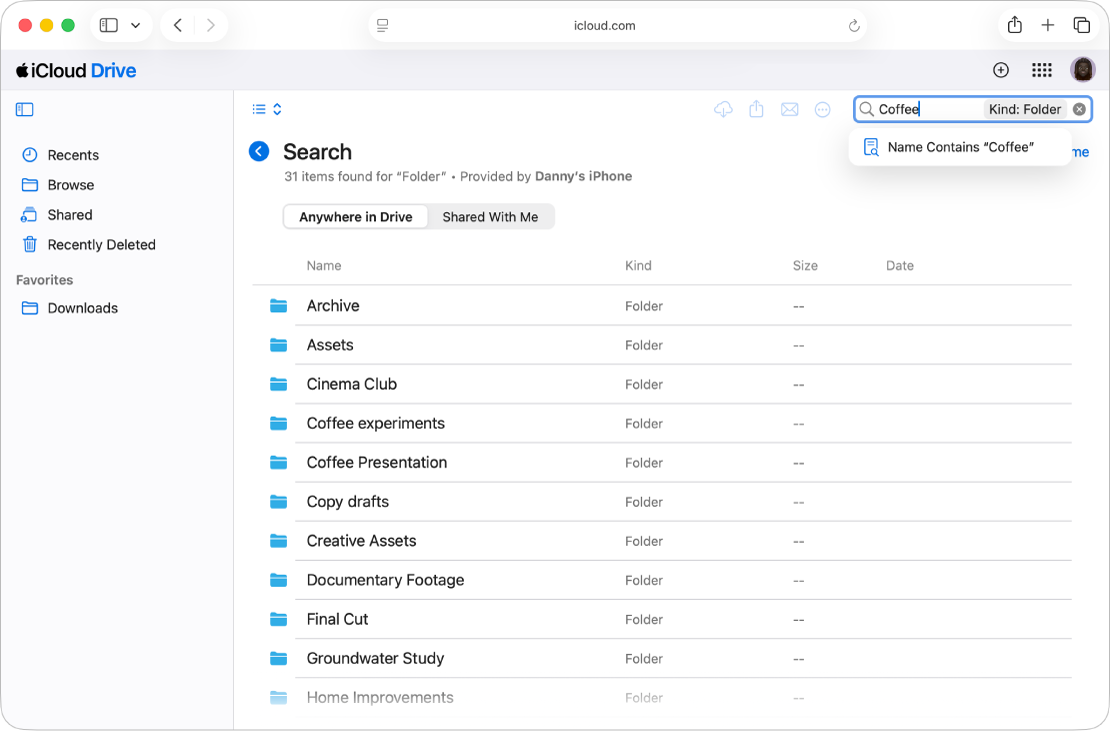
Μεταβείτε στη διεύθυνση icloud.com/el-gr/iclouddrive και έπειτα συνδεθείτε στον λογαριασμό Apple σας (αν απαιτείται).
Επιλέξτε «Πρόσφατα» ή «Περιήγηση» στην πλαϊνή στήλη.
Εισαγάγετε στο πεδίο αναζήτησης ένα όνομα αρχείου, όνομα φακέλου ή τον τύπο εγγράφου που αναζητάτε.
Επιλέξτε μία από τις προτάσεις ή πατήστε το Return.
Επιλέξτε το
 για εκκαθάριση της αναζήτησης.
Σημείωση: Αν δεν έχετε ενεργοποιήσει τη ρύθμιση «Να επιτρέπεται η αναζήτηση» στο iCloud.com, θα σας ζητηθεί να ενεργοποιήσετε την αναζήτηση χρησιμοποιώντας την αξιόπιστη συσκευή σας. Επιλέξτε «Συνέχεια», ανοίξτε τη γνωστοποίηση που εμφανίζεται στη συσκευή σας και μετά επιλέξτε «Να επιτρέπεται».
Αλλαγή του τρόπου εμφάνισης των αρχείων και φακέλων
Μεταβείτε στη διεύθυνση icloud.com/el-gr/iclouddrive και έπειτα συνδεθείτε στον λογαριασμό Apple σας (αν απαιτείται).
Σε tablet ή υπολογιστή, επιλέξτε
 ή
ή  στην επάνω αριστερή γωνία (ανάλογα με την τρέχουσα προβολή σας). Σε τηλέφωνο, αγγίξτε
  στην επάνω δεξιά γωνία.
 Ορίστε μια επιλογή:
Πλέγμα: Τα αρχεία και οι φάκελοι εμφανίζονται ως εικονίδια διευθετημένα σε πλέγμα.
Λίστα: Τα αρχεία και οι φάκελοι ταξινομούνται κατά όνομα σε μια λίστα και άλλες στήλες εμφανίζουν πρόσθετες πληροφορίες.
Αλλαγή του τρόπου ταξινόμησης των αρχείων και φακέλων
Μεταβείτε στη διεύθυνση icloud.com/el-gr/iclouddrive και έπειτα συνδεθείτε στον λογαριασμό Apple σας (αν απαιτείται).
Επιλέξτε το αναδυόμενο μενού «Ταξινόμηση κατά» στην επάνω δεξιά γωνία. (Σε τηλέφωνο, αγγίξτε
στην επάνω δεξιά γωνία πριν επιλέξετε το αναδυόμενο μενού «Ταξινόμηση κατά».)Αν δεν βλέπετε το αναδυόμενο μενού «Ταξινόμηση κατά», βεβαιωθείτε ότι δεν προβάλλετε τον φάκελο «Πρόσφατα».
Επιλέξτε Ημερομηνία, Είδος, Όνομα ή Μέγεθος.
Προβολή πληροφοριών αρχείων και φακέλων
Μεταβείτε στη διεύθυνση icloud.com/el-gr/iclouddrive και έπειτα συνδεθείτε στον λογαριασμό Apple σας (αν απαιτείται).
Επιλέξτε το αρχείο ή τον φάκελο, έπειτα επιλέξτε
στην επάνω δεξιά γωνία.Επιλέξτε «Λήψη πληροφοριών».
Οι πληροφορίες περιλαμβάνουν τον τύπο αρχείου, το μέγεθός του, πότε τροποποιήθηκε τελευταία φορά και πού είναι αποθηκευμένο. Αν το αρχείο είναι κοινόχρηστο, μπορείτε επίσης να δείτε το άτομο που το κοινοποίησε.