
Προσθήκη πίνακα σε έναν καμβά Freeform στο Mac
Μπορείτε να προσθέσετε πίνακες σε έναν καμβά Freeform για να οργανώσετε το περιεχόμενο, να διαρρυθμίσετε ενότητες στον καμβά και πολλά ακόμη. Αφού προσθέσετε έναν πίνακα, μπορείτε να τον προσαρμόσετε όπως θέλετε.
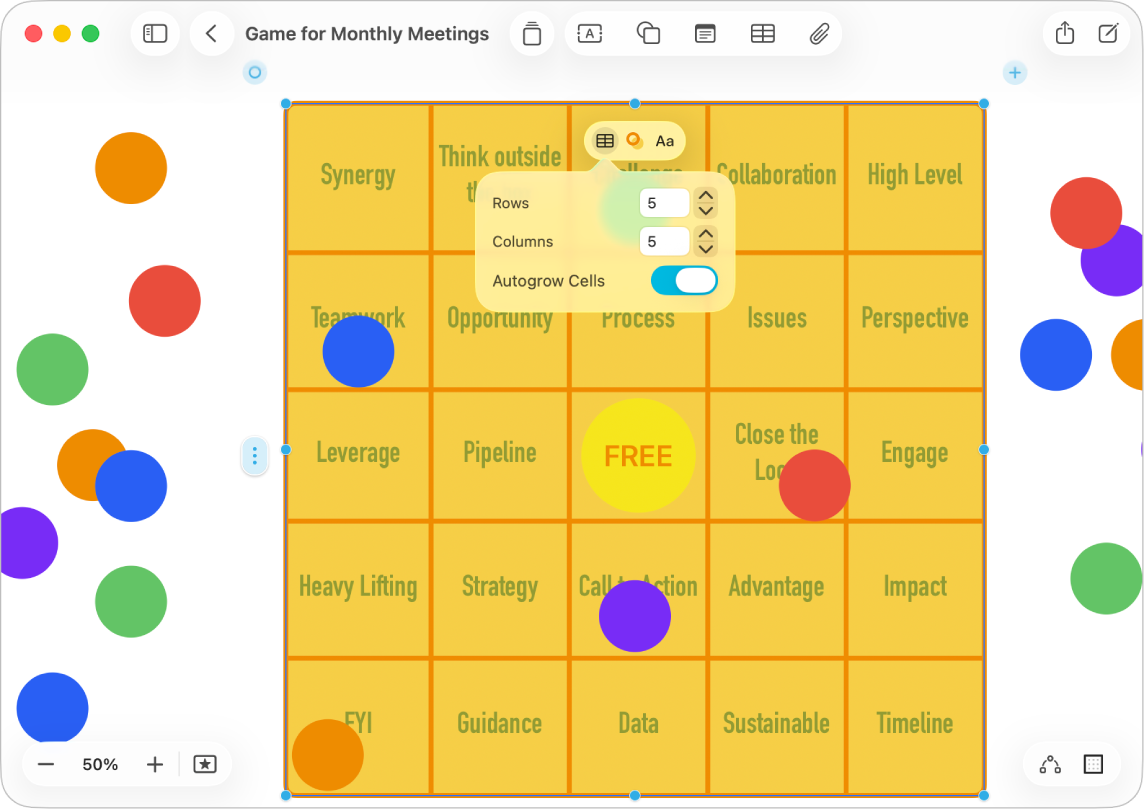
Δημιουργία πίνακα
Μεταβείτε στην εφαρμογή «Freeform»
στο Mac.Κάντε ένα από τα ακόλουθα:
Επιλέξτε «Εισαγωγή» > «Πίνακας».
Κάντε κλικ στο
 .
.
Με τον πίνακα επιλεγμένο, κάντε ένα από τα παρακάτω:
Αλλαγή του στιλ πίνακα: Κάντε κλικ στο
 στα εργαλεία μορφοποίησης και μετά χρησιμοποιήστε τα στοιχεία ελέγχου για να κάνετε αλλαγές.
Προσθήκη τελευταίας στήλης ή σειράς: Κάντε κλικ στο
 στην πάνω δεξιά ή κάτω αριστερή γωνία του πίνακα.
Εισαγωγή ή διαγραφή στήλης ή σειράς μέσα στον πίνακα: Κάντε Control-κλικ σε ένα κελί, μετά επιλέξτε μια ρύθμιση, όπως «Προσθήκη στήλης μετά». Ή επιλέξτε ένα κελί, μια στήλη ή μια σειρά, επιλέξτε «Μορφή» > «Πίνακας» και μετά επιλέξτε μια ρύθμιση.
Καθορισμός αριθμού σειρών και στηλών: Κάντε κλικ στο
στα εργαλεία μορφοποίησης και μετά προσαρμόστε τους αριθμούς.Αλλαγή μεγέθους ολόκληρου του πίνακα: Σύρετε μια μπλε κουκκίδα. Οι κουκκίδες γωνίας αλλάζουν το μέγεθος τόσο των γραμμών όσο και των στηλών αναλογικά.
Συμβουλή: Για να διατηρούνται πάντα οι ίδιες αναλογίες για έναν πίνακα καθώς αλλάζετε το μέγεθός του, επιλέξτε «Διευθέτηση» > «Διατήρηση αναλογιών».
Για να έχουν οι σειρές ή οι στήλες ίσα μεγέθη: Επιλέξτε «Μορφή» > «Πίνακας» > «Ομοιόμορφη κατανομή σειρών» ή «Ομοιόμορφη κατανομή στηλών».
Αλλαγή μεγέθους μίας σειράς ή στήλης: Σύρετε το περίγραμμα ενός κελιού.
Μετακίνηση του πίνακα: Σύρετε το
 στην πάνω αριστερή γωνία του πίνακα.
Επιλογή κελιού, στήλης, σειράς ή πίνακα
Μεταβείτε στην εφαρμογή «Freeform»
στο Mac.Σε έναν καμβά με έναν πίνακα, κάντε κλικ για να επιλέξετε τον πίνακα και μετά κάντε ένα από τα εξής:
Επιλογή κελιού: Κάντε κλικ στο κελί μία φορά.
Επιλογή στήλης: Κάντε κλικ για να επιλέξετε ένα κελί και μετά κάντε κλικ στο
 στο πάνω μέρος του πίνακα.
Επιλογή σειράς: Κάντε κλικ για να επιλέξετε ένα κελί και μετά κάντε κλικ στο
 στην αριστερή πλευρά του πίνακα.
Όταν έχει επιλεγεί μια γραμμή, μια στήλη ή ένα κελί, αγγίξτε το στην πάνω αριστερή γωνία του πίνακα για να επιλέξετε ολόκληρο τον πίνακα.
Προσθήκη και μορφοποίηση κειμένου πίνακα
Μεταβείτε στην εφαρμογή «Freeform»
στο Mac.Σε έναν καμβά που περιέχει έναν πίνακα, κάντε διπλό κλικ σε ένα κελί και μετά εισαγάγετε κείμενο.
Για να αλλάξετε γραμματοσειρά, στιλ, μέγεθος, χρώμα και στοίχιση, κάντε κλικ στο
 στα εργαλεία μορφοποίησης.
Συμβουλή: Για να μορφοποιήσετε το κείμενο σε ένα ή περισσότερα κελιά, επιλέξτε ένα κελί, μια στήλη, μια σειρά ή έναν πίνακα και μετά κάντε κλικ στο
. Μπορείτε επίσης να αντιγράψετε και να επικολλήσετε ένα στιλ σε άλλο κελί.
Επισύναψη ενός στοιχείου σε ένα κελί
Μπορείτε να επισυνάψετε στοιχεία, όπως φωτογραφίες, βίντεο, σαρώσεις ή συνδέσμους, στα κελιά του πίνακα. Όταν μετακινείτε τον πίνακα, τα στοιχεία που έχουν επισυναφθεί μετακινούνται μαζί του.
Μεταβείτε στην εφαρμογή «Freeform»
στο Mac.Ανοίξτε έναν καμβά που να περιέχει έναν πίνακα και άλλα στοιχεία.
Κάντε οποιοδήποτε από τα ακόλουθα:
Σύρετε ένα στοιχείο από τον καμβά σας σε ένα κελί μέχρι να εμφανιστεί μια επισήμανση.
Αντιγράψτε και επικολλήστε ένα στοιχείο σε ένα κελί. Τοποθετείται στο κέντρο του κελιού.
Για να επεκτείνονται τα κελιά αυτόματα ώστε να χωρούν αγκυρωμένα αντικείμενα, κάντε κλικ στο για να επιλέξετε τον πίνακα, κάντε κλικ στο στα εργαλεία μορφοποίησης και μετά ενεργοποιήστε την «Αυτόματη προσαρμογή κελιών».
Συνεχίστε να δομείτε τον καμβά σας προσθέτοντας κείμενο, αυτοκόλλητες σημειώσεις, σχήματα, γραμμές, φωτογραφίες, βίντεο, διαγράμματα, συνδέσμους και άλλα αρχεία.