Καθορισμός της μορφής βίντεο στο Final Cut Camera
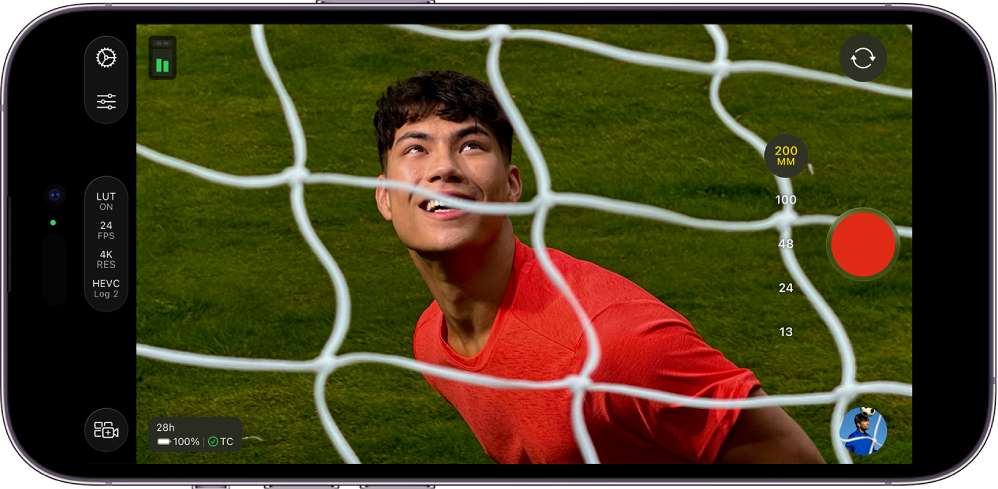
Όταν εγγράφετε βίντεο στο Final Cut Camera, μπορείτε να επιλέξετε ένα codec (όπως HEVC, Apple ProRes ή Apple ProRes RAW) και να προσαρμόσετε εύκολα την ανάλυση (μέγεθος καρέ), τον ρυθμό καρέ, τον χρωματικό χώρο, και πολλά άλλα.
Καθορισμός codec και χρωματικού χώρου
Μπορείτε να ορίσετε το codec βίντεο και τον χρωματικό χώρο κατά την εγγραφή στο Final Cut Camera.
Μπορείτε να επιλέξετε μεταξύ των μορφών βίντεο «Τυπικό», «Log» και «RAW», ανάλογα με τις απαιτήσεις του έργου σας, τη ροή εργασιών και την ποιότητα εξόδου που θέλετε. Δείτε την ενότητα Πληροφορίες για το τυπικό βίντεο, το βίντεο Log και το βίντεο RAW.
Μεταβείτε στην εφαρμογή Final Cut Camera
 στο iPhone ή iPad σας.
Στην οθόνη κάμερας, αγγίξτε τις ρυθμίσεις μορφής στην πάνω ή την πλαϊνή πλευρά της οθόνης.

Κάντε ένα από τα ακόλουθα:
Καθορισμός του codec: Αγγίξτε το codec και μετά αγγίξτε μια επιλογή:
HEVC (H.265): Επιλέξτε το HEVC (H.265) για μικρά μεγέθη αρχείων και όταν απαιτείται ελάχιστη επεξεργασία κατά τη μεταπαραγωγή.
Apple ProRes: Επιλέξτε το Apple ProRes για επαγγελματικά έργα που απαιτούν ποιότητα και ταχύτητα επεξεργασίας.
Apple ProRes RAW: Επιλέξτε το Apple ProRes RAW για επαγγελματικά έργα υψηλών προδιαγραφών που απαιτούν μέγιστη ευελιξία στην προσαρμογή της ισορροπίας λευκού, της έκθεσης και της ευκρίνειας κατά τη μεταπαραγωγή.
Apple ProRes RAW HQ: Επιλέξτε το Apple ProRes RAW HQ για υψηλότερο ρυθμό μετάδοσης bit και υψηλότερη ποιότητα εικόνων σε σχέση με το Apple ProRes RAW.
Σημείωση: Η εγγραφή σε Apple ProRes ή Apple ProRes RAW απαιτεί υποστηριζόμενα μοντέλα iPhone. Για εγγραφή σε Apple ProRes RAW, δείτε την ενότητα Εγγραφή Apple ProRes RAW.
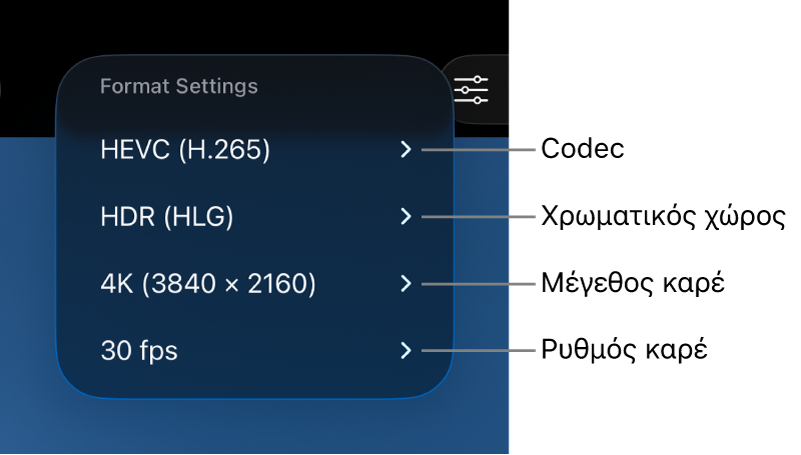
Καθορισμός του χρωματικού χώρου: Αγγίξτε τον χρωματικό χώρο και μετά αγγίξτε μια επιλογή:
SDR (Rec. 709): Ευρέως υποστηριζόμενη μορφή τυπικού δυναμικού εύρους (SDR) που χρησιμοποιείται συνήθως για τηλεόραση υψηλής ευκρίνειας (HD).
HDR (HLG): Μορφή υψηλού δυναμικού εύρους (HDR) που καταγράφει περισσότερα επίπεδα φωτεινότητας από το βίντεο SDR.
Apple Log: Το Apple Log διατηρεί τις λεπτομέρειες φωτεινών και σκοτεινών περιοχών χρησιμοποιώντας μια λογαριθμική συνάρτηση μεταφοράς για καταγραφή ενός ευρύτερου δυναμικού εύρους. Αυτή η επιλογή δημιουργεί μια επίπεδη, αποκορεσμένη εικόνα για διαβάθμιση χρωμάτων σε ροές εργασιών που βασίζονται σε Log. Η εγγραφή Apple Log απαιτεί iPhone 15 Pro ή μεταγενέστερο μοντέλο.
Apple Log 2: Η εγγραφή Apple Log 2 διατηρεί τις λεπτομέρειες φωτεινών και σκοτεινών περιοχών, αλλά με ευρύτερη γκάμα χρωμάτων από το Apple Log, παρέχοντας μεγαλύτερη ευελιξία και ακρίβεια για καταγραφή βίντεο και διαβάθμιση χρωμάτων. Αυτή η επιλογή δημιουργεί μια επίπεδη, αποκορεσμένη εικόνα για διαβάθμιση χρωμάτων σε ροές εργασιών που βασίζονται σε Log. Η εγγραφή Apple Log 2 απαιτεί iPhone 17 Pro ή μεταγενέστερο μοντέλο.
Όταν επιλέξετε τη ρύθμιση «Apple Log» ή «Apple Log 2», μπορείτε να ενεργοποιήσετε την «Προεπισκόπηση με LUT» στις ρυθμίσεις του Final Cut Camera για να εμφανίζονται τα πολυμέσα Log με τη ζωντάνια της αρχικής σκηνής. Δείτε την ενότητα Προεπισκόπηση πολυμέσων Log παρακάτω.
Αν ορίσετε το codec σε Apple ProRes RAW, η ρύθμιση χρωματικού χώρου δεν θα είναι πλέον διαθέσιμη. Δείτε την ενότητα Εγγραφή Apple ProRes RAW.
Καθώς κάνετε τις επιλογές σας, το Final Cut Camera υπολογίζει τον μέγιστο χρόνο εγγραφής με βάση τον διαθέσιμο χώρο αποθήκευσης στη συσκευή σας.

Καθορισμός του μεγέθους και του ρυθμού καρέ
Μεταβείτε στην εφαρμογή Final Cut Camera
στο iPhone ή iPad σας.Στην οθόνη κάμερας, αγγίξτε τις ρυθμίσεις μορφής στην πάνω ή την πλαϊνή πλευρά της οθόνης.
Κάντε ένα από τα ακόλουθα:
Καθορισμός του μεγέθους καρέ: Αγγίξτε το μέγεθος καρέ και μετά αγγίξτε 720p, 1080p ή 4K.
Σημείωση: Όταν ορίσετε το codec σε Apple ProRes RAW, το μέγεθος καρέ ορίζεται αυτόματα σε Open Gate (4224 x 3024). Ανατρέξτε στην ενότητα Εγγραφή Apple ProRes RAW.
Καθορισμός του ρυθμού καρέ: Αγγίξτε τον ρυθμό καρέ και μετά αγγίξτε 24, 25, 29,97, 30, 50 ή 60 καρέ/δευτ. Σε ορισμένες συσκευές και σε ορισμένα μεγέθη καρέ διατίθενται ρυθμοί καρέ έως 240 καρέ/δευτ.
Καθώς κάνετε τις επιλογές σας, το Final Cut Camera υπολογίζει τον μέγιστο χρόνο εγγραφής με βάση τον διαθέσιμο χώρο αποθήκευσης στη συσκευή σας.
Προεπισκόπηση πολυμέσων Log
Όταν κάνετε εγγραφή σε Apple Log ή Apple Log 2, μπορείτε να ενεργοποιήσετε την «Προεπισκόπηση με LUT» για να εμφανίζονται τα πολυμέσα Log με τη ζωντάνια της αρχικής σκηνής.
Σημείωση: Η εγγραφή σε Apple Log ή Apple Log 2 απαιτεί υποστηριζόμενα μοντέλα iPhone.
Μεταβείτε στην εφαρμογή Final Cut Camera
στο iPhone ή iPad σας.Στην οθόνη κάμερας, αγγίξτε το
 , αγγίξτε «Προτιμήσεις» και μετά αγγίξτε «Χρώμα και δυναμικό εύρος».
Αγγίξτε «Apple Log» ή «Apple Log 2».
Επιλέξτε το LUT που αντιστοιχεί στην επιλογή εγγραφής χρωματικού χώρου που επιλέξατε (Apple Log ή Apple Log 2). Δείτε την ενότητα Καθορισμός codec και χρωματικού χώρου παραπάνω.
Αγγίξτε το
 και μετά αγγίξτε «Εργαλεία».
Ενεργοποιήστε την «Προεπισκόπηση με LUT» και μετά αγγίξτε μια επιλογή:
Apple Log (ή Apple Log 2) σε SDR (Rec. 709): Προεπισκόπηση του βίντεο στον χρωματικό χώρο SDR (Rec. 709).
Apple Log (ή Apple Log 2) σε HDR (HLG): Προεπισκόπηση του βίντεο στον χρωματικό χώρο HDR (HLG).
Συμβουλή: Μπορείτε επίσης να προσπελάσετε την Προεπισκόπηση με LUT αγγίζοντας τις ρυθμίσεις μορφής στην πάνω ή την πλαϊνή πλευρά της οθόνης κάμερας όταν είναι επιλεγμένη μια ρύθμιση Log.
Αγγίξτε το
 .
.
Μπορείτε επίσης να ενεργοποιήσετε ή να απενεργοποιήσετε την «Προεπισκόπηση με LUT» κατά την αναπαραγωγή βίντεο που έχουν εγγραφεί σε Apple Log ή Apple Log 2. Δείτε την ενότητα Αναπαραγωγή βίντεο.
Σημείωση: Αν ορίσετε το codec σε Apple ProRes RAW, το Final Cut Camera ενεργοποιεί αυτόματα την Προεπισκόπηση με LUT και την ορίζει σε «Apple Log 2 σε HDR (HLG)». Ανατρέξτε στην ενότητα Εγγραφή Apple ProRes RAW.
Οι περισσότερες ρυθμίσεις διατηρούνται μέχρι να τις αλλάξετε, ακόμη κι αν κλείσετε και ανοίξετε εκ νέου το Final Cut Camera. Μπορείτε επίσης να αλλάξετε τις ρυθμίσεις μορφής αγγίζοντας το στην οθόνη κάμερας.
Σημείωση: Μερικές επιλογές εγγραφής (όπως Apple ProRes ή HDR) περιορίζονται σε συγκεκριμένα μοντέλα συσκευών. Μερικές ρυθμίσεις είναι διαθέσιμες μόνο σε συγκεκριμένες λειτουργίες κάμερας.